
Auf dieser Seite
Hermes
Füge mit dem eingebauten Einrichtungsassistenten von Hermes einen eigenen HiAPI-Endpunkt hinzu, um Claude, GPT, DeepSeek und andere Textmodelle über HiAPI in Hermes zu nutzen.
Hermes ist ein Open-Source-Agent von Nous Research. Sein eingebauter Assistent hermes model kann HiAPI als eigenen Endpunkt hinzufügen, du brauchst also kein Verwaltungstool von Drittanbietern. Die Schritte unten verwenden claude-opus-5-5 als Beispiel; diese Anleitung wurde unter Windows mit Hermes 0.22.5 verifiziert.
1. Hermes installieren
1.1 Voraussetzungen
| Punkt | Anforderung |
|---|---|
| Betriebssystem | Windows 10/11, macOS, Linux (native Windows-Unterstützung erfordert v0.14+; verwende bei älteren Versionen WSL2) |
| Git | Installiert |
| Linux / macOS | curl; Linux benötigt zusätzlich xz-utils |
| Hardware | 2 Kerne und 8 GB oder mehr empfohlen |
| Kontext | Hermes benötigt einen Modellkontext von mindestens 64K Tokens |
1.2 Windows (PowerShell)
Überspringe den Einrichtungsassistenten und konfiguriere das Modell erst nach der Installation:
& ([scriptblock]::Create((irm https://hermes-agent.nousresearch.com/install.ps1))) -SkipSetup
Standardinstallation (öffnet den Einrichtungsassistenten):
iex(irm https://hermes-agent.nousresearch.com/install.ps1)
1.3 macOS / Linux
curl -fsSL https://hermes-agent.nousresearch.com/install.sh | bash -s -- --skip-setup
1.4 Installation überprüfen
Öffne das Terminal neu und führe aus:
hermes --version
Die Versionsnummer zu sehen genügt; fahre fort, sobald eine Ausgabe erscheint.
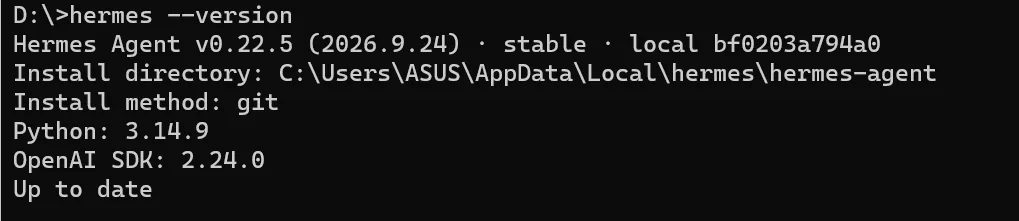
1.5 Andere Installationsmethoden
| Methode | Hinweise |
|---|---|
| Docker | Image nousresearch/hermes-agent |
| Desktop-Installer | Offiziell bereitgestellt; lade die Version für dein System herunter |
| Aus dem Quellcode | Python 3.10+ |
Das Installationsskript und die Versionsanforderungen folgen der offiziellen Hermes-Installationsdokumentation.
2. Den HiAPI-Endpunkt konfigurieren
Hermes hat zwei modellbezogene Befehle mit unterschiedlichem Zweck; verwechsle sie nicht:
| Befehl | Wo ausführen | Was er tut |
|---|---|---|
hermes model | Terminal (außerhalb einer Sitzung) | Einen neuen Anbieter hinzufügen, einen API-Key eingeben, einen eigenen Endpunkt konfigurieren |
/model | Innerhalb einer Sitzung | Nur zwischen bereits konfigurierten Modellen wechseln; neue können nicht hinzugefügt werden |
Um HiAPI hinzuzufügen, verwende hermes model; beende also zuerst die Sitzung (Ctrl+C oder /quit).
2.1 Den Einrichtungsassistenten ausführen
hermes model
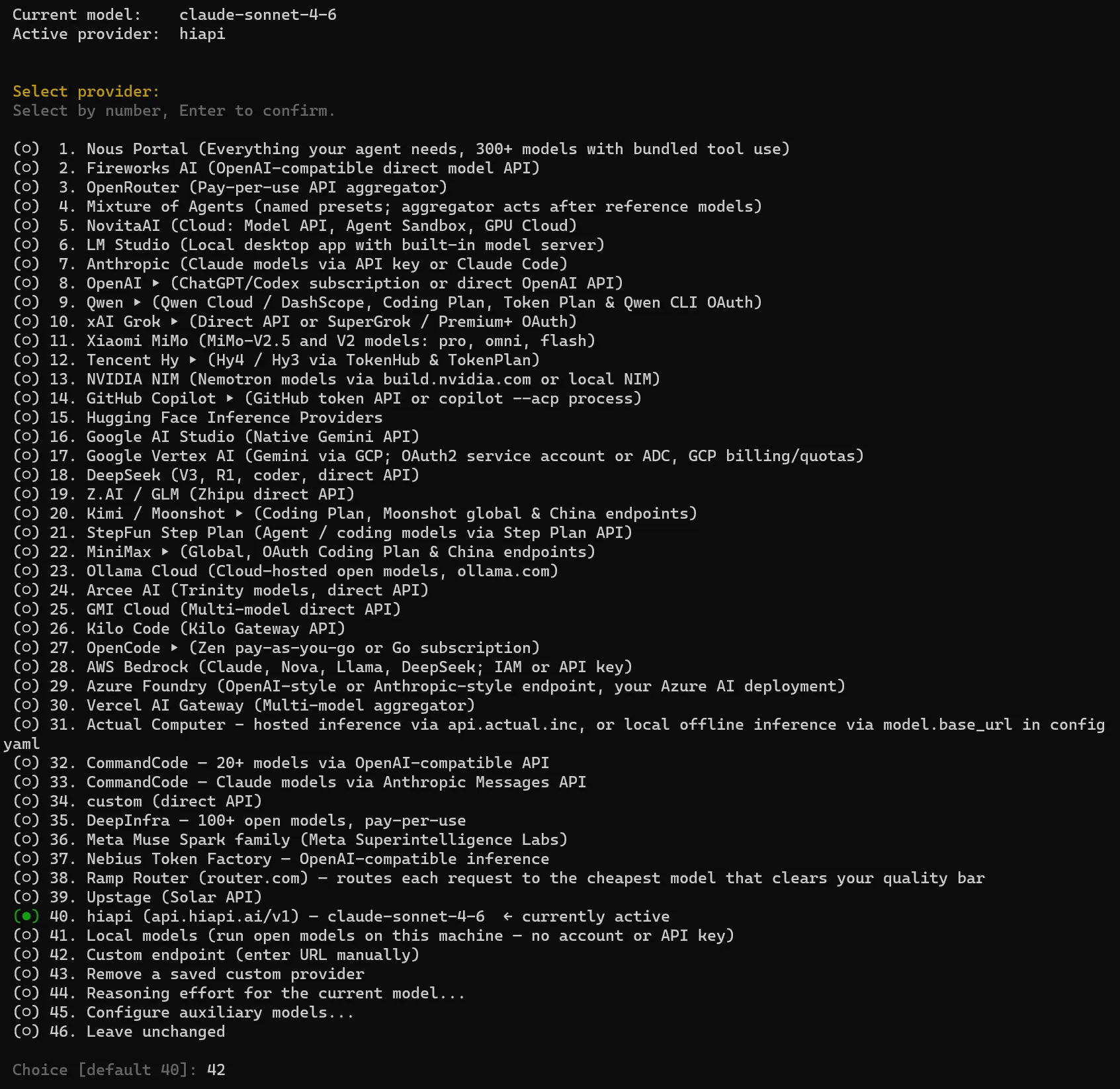
Wähle Custom endpoint (self-hosted / VLLM / etc.) (manche Versionen zeigen Custom endpoint (enter URL manually)).
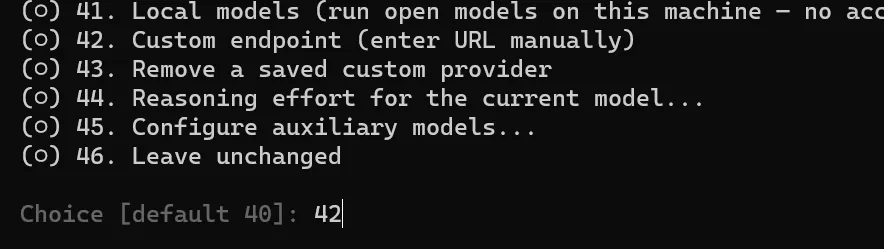
2.2 Jede Abfrage ausfüllen
Wähle für Claude-Modelle Anthropic Messages als API compatibility mode. Mit claude-opus-5-5 als Beispiel:
| Abfrage | Wert |
|---|---|
| API base URL | https://api.hiapi.ai |
| API key | dein HiAPI API-Key |
| API compatibility mode | Anthropic Messages |
| Model name | claude-opus-5-5 (aus der Liste wählen oder direkt eingeben) |
| Context length | Enter drücken; sie wird automatisch erkannt |
| Display name | Ein Name, den du wiedererkennst, zum Beispiel HiAPI |
| Reasoning effort (falls abgefragt) | Enter drücken, um den Standard beizubehalten |
Setze im Modus Anthropic Messages die API-Base-URL auf die Stammadresse https://api.hiapi.ai ohne /v1; Hermes hängt /v1/messages selbst an. Der HiAPI API-Key wird bei der Eingabe verborgen oder als Sternchen angezeigt; füge ihn ein und drücke Enter.
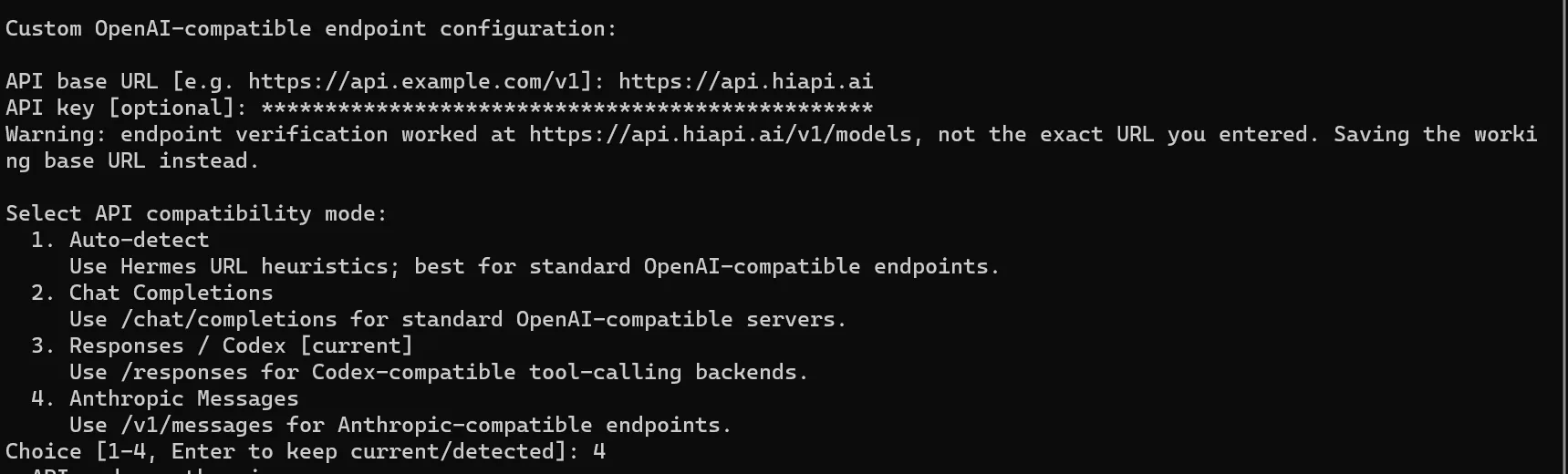
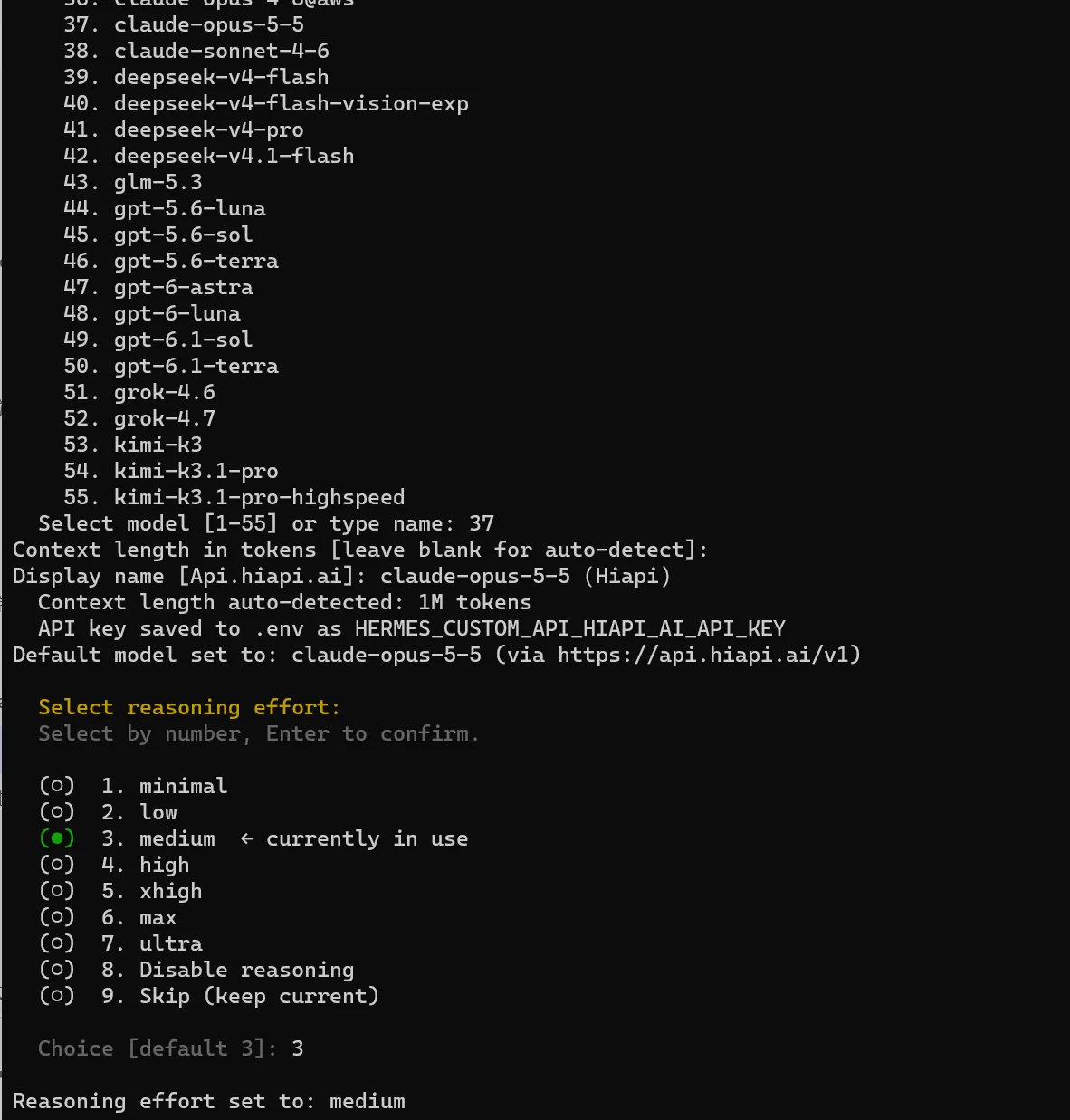
2.3 GPT, DeepSeek und andere Modelle verbinden
Fülle für GPT, DeepSeek und andere Modelle die übrigen Punkte wie in der obigen Tabelle aus, ändere nur die beiden folgenden und ersetze Model name durch den passenden Modellnamen. Beachte, dass die Adresse hier /v1 enthält.
| Abfrage | Wert |
|---|---|
| API base URL | https://api.hiapi.ai/v1 |
| API compatibility mode | Chat Completions |
Die für diese Anleitung getesteten Kombinationen sind: Anthropic Messages für Claude, Chat Completions für GPT und DeepSeek. Wenn ein Modell das gewählte Protokoll nicht unterstützt, erhältst du einen 400.
2.4 Zu einem anderen Modell wechseln
Um innerhalb desselben Endpunkts das Modell zu wechseln, gib dies direkt in einer Sitzung ein:
/model custom:<model-id>
Oder führe hermes model erneut aus, um das Standardmodell zu ändern. Suche beim Wechsel zu einem anderen Modell den Modellnamen in der Liste der Textmodelle und bestätige, dass der Kontext mindestens 64K beträgt. Weitere Optionen für eigene Endpunkte findest du in der Hermes-Dokumentation zu eigenen Endpunkten.
3. Manuelle Konfiguration (optional)
Die manuelle Konfiguration unten funktioniert für GPT, DeepSeek und andere Modelle, die Chat Completions verwenden; verwende für Claude den Assistenten hermes model oben. Wenn du den Assistenten nicht verwenden kannst, bearbeite ~/.hermes/config.yaml direkt (base_url muss /v1 enthalten):
model:
  default: <model-id>
  provider: custom
  base_url: https://api.hiapi.ai/v1
  api_key: YOUR_HIAPI_API_KEY
Du kannst statt eines Klartext-Keys auch eine Umgebungsvariable verwenden; key_env ist die Art, wie Hermes eine Umgebungsvariable liest, lasse das also unverändert:
model:
  default: <model-id>
  provider: custom
  base_url: https://api.hiapi.ai/v1
  key_env: HIAPI_API_KEY
Schreibe dann in ~/.hermes/.env:
HIAPI_API_KEY=YOUR_HIAPI_API_KEY
Ersetze YOUR_HIAPI_API_KEY durch deinen HiAPI API-Key. Starte nach dem Ändern der Konfiguration mit /new eine neue Sitzung oder starte Hermes neu, bevor du testest.
4. Überprüfen
4.1 Chat
Öffne Hermes, bestätige, dass es den HiAPI-Anbieter verwendet, und sende „Hallo, stell dich in einem Satz vor.” Eine normale Antwort bedeutet, dass die Verbindung funktioniert.
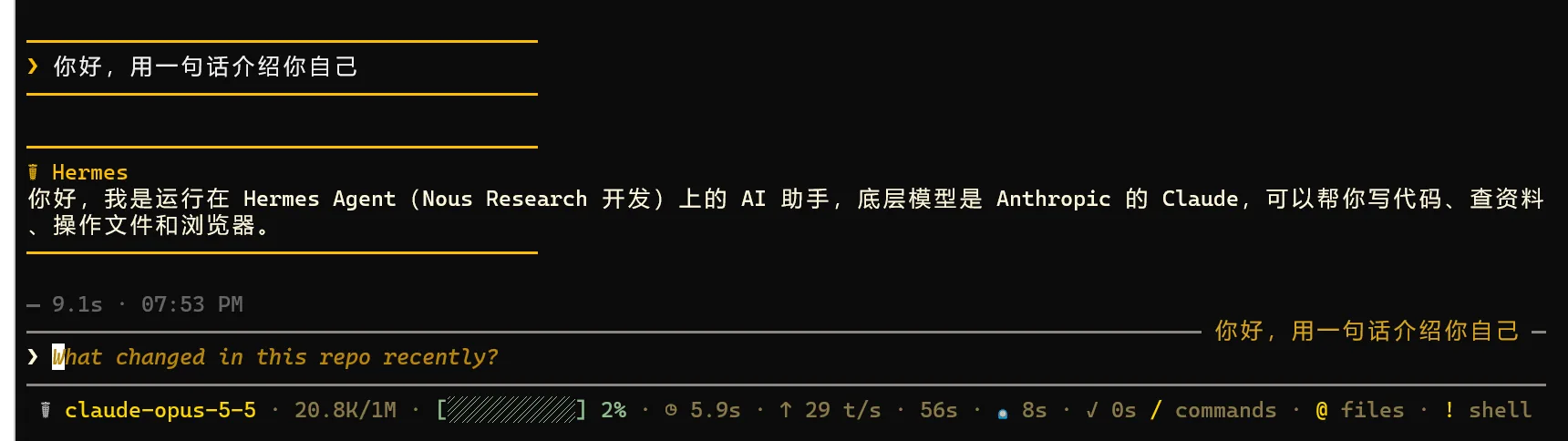
4.2 Tool-Aufruf
Lege zuerst im Ordner, in dem du Hermes startest, die Datei tool-call-test.txt an, schreibe eine Zeile hello hiapi hinein und speichere sie. Sende dann „Rufe ein Tool nur einmal auf. Lies den gesamten Inhalt von tool-call-test.txt und gib ihn exakt so zurück. Rate den Inhalt nicht aus dem Dateinamen.” Bestätige, dass ein Tool-Aufruf erscheint und hello hiapi zurückgibt.
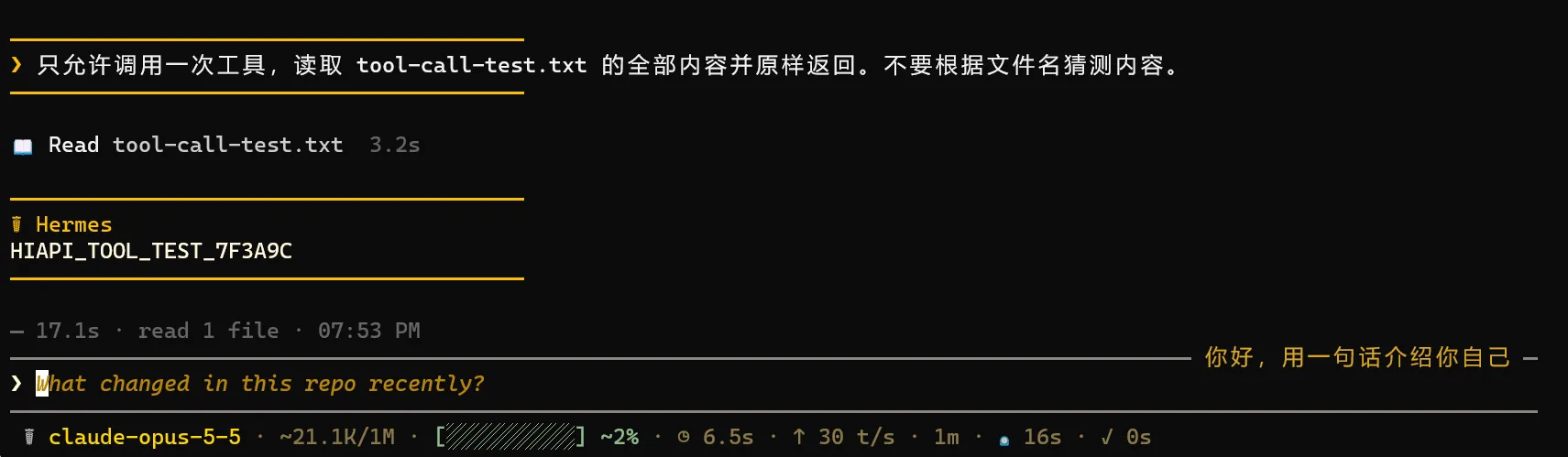
5. Fehlerbehebung
Hier werden nur Probleme aufgeführt, die für Hermes spezifisch sind. Zu häufigen Fehlern wie 401, 404 und 429 siehe Häufige Fehler.
| Fehler | Ursache | Behebung |
|---|---|---|
hermes: command not found | Das Terminal wurde nach der Installation nicht neu geöffnet, daher ist PATH nicht wirksam | Öffne das Terminal neu; wenn das nicht hilft, führe das Installationsskript erneut aus |
| Das Installationsskript meldet fehlende curl / xz-utils | Abhängigkeiten fehlen unter Linux | Führe apt install curl xz-utils aus (oder deinen Paketmanager) |
400 This model does not support this endpoint | Protokoll und Modell passen nicht zusammen | Führe hermes model erneut aus: Anthropic Messages für Claude, Chat Completions für GPT und DeepSeek |
| 404 | base_url hat ein überzähliges oder fehlendes /v1 | Für Claude (Anthropic Messages) verwende https://api.hiapi.ai; für GPT und DeepSeek (Chat Completions) verwende https://api.hiapi.ai/v1 |
| 401 | Der HiAPI API-Key ist falsch | Füge ihn erneut ein, ohne Leerzeichen davor oder danach |
| Es meldet, der Kontext sei zu klein | Der Modellkontext liegt unter 64K | Wechsle zu einem Modell mit einem Kontext von mindestens 64K |
HiAPI fehlt in /model | Es wurde nicht mit hermes model hinzugefügt | Beende die Sitzung und führe hermes model aus, um es hinzuzufügen |
| Konfigurationsänderungen werden nicht wirksam | Die alte Sitzung ist zwischengespeichert | Starte mit /new eine neue Sitzung oder starte Hermes neu |
Diese Seite behandelt nur Textmodelle; zu Tool-Funktionen siehe die MCP-Anleitung.