
Auf dieser Seite
Claude Code
Importiere die Konfiguration mit CC Switch oder setze Umgebungsvariablen, um Claude-Modelle in Claude Code über HiAPI zu nutzen.
Claude Code kann sich über CC Switch oder über Umgebungsvariablen mit HiAPI verbinden; CC Switch ist empfehlenswert, weil du dann keine Konfigurationsdatei bearbeitest. HiAPI verwendet das Protokoll Anthropic Messages, und Claude Code verbindet sich standardmäßig mit der offiziellen Anthropic-API, du musst also nur zwei Werte ändern, um umzusteigen. Diese Anleitung wurde unter Windows 11 mit Claude Code 2.1.284 verifiziert, wobei claude-opus-5-5 als Beispielmodell dient.
1. Claude Code installieren
Installiere zuerst Node.js (LTS 22.19 oder neuer); falls du das noch nicht getan hast, siehe Node.js einrichten. Führe im Terminal jede Zeile aus:
npm install -g @anthropic-ai/claude-code
claude --version
Du solltest eine Versionsnummer sehen.
2. Option 1: Ein-Klick-Import mit CC Switch (empfohlen)
CC Switch schreibt die Konfiguration in Claude Code, sodass du später beim Anbieterwechsel keine Dateien bearbeiten musst. Wenn du CC Switch noch nicht hast, installiere es nach CC Switch installieren und per Ein-Klick importieren.
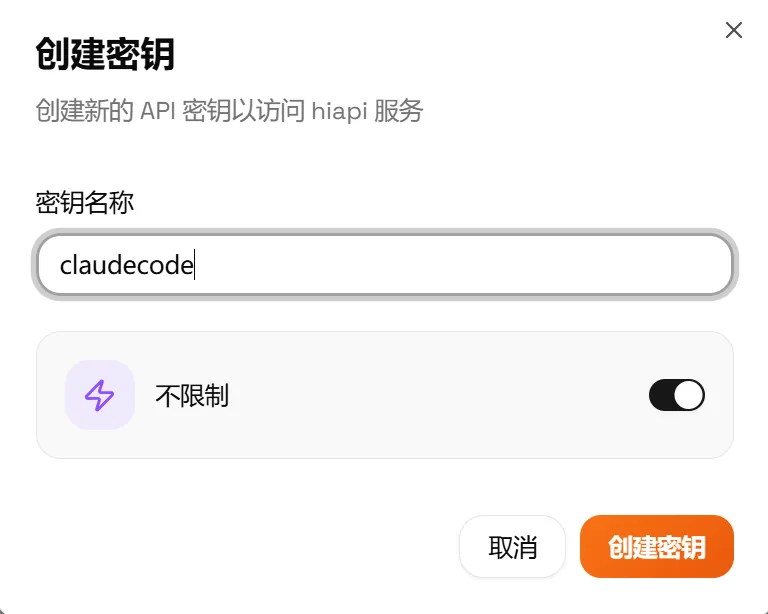
- Öffne HiAPI Console → API Keys und wähle den zu verwendenden Key; wenn du keinen hast, erstelle einen wie unter API-Key erstellen beschrieben. Du musst den Key hier nicht kopieren; der Import übernimmt ihn.
- Klicke rechts neben dem Key auf Import CCS (CCS steht für CC Switch). Der Browser öffnet CC Switch und übergibt ihm diese Anbieterkonfiguration.

- Wähle beim Import Claude Code als Tool und hake dann die Modelle an, die du nutzen möchtest.
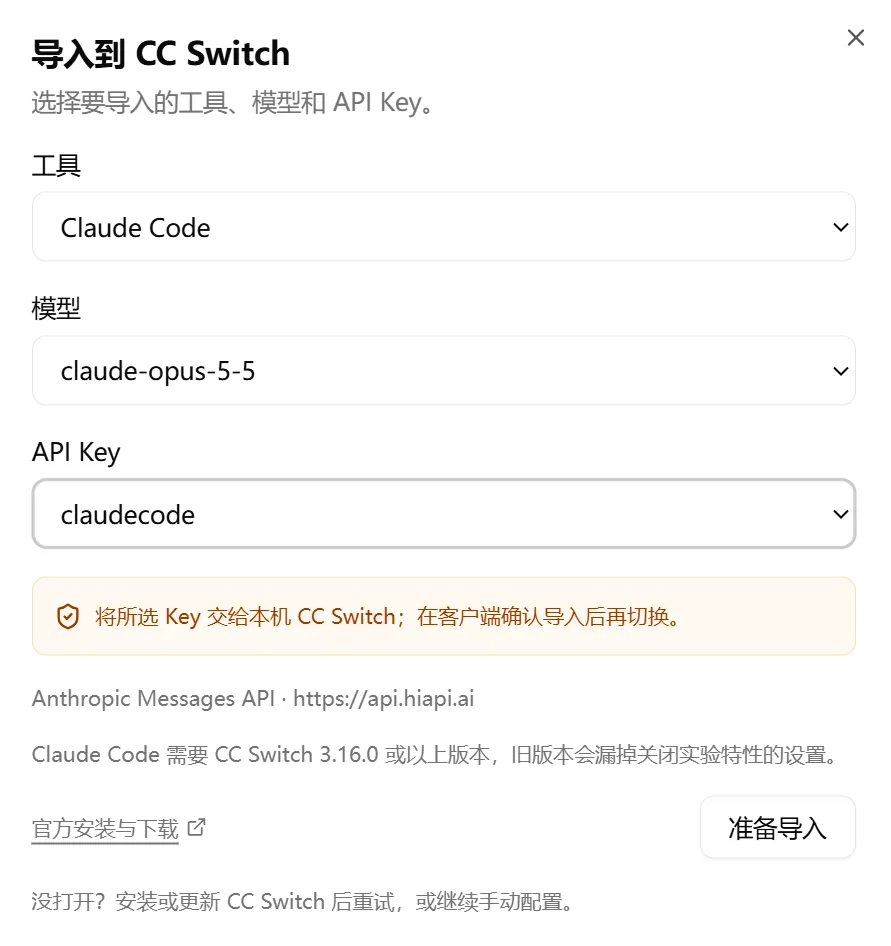
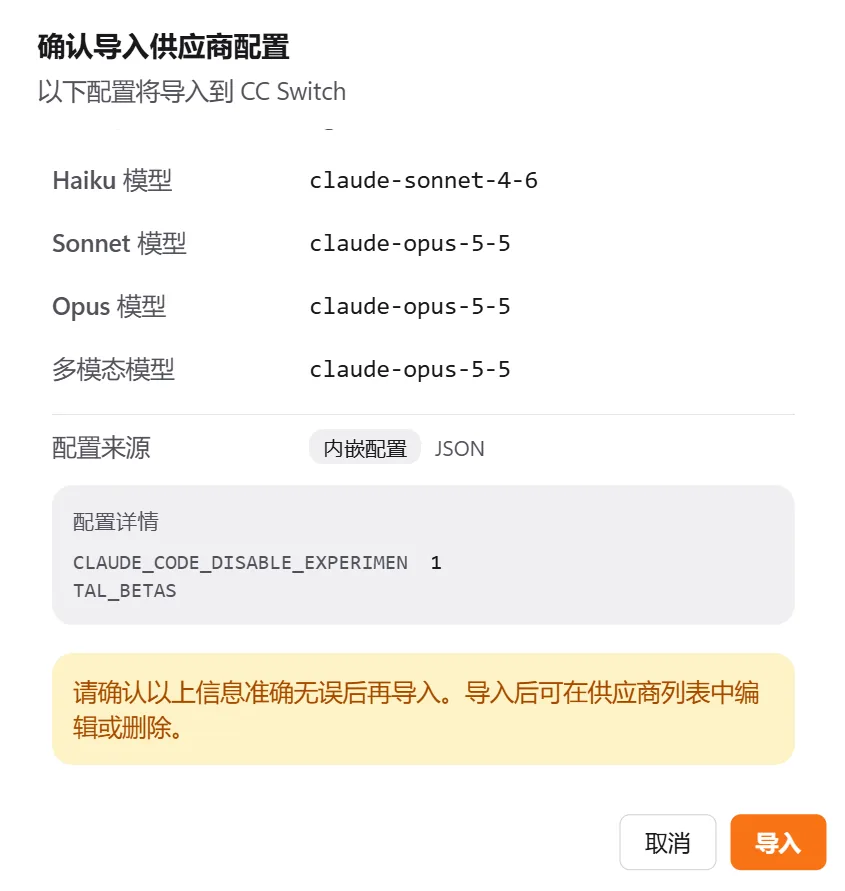
- Prüfe Base URL, API-Key und Modell und klicke dann auf Import. Die Seite wechselt zu CC Switch und schreibt die Konfiguration.
- Klicke im Hauptfenster von CC Switch auf Switch provider im HiAPI-Eintrag.

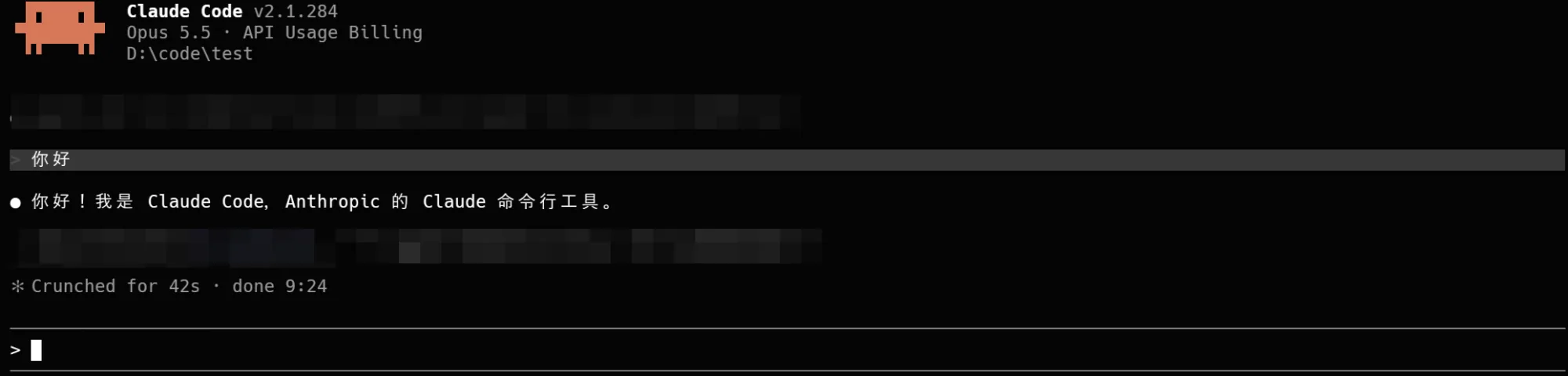
- Öffne ein neues Terminal, wechsle in dein Projektverzeichnis und führe
claudeaus.
3. Option 2: Mit Umgebungsvariablen konfigurieren
Du kannst CC Switch überspringen. Claude Code liest zwei Umgebungsvariablen, ANTHROPIC_BASE_URL und ANTHROPIC_AUTH_TOKEN. Setze die Base URL auf https://api.hiapi.ai ohne /v1; Claude Code hängt den Pfad selbst an. Ersetze unten YOUR_HIAPI_API_KEY durch deinen HiAPI API-Key und behalte die Anführungszeichen.
Wir empfehlen außerdem, CLAUDE_CODE_DISABLE_EXPERIMENTAL_BETAS=1 zu setzen, um die Anfragen an experimentelle Funktionen von Claude Code abzuschalten, damit ein Endpunkt von Drittanbietern sie nicht mit einem Fehler ablehnt. CC Switch schreibt diese Einstellung beim Import automatisch.
Nur aktuelles Terminal
Das funktioniert nicht mehr, sobald du das Fenster schließt; es eignet sich für einen ersten Test, bevor du es dauerhaft einrichtest.
export ANTHROPIC_BASE_URL="https://api.hiapi.ai"
export ANTHROPIC_AUTH_TOKEN="YOUR_HIAPI_API_KEY"
export CLAUDE_CODE_DISABLE_EXPERIMENTAL_BETAS=1
claude
$env:ANTHROPIC_BASE_URL = "https://api.hiapi.ai"
$env:ANTHROPIC_AUTH_TOKEN = "YOUR_HIAPI_API_KEY"
$env:CLAUDE_CODE_DISABLE_EXPERIMENTAL_BETAS = "1"
claude
set "ANTHROPIC_BASE_URL=https://api.hiapi.ai"
set "ANTHROPIC_AUTH_TOKEN=YOUR_HIAPI_API_KEY"
set "CLAUDE_CODE_DISABLE_EXPERIMENTAL_BETAS=1"
claude
Dauerhaft über Sitzungen hinweg
Mac verwendet standardmäßig zsh. Hänge die drei Zeilen an ~/.zshrc an (bei bash ~/.bashrc) und lade die Datei dann neu:
echo 'export ANTHROPIC_BASE_URL="https://api.hiapi.ai"' >> ~/.zshrc
echo 'export ANTHROPIC_AUTH_TOKEN="YOUR_HIAPI_API_KEY"' >> ~/.zshrc
echo 'export CLAUDE_CODE_DISABLE_EXPERIMENTAL_BETAS=1' >> ~/.zshrc
source ~/.zshrc
Unter Windows schreibst du sie mit setx in deine Benutzerumgebungsvariablen; sie werden wirksam, sobald du das Terminal neu öffnest:
setx ANTHROPIC_BASE_URL "https://api.hiapi.ai"
setx ANTHROPIC_AUTH_TOKEN "YOUR_HIAPI_API_KEY"
setx CLAUDE_CODE_DISABLE_EXPERIMENTAL_BETAS "1"
4. Überprüfen
Führe claude in deinem Projektverzeichnis aus und sende „Hallo, stell dich in einem Satz vor.” Wenn es normal antwortet und Projektdateien lesen kann, funktioniert die Verbindung. Zur Gegenprobe gib /status ein, um Base URL und Modell zu sehen, oder öffne in der HiAPI-Konsole das Anfrageprotokoll, um diese Anfrage zu finden.
5. Fehlerbehebung
Hier werden nur Probleme aufgeführt, die für Claude Code spezifisch sind. Zu häufigen Fehlern wie 401, 404 und 429 siehe Häufige Fehler.
| Fehler | Ursache | Behebung |
|---|---|---|
| 404 / model not available | Am Ende der Base URL wurde ein /v1 angehängt | Setze die Base URL von Claude Code auf https://api.hiapi.ai ohne /v1 |
Die Adresse in /status ist nicht https://api.hiapi.ai | Du hast dich zuvor mit einem offiziellen Anthropic-Konto angemeldet, oder die Umgebungsvariablen sind nicht wirksam geworden | Führe /logout aus, um dich zuerst vom offiziellen Konto abzumelden; wenn du Umgebungsvariablen verwendest, schließe das Terminal, öffne es neu und führe claude erneut aus |
| Auth conflict beim Start | ANTHROPIC_API_KEY und ANTHROPIC_AUTH_TOKEN sind beide gesetzt | Entferne ANTHROPIC_API_KEY und behalte nur ANTHROPIC_AUTH_TOKEN |
| Nach dem CC Switch-Import wird weiterhin die offizielle API verwendet | Du hast in CC Switch nicht zu HiAPI gewechselt, oder das Terminal wurde vor dem Wechsel geöffnet | Bestätige, dass HiAPI umgeschaltet ist, öffne dann ein neues Terminal und führe claude aus |