
Auf dieser Seite
OpenClaw
Füge mit dem eingebauten Assistenten von OpenClaw einen eigenen HiAPI-Endpunkt hinzu, um Claude und andere Modelle über HiAPI in OpenClaw zu nutzen.
OpenClaw ist ein Open-Source-Agent. Du kannst HiAPI mit seinem eingebauten Einrichtungsassistenten oder mit Befehlen als Modellanbieter hinzufügen und dann im Dashboard (der Konsole im Browser) oder in der TUI (der Chat-Oberfläche im Terminal) chatten. Die Schritte unten verwenden claude-opus-5-5 als Beispiel; HiAPI verwendet das Protokoll OpenAI Chat Completions. Diese Anleitung wurde mit OpenClaw 2026.10.7 verifiziert.
1. OpenClaw installieren
Das offizielle Installationsskript ist empfehlenswert; es prüft und bereitet die benötigte Node.js-Umgebung vor. Führe auf Mac / Linux / WSL2 aus:
curl -fsSL https://openclaw.ai/install.sh | bash
Verwende unter Windows PowerShell:
iwr -useb https://openclaw.ai/install.ps1 | iex
Öffne nach der Installation das Terminal neu und führe openclaw --version aus; die Versionsnummer zu sehen genügt.
2. OpenClaw initialisieren und öffnen
Bereite zuerst einen HiAPI API-Key vor. Um ein anderes Modell zu nutzen, suche seinen Namen in der Liste der Textmodelle und trage ihn ein.
Führe bei der ersten Verwendung dies in einem Terminal aus:
openclaw onboard --install-daemon
Schließe die Grundeinrichtung wie aufgefordert ab. Die aktuelle Version öffnet die Modelleinstellungen im Browser; wenn der klassische Terminal-Assistent erscheint, wähle QuickStart, behalte main als Standard-Agent, wähle Skip for now für Modell, Kanäle, Suche und optionale Skills und verbinde HiAPI dann wie unten beschrieben. Wenn du bereits initialisiert hast, öffne das Dashboard direkt:
openclaw dashboard
OpenClaw läuft auf einem Gateway-Dienst im Hintergrund. Wenn das Gateway noch nicht läuft, führe openclaw gateway run in einem Terminal aus und lass das Fenster offen, dann führe openclaw dashboard in einem anderen Terminal aus. Wenn du den Hintergrunddienst installiert hast, kannst du ihn auch mit openclaw gateway restart neu starten.
Die Screenshots unten stammen von einer eigenständigen Demo-Instanz von OpenClaw 2026.10.7 am 28. Oktober 2026; der Port kann von deinem Rechner abweichen, verwende also die Adresse, die openclaw dashboard öffnet.
3. HiAPI in OpenClaw hinzufügen
Wenn du zum ersten Mal die Seite Model settings öffnest, suche Custom OpenAI/Anthropic-compatible endpoint und klicke auf Set up endpoint. Wenn du bereits initialisiert hast, gehe zu Settings → Models → Connect provider → On this Gateway, um denselben Einstieg zu erreichen.
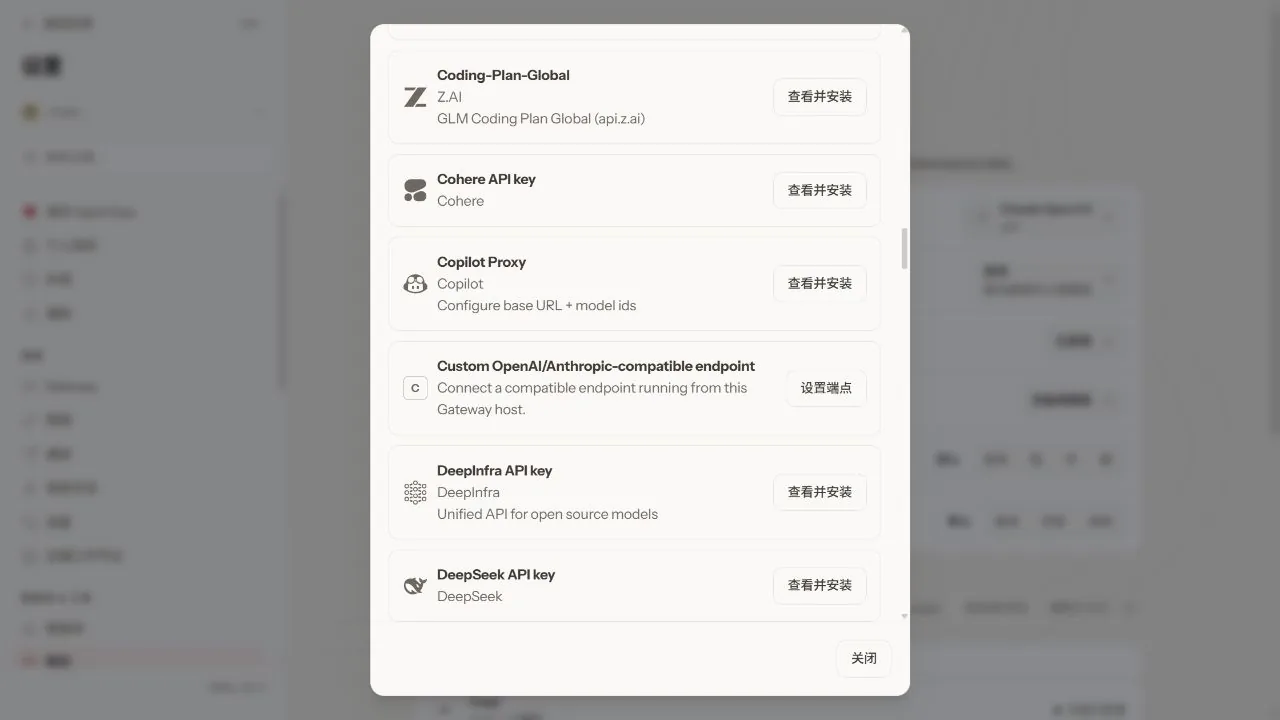
3.1 Die API-Adresse eingeben
Setze API Base URL auf https://api.hiapi.ai/v1, ohne /chat/completions anzuhängen, und klicke auf Submit.
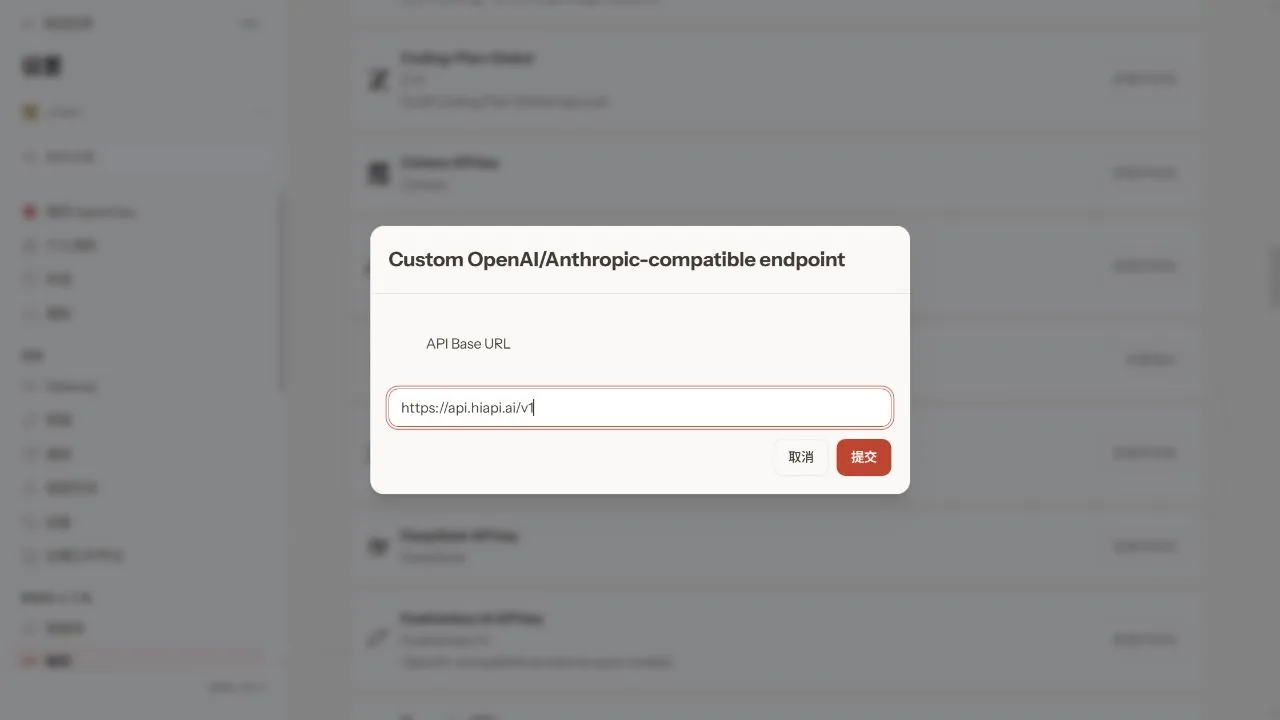
3.2 Den API-Key eingeben
Wähle beim Schritt How do you want to provide this API key? die Option Paste API key now, füge deinen HiAPI API-Key ein und klicke auf Submit.
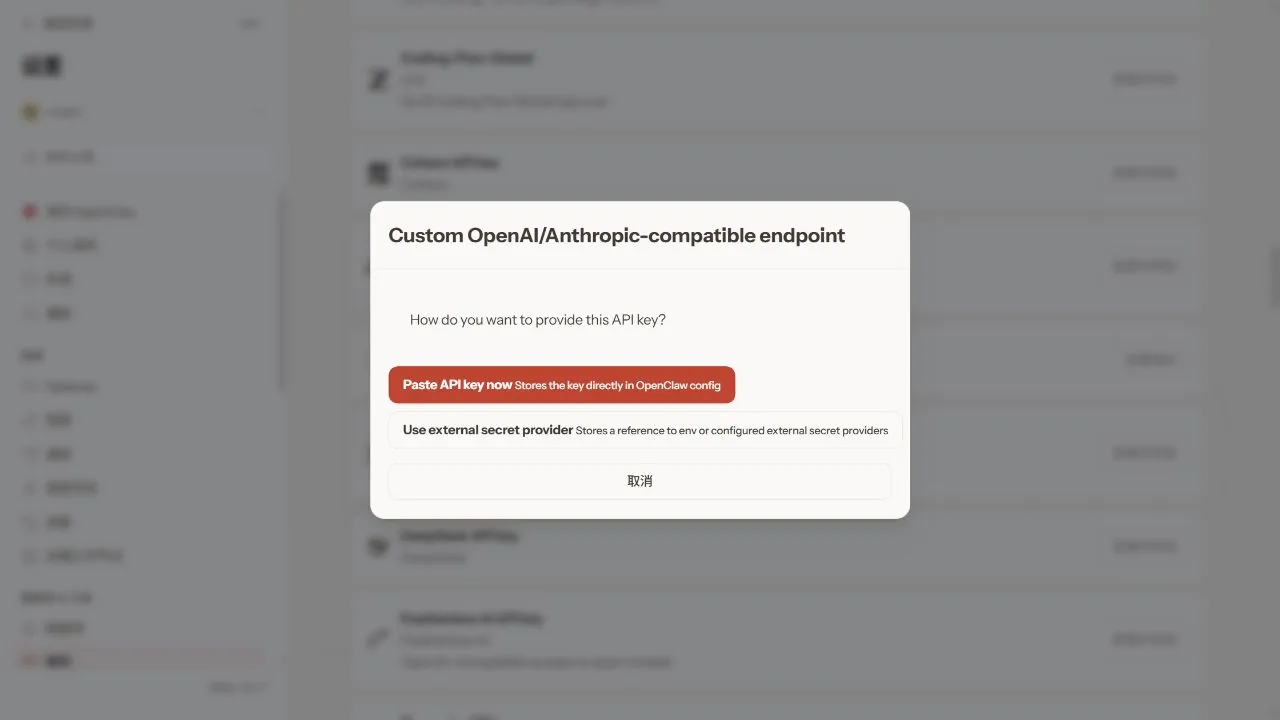
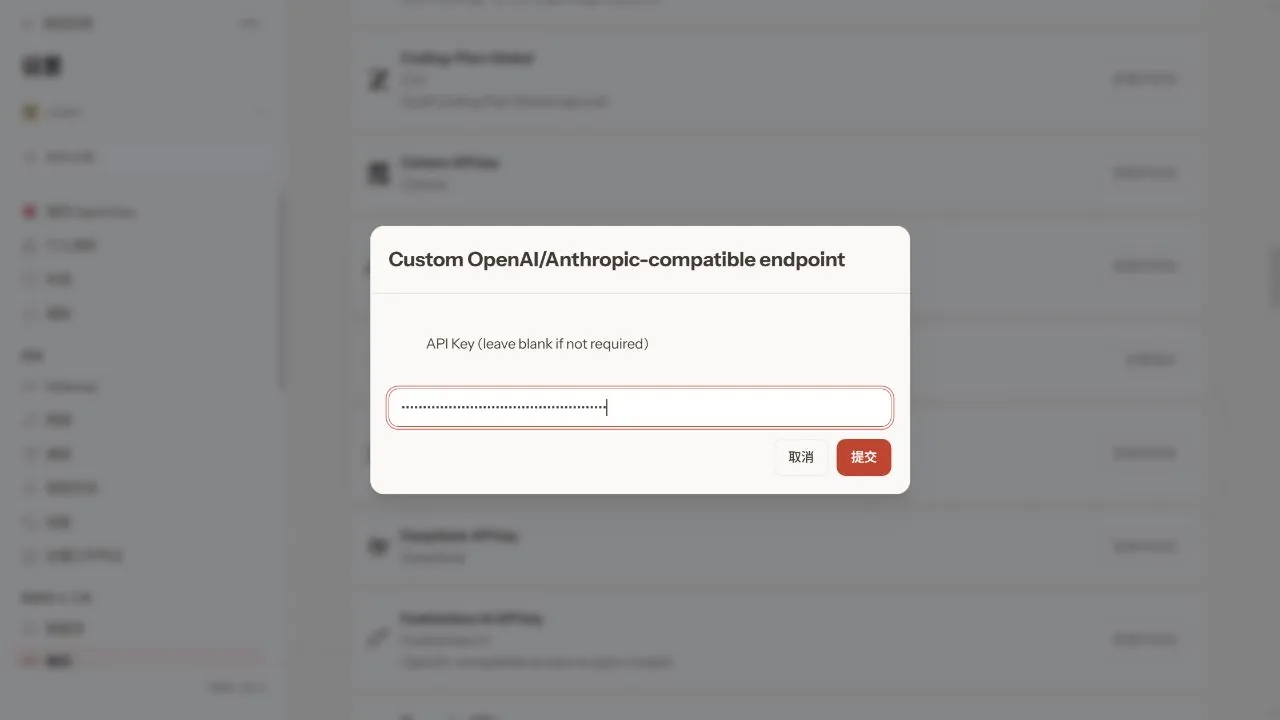
3.3 Das Protokoll wählen
Wähle für Endpoint compatibility die Option OpenAI-compatible — Uses /chat/completions (also das Protokoll OpenAI Chat Completions). Verwende dieses Protokoll auch dann, wenn das Modell Claude ist.
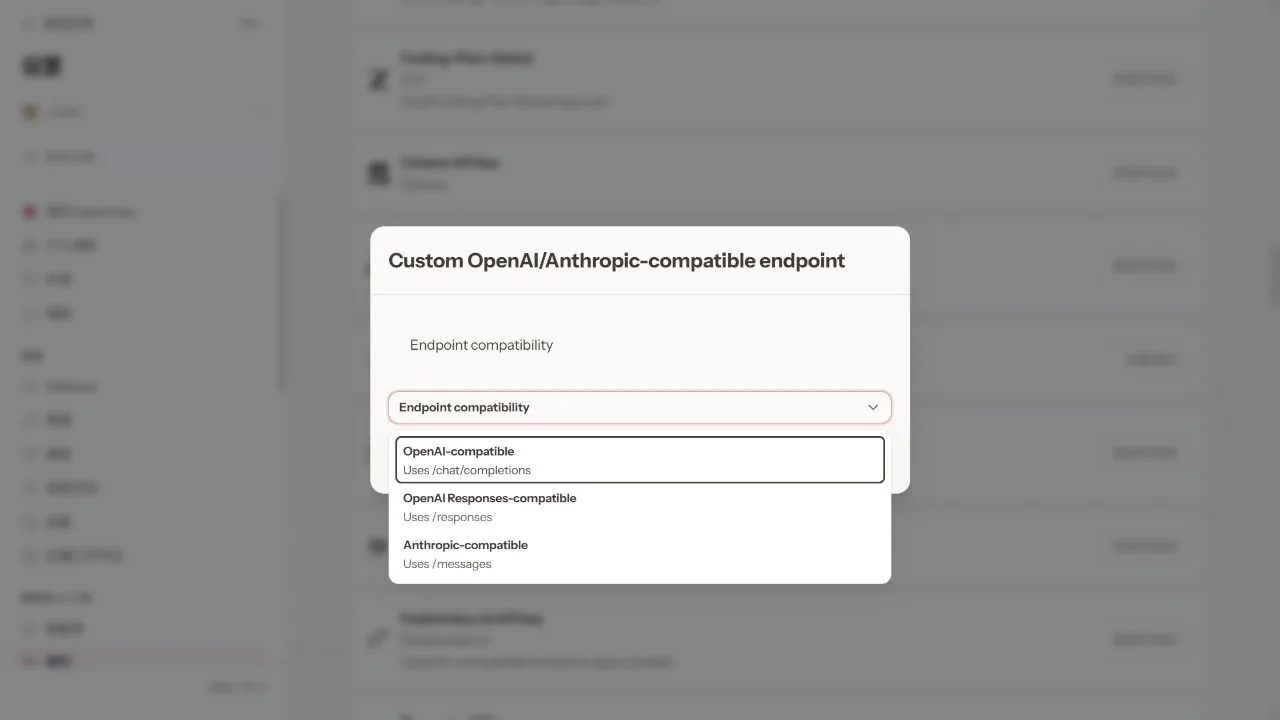
3.4 Modell und Anbieternamen eingeben
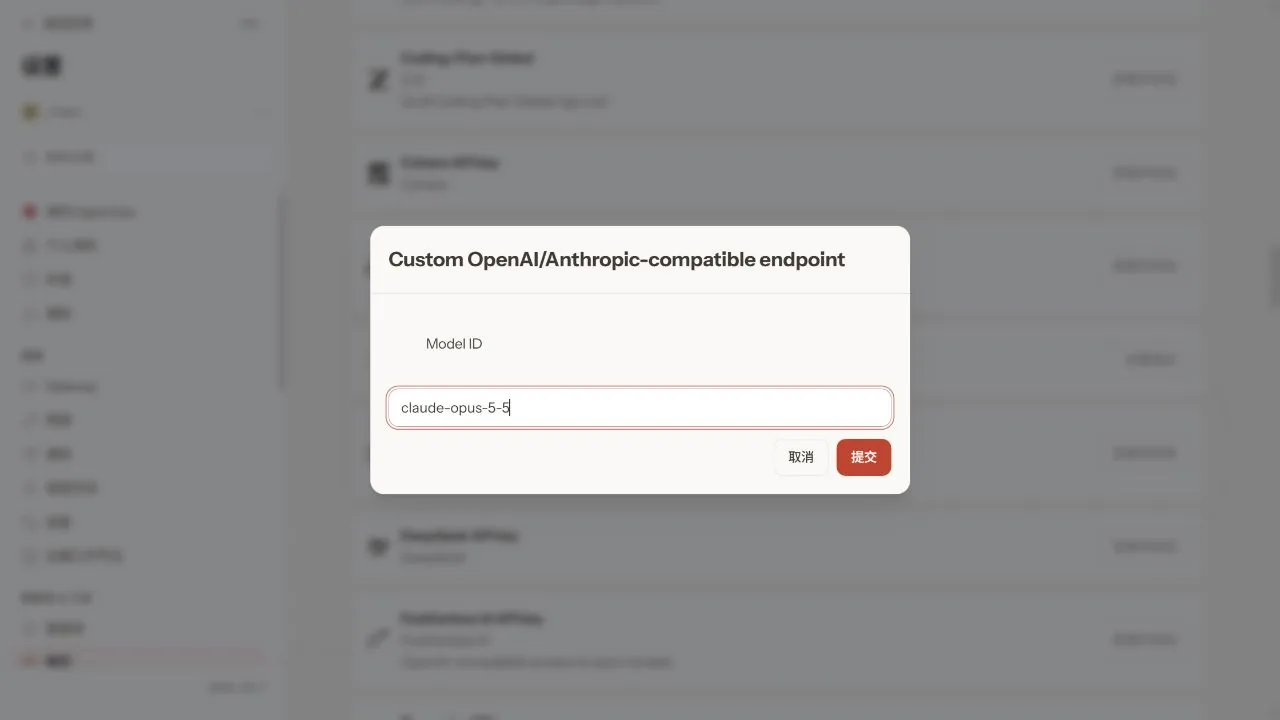
Setze Model ID auf claude-opus-5-5 und klicke auf Submit.
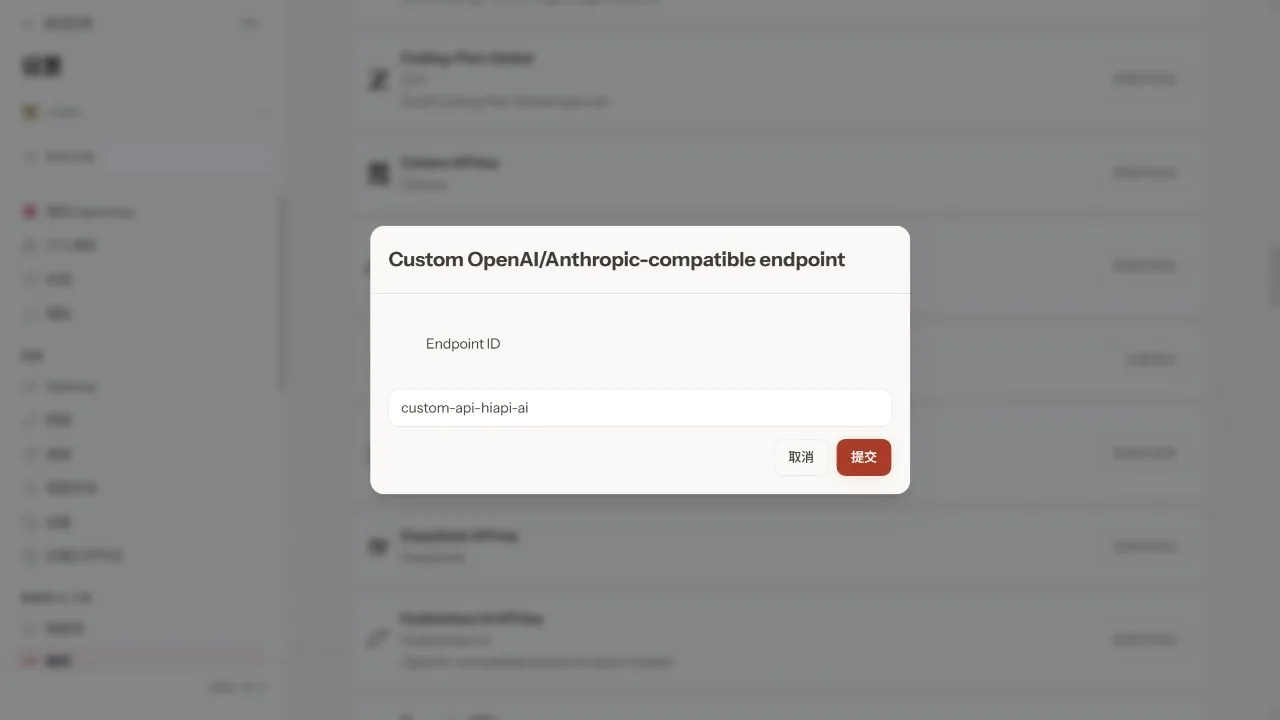
Setze Endpoint ID auf hiapi und klicke auf Submit. Die vollständige Modellreferenz in OpenClaw lautet dann hiapi/claude-opus-5-5.
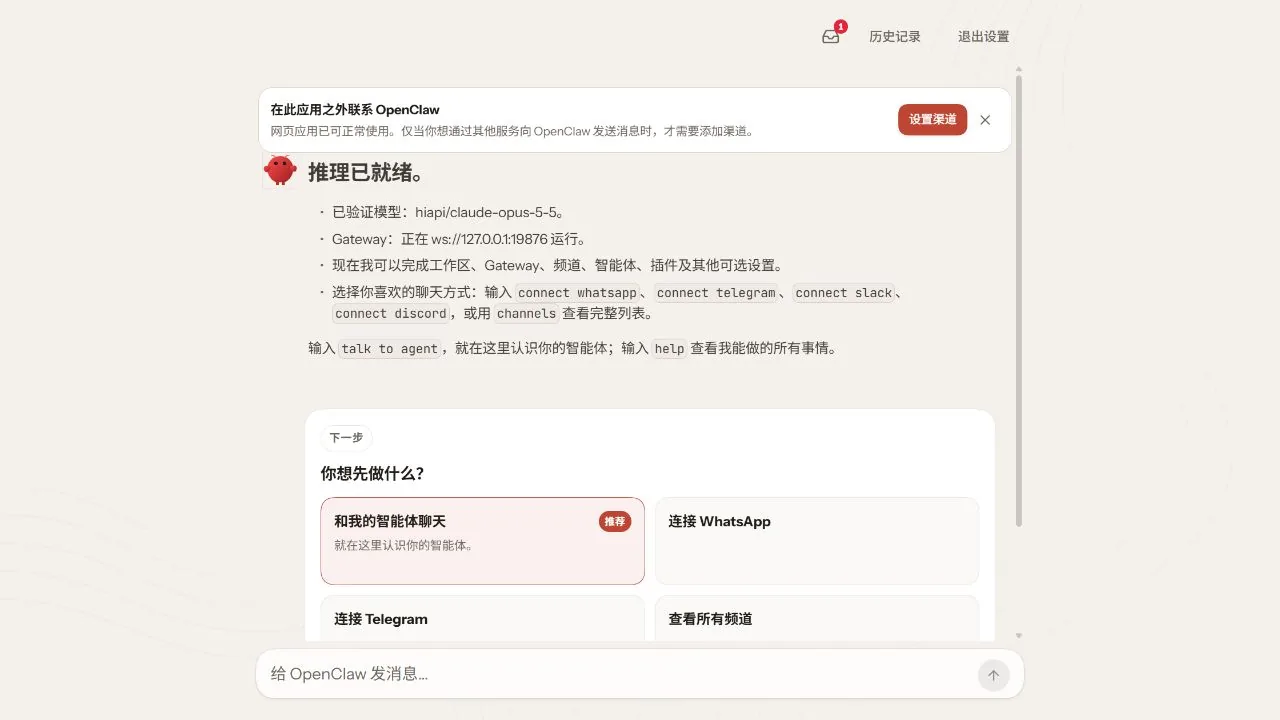
Model alias (optional) ist ein optionaler Alias; du kannst ihn leer lassen und absenden. Wenn die Überprüfung abgeschlossen ist, zeigt die Ersteinrichtung „Inference is ready” und „Verified model: hiapi/claude-opus-5-5”.
4. Das Standardmodell setzen und einen Chat überprüfen
Setze das Standardmodell für neue Sitzungen und prüfe dann die Konfiguration:
openclaw config set agents.defaults.model.primary hiapi/claude-opus-5-5
openclaw config validate
openclaw config get agents.defaults.model.primary
Das Ergebnis sollte Config valid enthalten, und der letzte Befehl sollte hiapi/claude-opus-5-5 ausgeben, was bedeutet, dass die Konfiguration geschrieben wurde. Du musst es trotzdem mit einer echten Nachricht überprüfen:
- Wenn du noch auf der Seite der Ersteinrichtung bist, klicke auf Continue with the web app und dann auf Back to app.
- Starte einen neuen Chat, klicke unter dem Eingabefeld auf den Modellnamen und wähle in der Gruppe Hiapi das gerade konfigurierte Modell. Bestehende Sitzungen verwenden möglicherweise noch das zuvor gewählte Modell.
- Sende „Hallo, stell dich in einem Satz vor.” und warte auf eine Antwort.
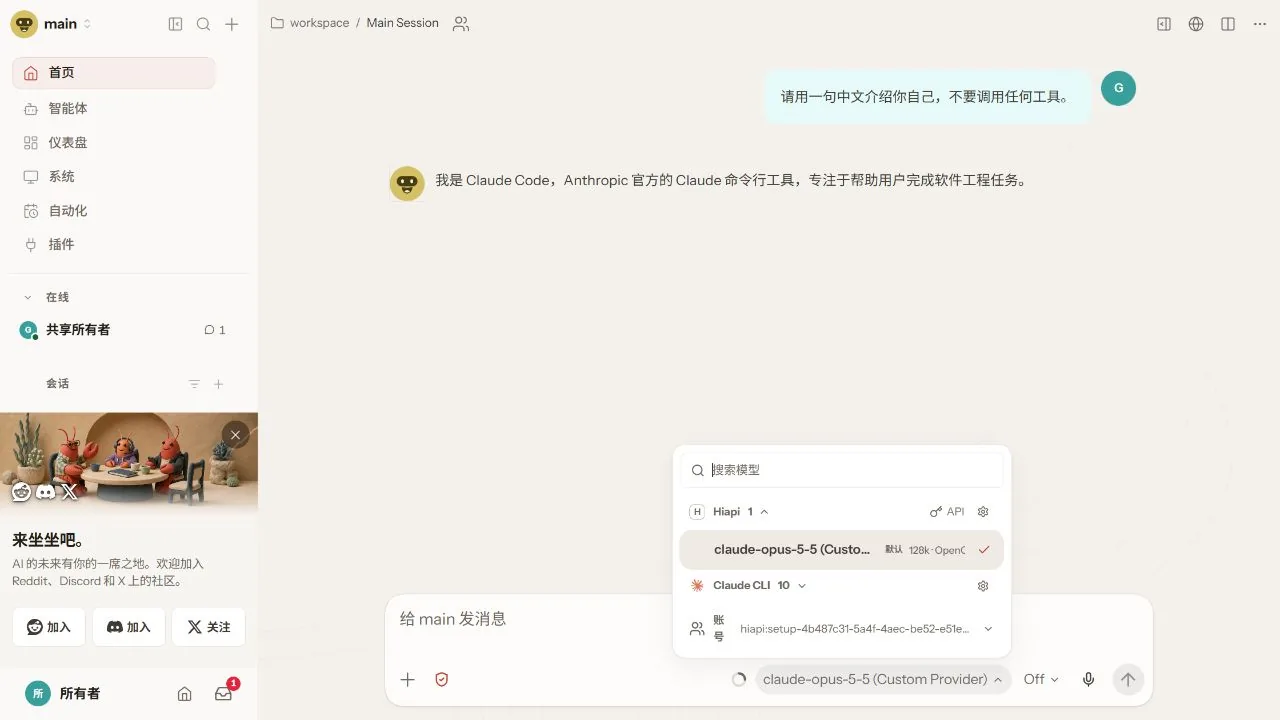
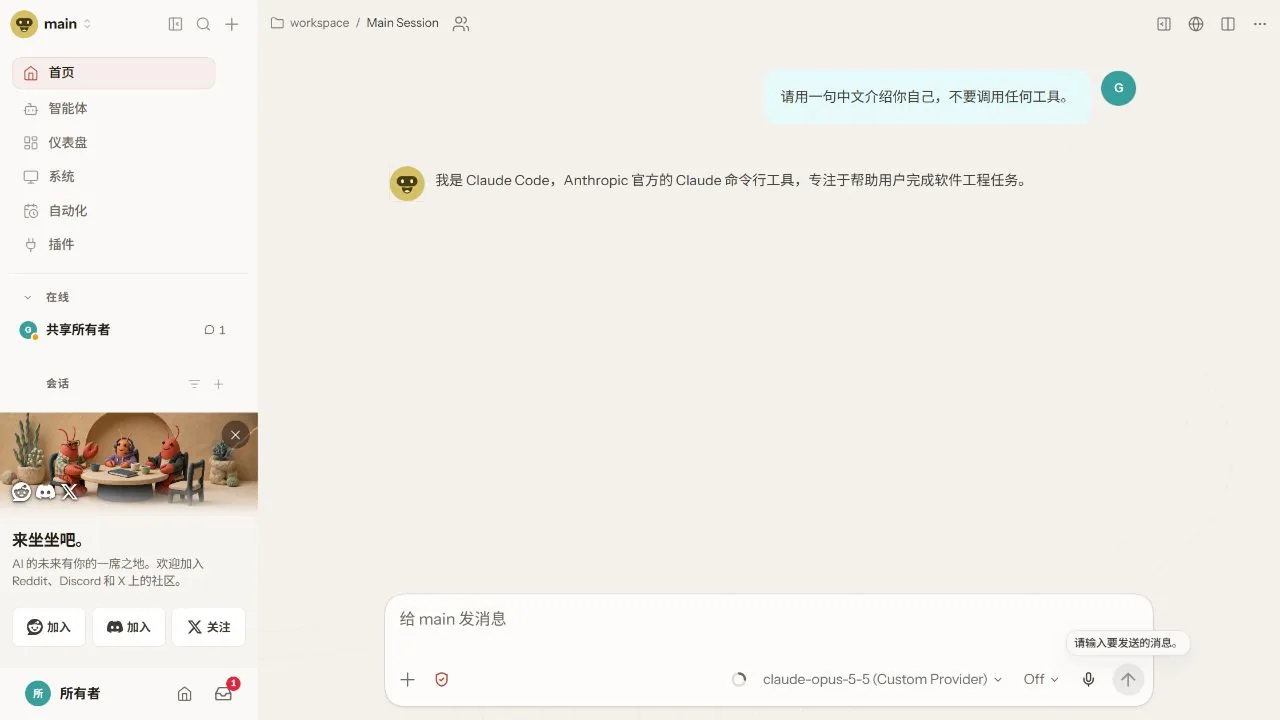
Eine normale Antwort bedeutet, dass die Verbindung funktioniert. Antworten können jedes Mal anders ausfallen; richte dich nach dem aktuell gewählten Anbieter, ob die Anfrage erfolgreich ist, und dem Anfrageprotokoll in der HiAPI-Konsole.
Um im Terminal zu chatten, führe dies aus, während das Gateway läuft:
openclaw tui
5. Die Konfiguration mit Befehlen schreiben (optional)
Du kannst auch alles mit Befehlen erledigen: initialisieren → Konfiguration schreiben → überprüfen. Überspringe diesen Abschnitt, wenn du bereits oben in der Web-Oberfläche konfiguriert hast. Ersetze zuerst YOUR_HIAPI_API_KEY in den Befehlen durch deinen HiAPI API-Key und führe dann den Befehl für dein System aus.
openclaw config patch --stdin <<'JSON'
{
  "agents": {
    "defaults": {
      "model": {
        "primary": "hiapi/claude-opus-5-5"
      }
    }
  },
  "models": {
    "mode": "merge",
    "providers": {
      "hiapi": {
        "baseUrl": "https://api.hiapi.ai/v1",
        "apiKey": "YOUR_HIAPI_API_KEY",
        "api": "openai-completions",
        "models": [
          {
            "id": "claude-opus-5-5",
            "name": "Claude Opus 5.5"
          }
        ]
      }
    }
  }
}
JSON
@'
{
  "agents": {
    "defaults": {
      "model": {
        "primary": "hiapi/claude-opus-5-5"
      }
    }
  },
  "models": {
    "mode": "merge",
    "providers": {
      "hiapi": {
        "baseUrl": "https://api.hiapi.ai/v1",
        "apiKey": "YOUR_HIAPI_API_KEY",
        "api": "openai-completions",
        "models": [
          {
            "id": "claude-opus-5-5",
            "name": "Claude Opus 5.5"
          }
        ]
      }
    }
  }
}
'@ | openclaw config patch --stdin
Dieser Patch fügt den Anbieter hiapi hinzu und setzt das Standardmodell; die Konfiguration anderer Anbieter bleibt erhalten. Wenn bereits ein Anbieter hiapi existiert, aktualisiert der Patch dessen Konfiguration und ersetzt das Modell-Array, schreibe also zuerst alle vorhandenen Modelle in das Array, wenn es mehrere hatte.
Speichere unter Windows CMD das obige JSON als hiapi.patch.json und führe dann aus:
openclaw config patch --file hiapi.patch.json
Prüfe die Konfiguration nach dem Schreiben wie in Schritt 4 und überprüfe sie mit einem neuen Chat. Wenn es meldet, dass das Gateway neu gestartet werden muss: Führe openclaw gateway restart aus, wenn du den Hintergrunddienst installiert hast; wenn es im Vordergrund läuft, drücke in diesem Fenster Ctrl+C und führe openclaw gateway run erneut aus.
6. Fehlerbehebung
Hier werden nur Probleme aufgeführt, die für OpenClaw spezifisch sind. Zu häufigen Fehlern wie 401, 404 und 429 siehe Häufige Fehler.
| Fehler | Ursache | Behebung |
|---|---|---|
| 404 / model not available | Die Base URL hat /v1 doppelt angehängt, oder der Modellname ist falsch | Setze die Base URL auf https://api.hiapi.ai/v1 und prüfe den Modellnamen in der Modellliste |
| Protokoll passt nicht | Das Protokoll wurde nach Modellhersteller gewählt | Wähle für das Claude-Beispiel dieser Anleitung OpenAI-compatible und schreibe openai-completions in das JSON |
| Dashboard / TUI kann keine Verbindung herstellen | Das Gateway läuft nicht, oder der Browser ist nicht autorisiert | Bestätige, dass das Gateway läuft, und öffne die lokale Konsole mit openclaw dashboard; wenn es unauthorized meldet, führe diesen Befehl erneut aus |
| Es wird weiterhin das alte Modell verwendet | Eine sitzungs- oder agentspezifische Einstellung überschreibt den globalen Standard | Prüfe agents.defaults.model.primary, starte eine neue Sitzung oder wähle das Modell Hiapi in der Sitzung manuell |
| Der Befehl openclaw wird nicht gefunden | Er wurde nicht richtig installiert, oder das Befehlsverzeichnis ist nicht im PATH | Öffne das Terminal neu und führe openclaw --version aus; bestätige, dass die Installation erfolgreich war und das Befehlsverzeichnis im PATH liegt |
config patch existiert nicht | Die OpenClaw-Version ist zu alt | Konfiguriere zuerst mit dem Web-Assistenten oder aktualisiere nach der offiziellen Dokumentation und führe dann den Patch-Befehl aus |