
MCP mit einem Klick
Mit HiAPI Remote MCP können Claude, ChatGPT, Codex und andere KI-Clients über HiAPI Bilder, Videos und Audio generieren.
Wähle dein KI-Tool
Sende diesen Prompt an Codex
Füge ihn in den Chat dieses Clients ein – er richtet die Verbindung ein und startet die Autorisierung für dich.
- 1 Auf „Prompt kopieren" klicken
- 2 In Codex einfügen und senden
- 3 Die HiAPI-Genehmigungsseite öffnet sich im Browser: anmelden, Kontingent wählen, zustimmen
Bitte verbinde HiAPI MCP in der Umgebung, die ich tatsächlich benutze. Nenne jeden Schritt, den ich selbst machen muss (einen Button im Client anklicken, im Browser zustimmen) — mehr mache ich nicht; verlange von mir nicht, Befehle, Codes oder Callback-URLs einzufügen.

Zielclient: Codex
Servername: hiapi
MCP-URL: https://mcp.hiapi.ai/mcp (Streamable HTTP + OAuth)

Mach das der Reihe nach:
1. Bestätige, dass du Codex bist, und nenne die Umgebungsbelege, auf die du dich stützt (die Plattform und ob dein eigenes Konfigurations- oder Plugin-Verzeichnis existiert) — eine Selbstauskunft reicht nicht. Führe die gesamte Einrichtung unten in der Umgebung durch, in der du tatsächlich läufst (macOS / Linux / Windows / WSL, lokal oder auf einem Remote-Server).
2. Führe zuerst `codex mcp get hiapi` aus. Nur wenn er nicht existiert, führe aus: `codex mcp add hiapi --url https://mcp.hiapi.ai/mcp --oauth-client-id hiapi-codex`. Wenn er bereits mit derselben URL existiert, lass ihn so.
3. Codex öffnet direkt nach dem Hinzufügen den Browser für die Zustimmung; warte, bis ich fertig bin. Wenn nicht, oder wenn `codex mcp list` hiapi weiterhin als nicht angemeldet anzeigt, führe `codex mcp login hiapi` aus und warte, bis ich im Browser zustimme. Als Nächstes öffnet sich die HiAPI-Zustimmungsseite, auf der ich mich anmelde, zustimme und ein Limit festlege; wenn der Browser sich nicht öffnet, gib mir den Link wie oben beschrieben. Beginne die Anmeldung höchstens einmal.
4. Rufe nach der Zustimmung hiapis get_balance auf, um zu prüfen, ob es funktioniert; wenn der Aufruf fehlschlägt, darfst du es einmal erneut versuchen, und wenn er wieder fehlschlägt, hör auf und zeig mir den genauen Fehler. Rufe kein Tool auf, das Geld kostet (Bild-, Video-, Audio- oder Textgenerierung). Wenn diese Sitzung hiapis Tools noch nicht sieht, bitte mich, die Sitzung neu zu starten, statt dich erneut anzumelden.
5. Behalte andere Einträge bei, wenn du Konfigurationsdateien bearbeitest, und gib niemals Access-Tokens, Autorisierungscodes, code_verifier oder andere Zugangsdaten im Chat, in Logs oder im Befehls-Echo aus.
6. Wenn du fertig bist, berichte kurz in zwei Teilen. Was du selbst überprüft hast: welche Konfiguration du geändert hast (eine Datei oder eine Einstellung in der App; sag es, wenn sie schon vorhanden war und unverändert blieb) und das Ergebnis der Guthabenprüfung mit dem Guthaben. Was ich bestätigen muss: ob ich im Browser zugestimmt habe und ob ich den Client neu starten muss.

Wenn das, was du vorfindest, nur geringfügig von diesen Schritten abweicht (zum Beispiel existiert die Konfigurationsdatei noch nicht, oder ein vorhandener Eintrag ist etwas anders formatiert), richte dich nach dem, was tatsächlich da ist, und nenne jede Abweichung in deinem Bericht. Wenn ein Bildschirm oder eine Einstellung fehlt, ein Befehl nicht existiert, du nicht der oben genannte Client bist oder eine Änderung außerhalb dieser Schritte nötig wäre, halte an und sag mir, was du siehst, statt einen anderen Weg zu raten.
Berichte nur, was du tatsächlich getan und gesehen hast. Was meine Seite betrifft (zum Beispiel, ob ich im Browser zugestimmt habe): wenn du es nicht sehen kannst, schreib „warte auf deine Bestätigung“, statt es als erledigt zu bezeichnen.
Manuelle Einrichtung
Lieber selbst bearbeiten? Kopiere die Befehle oder Dateiinhalte unten.
https://mcp.hiapi.ai/mcpcodex mcp add hiapi --url https://mcp.hiapi.ai/mcp --oauth-client-id hiapi-codexcodex mcp login hiapiSende diesen Prompt an Claude Code
Füge ihn in den Chat dieses Clients ein – er richtet die Verbindung ein und startet die Autorisierung für dich.
- 1 Auf „Prompt kopieren" klicken
- 2 In Claude Code einfügen und senden
- 3 Die HiAPI-Genehmigungsseite öffnet sich im Browser: anmelden, Kontingent wählen, zustimmen
Bitte verbinde HiAPI MCP in der Umgebung, die ich tatsächlich benutze. Nenne jeden Schritt, den ich selbst machen muss (einen Button im Client anklicken, im Browser zustimmen) — mehr mache ich nicht; verlange von mir nicht, Befehle, Codes oder Callback-URLs einzufügen.

Zielclient: Claude Code
Servername: hiapi
MCP-URL: https://mcp.hiapi.ai/mcp (Streamable HTTP + OAuth)

Mach das der Reihe nach:
1. Bestätige, dass du Claude Code bist, und nenne die Umgebungsbelege, auf die du dich stützt (die Plattform und ob dein eigenes Konfigurations- oder Plugin-Verzeichnis existiert) — eine Selbstauskunft reicht nicht. Führe die gesamte Einrichtung unten in der Umgebung durch, in der du tatsächlich läufst (macOS / Linux / Windows / WSL, lokal oder auf einem Remote-Server).
2. Führe zuerst `claude mcp get hiapi` aus. Nur wenn er nicht existiert, führe aus: `claude mcp add --scope user --transport http hiapi https://mcp.hiapi.ai/mcp`. Behalte --scope user bei: es schreibt in die benutzerweite Konfiguration, damit der Server in jedem Projekt funktioniert. Wenn er bereits mit derselben URL existiert, lass ihn so.
3. Nur wenn hiapi als nicht authentifiziert angezeigt wird, beginne die Anmeldung einmal: Führe `claude mcp login hiapi` aus, oder bitte mich, in dieser Sitzung /mcp zu tippen, hiapi auszuwählen und dann Authenticate zu wählen. Als Nächstes öffnet sich die HiAPI-Zustimmungsseite, auf der ich mich anmelde, zustimme und ein Limit festlege; wenn der Browser sich nicht öffnet, gib mir den Link wie oben beschrieben. Beginne die Anmeldung höchstens einmal.
4. Rufe nach der Zustimmung hiapis get_balance auf, um zu prüfen, ob es funktioniert; wenn der Aufruf fehlschlägt, darfst du es einmal erneut versuchen, und wenn er wieder fehlschlägt, hör auf und zeig mir den genauen Fehler. Rufe kein Tool auf, das Geld kostet (Bild-, Video-, Audio- oder Textgenerierung). Wenn diese Sitzung hiapis Tools noch nicht sieht, bitte mich, die Sitzung neu zu starten, statt dich erneut anzumelden.
5. Behalte andere Einträge bei, wenn du Konfigurationsdateien bearbeitest, und gib niemals Access-Tokens, Autorisierungscodes, code_verifier oder andere Zugangsdaten im Chat, in Logs oder im Befehls-Echo aus.
6. Wenn du fertig bist, berichte kurz in zwei Teilen. Was du selbst überprüft hast: welche Konfiguration du geändert hast (eine Datei oder eine Einstellung in der App; sag es, wenn sie schon vorhanden war und unverändert blieb) und das Ergebnis der Guthabenprüfung mit dem Guthaben. Was ich bestätigen muss: ob ich im Browser zugestimmt habe und ob ich den Client neu starten muss.

Wenn das, was du vorfindest, nur geringfügig von diesen Schritten abweicht (zum Beispiel existiert die Konfigurationsdatei noch nicht, oder ein vorhandener Eintrag ist etwas anders formatiert), richte dich nach dem, was tatsächlich da ist, und nenne jede Abweichung in deinem Bericht. Wenn ein Bildschirm oder eine Einstellung fehlt, ein Befehl nicht existiert, du nicht der oben genannte Client bist oder eine Änderung außerhalb dieser Schritte nötig wäre, halte an und sag mir, was du siehst, statt einen anderen Weg zu raten.
Berichte nur, was du tatsächlich getan und gesehen hast. Was meine Seite betrifft (zum Beispiel, ob ich im Browser zugestimmt habe): wenn du es nicht sehen kannst, schreib „warte auf deine Bestätigung“, statt es als erledigt zu bezeichnen.
Manuelle Einrichtung
Lieber selbst bearbeiten? Kopiere die Befehle oder Dateiinhalte unten.
https://mcp.hiapi.ai/mcpclaude mcp add --scope user --transport http hiapi https://mcp.hiapi.ai/mcpclaude mcp login hiapiSende diesen Prompt an Cursor
Füge ihn in den Chat dieses Clients ein – er richtet die Verbindung ein und startet die Autorisierung für dich.
- 1 Auf „Prompt kopieren" klicken
- 2 In Cursor einfügen und senden
- 3 Die HiAPI-Genehmigungsseite öffnet sich im Browser: anmelden, Kontingent wählen, zustimmen
Bitte verbinde HiAPI MCP in der Umgebung, die ich tatsächlich benutze. Nenne jeden Schritt, den ich selbst machen muss (einen Button im Client anklicken, im Browser zustimmen) — mehr mache ich nicht; verlange von mir nicht, Befehle, Codes oder Callback-URLs einzufügen.

Zielclient: Cursor
Servername: hiapi
MCP-URL: https://mcp.hiapi.ai/mcp (Streamable HTTP + OAuth)

Mach das der Reihe nach:
1. Bestätige, dass du Cursor bist, und nenne die Umgebungsbelege, auf die du dich stützt (die Plattform und ob dein eigenes Konfigurations- oder Plugin-Verzeichnis existiert) — eine Selbstauskunft reicht nicht. Führe die gesamte Einrichtung unten in der Umgebung durch, in der du tatsächlich läufst (macOS / Linux / Windows / WSL, lokal oder auf einem Remote-Server).
2. Lies die benutzerweite ~/.cursor/mcp.json und übernimm, nur wenn mcpServers kein "hiapi" enthält, {"mcpServers":{"hiapi":{"url":"https://mcp.hiapi.ai/mcp"}}}. Halte das JSON gültig, lass andere Einträge unverändert und schreib weder ein festes Token noch einen Authorization-Header.
3. Bitte mich nach dem Schreiben der Konfiguration, in Cursors linker Seitenleiste Customize → MCPs zu öffnen, hiapi zu suchen (es zeigt Needs authentication) und auf Authenticate zu klicken. Wenn hiapi nicht aufgeführt ist, bitte mich, Cursor zuerst neu zu starten; wenn es weiterhin fehlt, bitte mich, in Customize → MCPs auf New MCP Server zu klicken und die URL oben einzugeben. In älteren Cursor-Versionen (vor 3.9) liegt das unter Cursor Settings → MCP. Als Nächstes öffnet sich die HiAPI-Zustimmungsseite, auf der ich mich anmelde, zustimme und ein Limit festlege; wenn der Browser sich nicht öffnet, gib mir den Link wie oben beschrieben. Beginne die Anmeldung höchstens einmal.
4. Rufe nach der Zustimmung hiapis get_balance auf, um zu prüfen, ob es funktioniert; wenn der Aufruf fehlschlägt, darfst du es einmal erneut versuchen, und wenn er wieder fehlschlägt, hör auf und zeig mir den genauen Fehler. Rufe kein Tool auf, das Geld kostet (Bild-, Video-, Audio- oder Textgenerierung). Wenn diese Sitzung hiapis Tools noch nicht sieht, bitte mich, die Sitzung neu zu starten, statt dich erneut anzumelden.
5. Behalte andere Einträge bei, wenn du Konfigurationsdateien bearbeitest, und gib niemals Access-Tokens, Autorisierungscodes, code_verifier oder andere Zugangsdaten im Chat, in Logs oder im Befehls-Echo aus.
6. Wenn du fertig bist, berichte kurz in zwei Teilen. Was du selbst überprüft hast: welche Konfiguration du geändert hast (eine Datei oder eine Einstellung in der App; sag es, wenn sie schon vorhanden war und unverändert blieb) und das Ergebnis der Guthabenprüfung mit dem Guthaben. Was ich bestätigen muss: ob ich im Browser zugestimmt habe und ob ich den Client neu starten muss.

Wenn das, was du vorfindest, nur geringfügig von diesen Schritten abweicht (zum Beispiel existiert die Konfigurationsdatei noch nicht, oder ein vorhandener Eintrag ist etwas anders formatiert), richte dich nach dem, was tatsächlich da ist, und nenne jede Abweichung in deinem Bericht. Wenn ein Bildschirm oder eine Einstellung fehlt, ein Befehl nicht existiert, du nicht der oben genannte Client bist oder eine Änderung außerhalb dieser Schritte nötig wäre, halte an und sag mir, was du siehst, statt einen anderen Weg zu raten.
Berichte nur, was du tatsächlich getan und gesehen hast. Was meine Seite betrifft (zum Beispiel, ob ich im Browser zugestimmt habe): wenn du es nicht sehen kannst, schreib „warte auf deine Bestätigung“, statt es als erledigt zu bezeichnen.
Manuelle Einrichtung
Lieber selbst bearbeiten? Kopiere die Befehle oder Dateiinhalte unten.
https://mcp.hiapi.ai/mcp{"mcpServers":{"hiapi":{"url":"https://mcp.hiapi.ai/mcp"}}}Customize → MCPs → hiapi → AuthenticateSende diesen Prompt an OpenCode
Füge ihn in den Chat dieses Clients ein – er richtet die Verbindung ein und startet die Autorisierung für dich.
- 1 Auf „Prompt kopieren" klicken
- 2 In OpenCode einfügen und senden
- 3 Die HiAPI-Genehmigungsseite öffnet sich im Browser: anmelden, Kontingent wählen, zustimmen
Bitte verbinde HiAPI MCP in der Umgebung, die ich tatsächlich benutze. Nenne jeden Schritt, den ich selbst machen muss (einen Button im Client anklicken, im Browser zustimmen) — mehr mache ich nicht; verlange von mir nicht, Befehle, Codes oder Callback-URLs einzufügen.

Zielclient: OpenCode
Servername: hiapi
MCP-URL: https://mcp.hiapi.ai/mcp (Streamable HTTP + OAuth)

Mach das der Reihe nach:
1. Bestätige, dass du OpenCode bist, und nenne die Umgebungsbelege, auf die du dich stützt (die Plattform und ob dein eigenes Konfigurations- oder Plugin-Verzeichnis existiert) — eine Selbstauskunft reicht nicht. Führe die gesamte Einrichtung unten in der Umgebung durch, in der du tatsächlich läufst (macOS / Linux / Windows / WSL, lokal oder auf einem Remote-Server).
2. Füge in OpenCodes benutzerweiter ~/.config/opencode/opencode.json unter mcp "hiapi" hinzu: {"type":"remote","url":"https://mcp.hiapi.ai/mcp","oauth":{"clientId":"hiapi-opencode"}}. Lass es, wenn es bereits mit derselben URL existiert; folge der offiziellen Dokumentation für deine installierte Version.
3. Führe `opencode mcp auth hiapi` einmal im Vordergrund aus und warte, bis es fertig ist (bis zu 5 Minuten); führe es in der Zwischenzeit nicht erneut aus und starte OpenCode nicht neu. Sag mir: Wenn der Browser zwei HiAPI-Zustimmungsseiten öffnet, stimme nur einer zu und schließe die andere. Wenn der Befehl ausläuft oder fehlschlägt, zeig mir die Ausgabe, statt es erneut zu versuchen. Als Nächstes öffnet sich die HiAPI-Zustimmungsseite, auf der ich mich anmelde, zustimme und ein Limit festlege; wenn der Browser sich nicht öffnet, gib mir den Link wie oben beschrieben. Beginne die Anmeldung höchstens einmal.
4. Rufe nach der Zustimmung hiapis get_balance auf, um zu prüfen, ob es funktioniert; wenn der Aufruf fehlschlägt, darfst du es einmal erneut versuchen, und wenn er wieder fehlschlägt, hör auf und zeig mir den genauen Fehler. Rufe kein Tool auf, das Geld kostet (Bild-, Video-, Audio- oder Textgenerierung). Wenn diese Sitzung hiapis Tools noch nicht sieht, bitte mich, die Sitzung neu zu starten, statt dich erneut anzumelden.
5. Behalte andere Einträge bei, wenn du Konfigurationsdateien bearbeitest, und gib niemals Access-Tokens, Autorisierungscodes, code_verifier oder andere Zugangsdaten im Chat, in Logs oder im Befehls-Echo aus.
6. Wenn du fertig bist, berichte kurz in zwei Teilen. Was du selbst überprüft hast: welche Konfiguration du geändert hast (eine Datei oder eine Einstellung in der App; sag es, wenn sie schon vorhanden war und unverändert blieb) und das Ergebnis der Guthabenprüfung mit dem Guthaben. Was ich bestätigen muss: ob ich im Browser zugestimmt habe und ob ich den Client neu starten muss.

Wenn das, was du vorfindest, nur geringfügig von diesen Schritten abweicht (zum Beispiel existiert die Konfigurationsdatei noch nicht, oder ein vorhandener Eintrag ist etwas anders formatiert), richte dich nach dem, was tatsächlich da ist, und nenne jede Abweichung in deinem Bericht. Wenn ein Bildschirm oder eine Einstellung fehlt, ein Befehl nicht existiert, du nicht der oben genannte Client bist oder eine Änderung außerhalb dieser Schritte nötig wäre, halte an und sag mir, was du siehst, statt einen anderen Weg zu raten.
Berichte nur, was du tatsächlich getan und gesehen hast. Was meine Seite betrifft (zum Beispiel, ob ich im Browser zugestimmt habe): wenn du es nicht sehen kannst, schreib „warte auf deine Bestätigung“, statt es als erledigt zu bezeichnen.
Manuelle Einrichtung
Lieber selbst bearbeiten? Kopiere die Befehle oder Dateiinhalte unten.
https://mcp.hiapi.ai/mcp"mcp":{"hiapi":{"type":"remote","url":"https://mcp.hiapi.ai/mcp","oauth":{"clientId":"hiapi-opencode"}}}opencode mcp auth hiapiSende diesen Prompt an OpenClaw
Füge ihn in den Chat dieses Clients ein – er richtet die Verbindung ein und startet die Autorisierung für dich.
- 1 Auf „Prompt kopieren" klicken
- 2 In OpenClaw einfügen und senden
- 3 Die HiAPI-Genehmigungsseite öffnet sich im Browser: anmelden, Kontingent wählen, zustimmen
Bitte verbinde HiAPI MCP in der Umgebung, die ich tatsächlich benutze. Nenne jeden Schritt, den ich selbst machen muss (einen Button im Client anklicken, im Browser zustimmen) — mehr mache ich nicht; verlange von mir nicht, Befehle, Codes oder Callback-URLs einzufügen.

Zielclient: OpenClaw
Servername: hiapi
MCP-URL: https://mcp.hiapi.ai/mcp (Streamable HTTP + OAuth)

Mach das der Reihe nach:
1. Bestätige, dass du OpenClaw bist, und nenne die Umgebungsbelege, auf die du dich stützt (die Plattform und ob dein eigenes Konfigurations- oder Plugin-Verzeichnis existiert) — eine Selbstauskunft reicht nicht. Führe die gesamte Einrichtung unten in der Umgebung durch, in der du tatsächlich läufst (macOS / Linux / Windows / WSL, lokal oder auf einem Remote-Server).
2. Führe `openclaw mcp status --verbose` aus, um nach "hiapi" zu suchen. Nur wenn es nicht existiert, führe aus: `openclaw mcp add hiapi --url https://mcp.hiapi.ai/mcp --transport streamable-http --auth oauth`. Behalte --auth oauth bei: ohne es trifft die Prüfung vor dem Speichern auf ein 401 und der Server wird nie gespeichert. Wenn er bereits mit derselben URL existiert, lass ihn so.
3. Führe `openclaw mcp login hiapi` aus und warte, bis ich im Browser zustimme. Wenn OpenClaw auf einem Server ohne Browser läuft, schick mir den Autorisierungslink, den es ausgibt; ich öffne ihn auf meinem Computer und gebe dir das Ergebnis zurück, bei Bedarf gemäß den --code-Anweisungen. Als Nächstes öffnet sich die HiAPI-Zustimmungsseite, auf der ich mich anmelde, zustimme und ein Limit festlege; wenn der Browser sich nicht öffnet, gib mir den Link wie oben beschrieben. Beginne die Anmeldung höchstens einmal.
4. Rufe nach der Zustimmung hiapis get_balance auf, um zu prüfen, ob es funktioniert; wenn der Aufruf fehlschlägt, darfst du es einmal erneut versuchen, und wenn er wieder fehlschlägt, hör auf und zeig mir den genauen Fehler. Rufe kein Tool auf, das Geld kostet (Bild-, Video-, Audio- oder Textgenerierung). Wenn diese Sitzung hiapis Tools noch nicht sieht, bitte mich, die Sitzung neu zu starten, statt dich erneut anzumelden.
5. Behalte andere Einträge bei, wenn du Konfigurationsdateien bearbeitest, und gib niemals Access-Tokens, Autorisierungscodes, code_verifier oder andere Zugangsdaten im Chat, in Logs oder im Befehls-Echo aus.
6. Wenn du fertig bist, berichte kurz in zwei Teilen. Was du selbst überprüft hast: welche Konfiguration du geändert hast (eine Datei oder eine Einstellung in der App; sag es, wenn sie schon vorhanden war und unverändert blieb) und das Ergebnis der Guthabenprüfung mit dem Guthaben. Was ich bestätigen muss: ob ich im Browser zugestimmt habe und ob ich den Client neu starten muss.

Wenn das, was du vorfindest, nur geringfügig von diesen Schritten abweicht (zum Beispiel existiert die Konfigurationsdatei noch nicht, oder ein vorhandener Eintrag ist etwas anders formatiert), richte dich nach dem, was tatsächlich da ist, und nenne jede Abweichung in deinem Bericht. Wenn ein Bildschirm oder eine Einstellung fehlt, ein Befehl nicht existiert, du nicht der oben genannte Client bist oder eine Änderung außerhalb dieser Schritte nötig wäre, halte an und sag mir, was du siehst, statt einen anderen Weg zu raten.
Berichte nur, was du tatsächlich getan und gesehen hast. Was meine Seite betrifft (zum Beispiel, ob ich im Browser zugestimmt habe): wenn du es nicht sehen kannst, schreib „warte auf deine Bestätigung“, statt es als erledigt zu bezeichnen.
Manuelle Einrichtung
Lieber selbst bearbeiten? Kopiere die Befehle oder Dateiinhalte unten.
https://mcp.hiapi.ai/mcpopenclaw mcp add hiapi --url https://mcp.hiapi.ai/mcp --transport streamable-http --auth oauthopenclaw mcp login hiapiSende diesen Prompt an Hermes Agent
Füge ihn in den Chat dieses Clients ein – er richtet die Verbindung ein und startet die Autorisierung für dich.
- 1 Auf „Prompt kopieren" klicken
- 2 In Hermes Agent einfügen und senden
- 3 Die HiAPI-Genehmigungsseite öffnet sich im Browser: anmelden, Kontingent wählen, zustimmen
Bitte verbinde HiAPI MCP in der Umgebung, die ich tatsächlich benutze. Nenne jeden Schritt, den ich selbst machen muss (einen Button im Client anklicken, im Browser zustimmen) — mehr mache ich nicht; verlange von mir nicht, Befehle, Codes oder Callback-URLs einzufügen.

Zielclient: Hermes Agent
Servername: hiapi
MCP-URL: https://mcp.hiapi.ai/mcp (Streamable HTTP + OAuth)

Mach das der Reihe nach:
1. Bestätige, dass du Hermes Agent bist, und nenne die Umgebungsbelege, auf die du dich stützt (die Plattform und ob dein eigenes Konfigurations- oder Plugin-Verzeichnis existiert) — eine Selbstauskunft reicht nicht. Führe die gesamte Einrichtung unten in der Umgebung durch, in der du tatsächlich läufst (macOS / Linux / Windows / WSL, lokal oder auf einem Remote-Server).
2. Füge in ~/.hermes/config.yaml unter mcp_servers "hiapi" mit url https://mcp.hiapi.ai/mcp und auth: oauth hinzu. Lass es, wenn es bereits mit derselben URL existiert; erinnere mich danach, /reload-mcp auszuführen oder die Sitzung neu zu starten.
3. Führe `hermes mcp login hiapi` aus. Hermes wartet nur 60 Sekunden auf diese Autorisierung: Öffne den zuerst ausgegebenen Link und stimme sofort zu (meist öffnet es den Browser selbst). Nach 60 Sekunden versucht es erneut und gibt einen neuen Link aus — dann verwende nur den letzten, denn ein älterer Link scheitert mit "State parameter mismatch". Wenn dieser Fehler bereits erschien, führe `hermes mcp login hiapi` erneut aus, statt wiederholt Callback-URLs einzufügen. Wenn ich per SSH oder auf einem Remote-Host bin, füge die Callback-URL wie aufgefordert wieder ein. Als Nächstes öffnet sich die HiAPI-Zustimmungsseite, auf der ich mich anmelde, zustimme und ein Limit festlege; wenn der Browser sich nicht öffnet, gib mir den Link wie oben beschrieben. Beginne die Anmeldung höchstens einmal.
4. Rufe nach der Zustimmung hiapis get_balance auf, um zu prüfen, ob es funktioniert; wenn der Aufruf fehlschlägt, darfst du es einmal erneut versuchen, und wenn er wieder fehlschlägt, hör auf und zeig mir den genauen Fehler. Rufe kein Tool auf, das Geld kostet (Bild-, Video-, Audio- oder Textgenerierung). Wenn diese Sitzung hiapis Tools noch nicht sieht, bitte mich, die Sitzung neu zu starten, statt dich erneut anzumelden.
5. Behalte andere Einträge bei, wenn du Konfigurationsdateien bearbeitest, und gib niemals Access-Tokens, Autorisierungscodes, code_verifier oder andere Zugangsdaten im Chat, in Logs oder im Befehls-Echo aus.
6. Wenn du fertig bist, berichte kurz in zwei Teilen. Was du selbst überprüft hast: welche Konfiguration du geändert hast (eine Datei oder eine Einstellung in der App; sag es, wenn sie schon vorhanden war und unverändert blieb) und das Ergebnis der Guthabenprüfung mit dem Guthaben. Was ich bestätigen muss: ob ich im Browser zugestimmt habe und ob ich den Client neu starten muss.

Wenn das, was du vorfindest, nur geringfügig von diesen Schritten abweicht (zum Beispiel existiert die Konfigurationsdatei noch nicht, oder ein vorhandener Eintrag ist etwas anders formatiert), richte dich nach dem, was tatsächlich da ist, und nenne jede Abweichung in deinem Bericht. Wenn ein Bildschirm oder eine Einstellung fehlt, ein Befehl nicht existiert, du nicht der oben genannte Client bist oder eine Änderung außerhalb dieser Schritte nötig wäre, halte an und sag mir, was du siehst, statt einen anderen Weg zu raten.
Berichte nur, was du tatsächlich getan und gesehen hast. Was meine Seite betrifft (zum Beispiel, ob ich im Browser zugestimmt habe): wenn du es nicht sehen kannst, schreib „warte auf deine Bestätigung“, statt es als erledigt zu bezeichnen.
Manuelle Einrichtung
Lieber selbst bearbeiten? Kopiere die Befehle oder Dateiinhalte unten.
https://mcp.hiapi.ai/mcpmcp_servers:
hiapi:
url: "https://mcp.hiapi.ai/mcp"
auth: oauthhermes mcp login hiapiSende diesen Prompt an Trae
Füge ihn in den Chat dieses Clients ein – er richtet die Verbindung ein und startet die Autorisierung für dich.
- 1 Auf „Prompt kopieren" klicken
- 2 In Trae einfügen und senden
- 3 Die HiAPI-Genehmigungsseite öffnet sich im Browser: anmelden, Kontingent wählen, zustimmen
Bitte verbinde HiAPI MCP in der Umgebung, die ich tatsächlich benutze. Nenne jeden Schritt, den ich selbst machen muss (einen Button im Client anklicken, im Browser zustimmen) — mehr mache ich nicht; verlange von mir nicht, Befehle, Codes oder Callback-URLs einzufügen.

Zielclient: Trae
Servername: hiapi
MCP-URL: https://mcp.hiapi.ai/mcp (Streamable HTTP + OAuth)

Mach das der Reihe nach:
1. Bestätige, dass du Trae bist, und nenne die Umgebungsbelege, auf die du dich stützt (die Plattform und ob dein eigenes Konfigurations- oder Plugin-Verzeichnis existiert) — eine Selbstauskunft reicht nicht. Führe die gesamte Einrichtung unten in der Umgebung durch, in der du tatsächlich läufst (macOS / Linux / Windows / WSL, lokal oder auf einem Remote-Server).
2. Füge im .trae/mcp.json des Projekts unter mcpServers "hiapi" als {"url":"https://mcp.hiapi.ai/mcp"} hinzu und füge keinen Authorization-Header hinzu. Alternativ bitte mich, dasselbe JSON in Trae Settings → MCP → Add → Manual einzufügen. Lass es, wenn es bereits mit derselben URL existiert.
3. Bitte mich, Trae Settings → MCP zu öffnen, hiapi zu suchen und der Aufforderung in der App zu folgen, um mit OAuth zu autorisieren (Trae v3.3.51 oder neuer). Der Browser öffnet die HiAPI-Zustimmungsseite, auf der ich mich anmelde, zustimme und ein Limit festlege; wenn der Browser sich nicht öffnet, gib mir den Link wie oben beschrieben. Beginne die Anmeldung höchstens einmal.
4. Rufe nach der Zustimmung hiapis get_balance auf, um zu prüfen, ob es funktioniert; wenn der Aufruf fehlschlägt, darfst du es einmal erneut versuchen, und wenn er wieder fehlschlägt, hör auf und zeig mir den genauen Fehler. Rufe kein Tool auf, das Geld kostet (Bild-, Video-, Audio- oder Textgenerierung). Wenn diese Sitzung hiapis Tools noch nicht sieht, bitte mich, die Sitzung neu zu starten, statt dich erneut anzumelden.
5. Behalte andere Einträge bei, wenn du Konfigurationsdateien bearbeitest, und gib niemals Access-Tokens, Autorisierungscodes, code_verifier oder andere Zugangsdaten im Chat, in Logs oder im Befehls-Echo aus.
6. Wenn du fertig bist, berichte kurz in zwei Teilen. Was du selbst überprüft hast: welche Konfiguration du geändert hast (eine Datei oder eine Einstellung in der App; sag es, wenn sie schon vorhanden war und unverändert blieb) und das Ergebnis der Guthabenprüfung mit dem Guthaben. Was ich bestätigen muss: ob ich im Browser zugestimmt habe und ob ich den Client neu starten muss.

Wenn das, was du vorfindest, nur geringfügig von diesen Schritten abweicht (zum Beispiel existiert die Konfigurationsdatei noch nicht, oder ein vorhandener Eintrag ist etwas anders formatiert), richte dich nach dem, was tatsächlich da ist, und nenne jede Abweichung in deinem Bericht. Wenn ein Bildschirm oder eine Einstellung fehlt, ein Befehl nicht existiert, du nicht der oben genannte Client bist oder eine Änderung außerhalb dieser Schritte nötig wäre, halte an und sag mir, was du siehst, statt einen anderen Weg zu raten.
Berichte nur, was du tatsächlich getan und gesehen hast. Was meine Seite betrifft (zum Beispiel, ob ich im Browser zugestimmt habe): wenn du es nicht sehen kannst, schreib „warte auf deine Bestätigung“, statt es als erledigt zu bezeichnen.
Manuelle Einrichtung
Lieber selbst bearbeiten? Kopiere die Befehle oder Dateiinhalte unten.
https://mcp.hiapi.ai/mcp{"mcpServers":{"hiapi":{"url":"https://mcp.hiapi.ai/mcp"}}}Settings → MCP → hiapi → AuthorizeSende diesen Prompt an VS Code
Füge ihn in den Chat dieses Clients ein – er richtet die Verbindung ein und startet die Autorisierung für dich.
- 1 Auf „Prompt kopieren" klicken
- 2 In VS Code einfügen und senden
- 3 Die HiAPI-Genehmigungsseite öffnet sich im Browser: anmelden, Kontingent wählen, zustimmen
Bitte verbinde HiAPI MCP in der Umgebung, die ich tatsächlich benutze. Nenne jeden Schritt, den ich selbst machen muss (einen Button im Client anklicken, im Browser zustimmen) — mehr mache ich nicht; verlange von mir nicht, Befehle, Codes oder Callback-URLs einzufügen.

Zielclient: VS Code
Servername: hiapi
MCP-URL: https://mcp.hiapi.ai/mcp (Streamable HTTP + OAuth)

Mach das der Reihe nach:
1. Bestätige, dass du VS Code bist, und nenne die Umgebungsbelege, auf die du dich stützt (die Plattform und ob dein eigenes Konfigurations- oder Plugin-Verzeichnis existiert) — eine Selbstauskunft reicht nicht. Führe die gesamte Einrichtung unten in der Umgebung durch, in der du tatsächlich läufst (macOS / Linux / Windows / WSL, lokal oder auf einem Remote-Server).
2. Füge es mit `code --add-mcp '{"name":"hiapi","type":"http","url":"https://mcp.hiapi.ai/mcp"}'` zur benutzerweiten MCP-Konfiguration hinzu. Wenn dieser Befehl nicht verfügbar ist, übernimm {"servers":{"hiapi":{"type":"http","url":"https://mcp.hiapi.ai/mcp"}}} nur, wenn servers kein "hiapi" enthält, und lass andere Einträge unverändert.
3. Bitte mich, in mcp.json über hiapi auf Start zu klicken und die Anmeldeaufforderung zu erlauben. VS Code öffnet den Browser, um OAuth abzuschließen. Als Nächstes öffnet sich die HiAPI-Zustimmungsseite, auf der ich mich anmelde, zustimme und ein Limit festlege; wenn der Browser sich nicht öffnet, gib mir den Link wie oben beschrieben. Beginne die Anmeldung höchstens einmal.
4. Rufe nach der Zustimmung hiapis get_balance auf, um zu prüfen, ob es funktioniert; wenn der Aufruf fehlschlägt, darfst du es einmal erneut versuchen, und wenn er wieder fehlschlägt, hör auf und zeig mir den genauen Fehler. Rufe kein Tool auf, das Geld kostet (Bild-, Video-, Audio- oder Textgenerierung). Wenn diese Sitzung hiapis Tools noch nicht sieht, bitte mich, die Sitzung neu zu starten, statt dich erneut anzumelden.
5. Behalte andere Einträge bei, wenn du Konfigurationsdateien bearbeitest, und gib niemals Access-Tokens, Autorisierungscodes, code_verifier oder andere Zugangsdaten im Chat, in Logs oder im Befehls-Echo aus.
6. Wenn du fertig bist, berichte kurz in zwei Teilen. Was du selbst überprüft hast: welche Konfiguration du geändert hast (eine Datei oder eine Einstellung in der App; sag es, wenn sie schon vorhanden war und unverändert blieb) und das Ergebnis der Guthabenprüfung mit dem Guthaben. Was ich bestätigen muss: ob ich im Browser zugestimmt habe und ob ich den Client neu starten muss.

Wenn das, was du vorfindest, nur geringfügig von diesen Schritten abweicht (zum Beispiel existiert die Konfigurationsdatei noch nicht, oder ein vorhandener Eintrag ist etwas anders formatiert), richte dich nach dem, was tatsächlich da ist, und nenne jede Abweichung in deinem Bericht. Wenn ein Bildschirm oder eine Einstellung fehlt, ein Befehl nicht existiert, du nicht der oben genannte Client bist oder eine Änderung außerhalb dieser Schritte nötig wäre, halte an und sag mir, was du siehst, statt einen anderen Weg zu raten.
Berichte nur, was du tatsächlich getan und gesehen hast. Was meine Seite betrifft (zum Beispiel, ob ich im Browser zugestimmt habe): wenn du es nicht sehen kannst, schreib „warte auf deine Bestätigung“, statt es als erledigt zu bezeichnen.
Manuelle Einrichtung
Lieber selbst bearbeiten? Kopiere die Befehle oder Dateiinhalte unten.
https://mcp.hiapi.ai/mcpcode --add-mcp '{"name":"hiapi","type":"http","url":"https://mcp.hiapi.ai/mcp"}'mcp.json → hiapi → StartSende diesen Prompt an pi
Füge ihn in den Chat dieses Clients ein – er richtet die Verbindung ein und startet die Autorisierung für dich.
- 1 Auf „Prompt kopieren" klicken
- 2 In pi einfügen und senden
- 3 Die HiAPI-Genehmigungsseite öffnet sich im Browser: anmelden, Kontingent wählen, zustimmen
Bitte verbinde HiAPI MCP in der Umgebung, die ich tatsächlich benutze. Nenne jeden Schritt, den ich selbst machen muss (einen Button im Client anklicken, im Browser zustimmen) — mehr mache ich nicht; verlange von mir nicht, Befehle, Codes oder Callback-URLs einzufügen.

Zielclient: pi
Servername: hiapi
MCP-URL: https://mcp.hiapi.ai/mcp (Streamable HTTP + OAuth)

Mach das der Reihe nach:
1. Bestätige, dass du pi bist, und nenne die Umgebungsbelege, auf die du dich stützt (die Plattform und ob dein eigenes Konfigurations- oder Plugin-Verzeichnis existiert) — eine Selbstauskunft reicht nicht. Führe die gesamte Einrichtung unten in der Umgebung durch, in der du tatsächlich läufst (macOS / Linux / Windows / WSL, lokal oder auf einem Remote-Server).
2. Führe zuerst `pi mcp list` aus. Nur wenn "hiapi" fehlt, führe aus: `pi mcp add hiapi --url https://mcp.hiapi.ai/mcp`. Lass es, wenn es bereits mit derselben URL existiert. pi unterstützt nur Streamable HTTP, stell es also nicht auf SSE um.
3. Führe `pi mcp login hiapi` aus (oder /mcp login hiapi in einer Sitzung) und warte, bis ich im Browser zustimme. Wenn pi über SSH oder auf einem Remote-Host läuft, füge die weitergeleitete URL wieder in den Anmeldebildschirm ein. Als Nächstes öffnet sich die HiAPI-Zustimmungsseite, auf der ich mich anmelde, zustimme und ein Limit festlege; wenn der Browser sich nicht öffnet, gib mir den Link wie oben beschrieben. Beginne die Anmeldung höchstens einmal.
4. Rufe nach der Zustimmung hiapis get_balance auf, um zu prüfen, ob es funktioniert; wenn der Aufruf fehlschlägt, darfst du es einmal erneut versuchen, und wenn er wieder fehlschlägt, hör auf und zeig mir den genauen Fehler. Rufe kein Tool auf, das Geld kostet (Bild-, Video-, Audio- oder Textgenerierung). Wenn diese Sitzung hiapis Tools noch nicht sieht, bitte mich, die Sitzung neu zu starten, statt dich erneut anzumelden.
5. Behalte andere Einträge bei, wenn du Konfigurationsdateien bearbeitest, und gib niemals Access-Tokens, Autorisierungscodes, code_verifier oder andere Zugangsdaten im Chat, in Logs oder im Befehls-Echo aus.
6. Wenn du fertig bist, berichte kurz in zwei Teilen. Was du selbst überprüft hast: welche Konfiguration du geändert hast (eine Datei oder eine Einstellung in der App; sag es, wenn sie schon vorhanden war und unverändert blieb) und das Ergebnis der Guthabenprüfung mit dem Guthaben. Was ich bestätigen muss: ob ich im Browser zugestimmt habe und ob ich den Client neu starten muss.

Wenn das, was du vorfindest, nur geringfügig von diesen Schritten abweicht (zum Beispiel existiert die Konfigurationsdatei noch nicht, oder ein vorhandener Eintrag ist etwas anders formatiert), richte dich nach dem, was tatsächlich da ist, und nenne jede Abweichung in deinem Bericht. Wenn ein Bildschirm oder eine Einstellung fehlt, ein Befehl nicht existiert, du nicht der oben genannte Client bist oder eine Änderung außerhalb dieser Schritte nötig wäre, halte an und sag mir, was du siehst, statt einen anderen Weg zu raten.
Berichte nur, was du tatsächlich getan und gesehen hast. Was meine Seite betrifft (zum Beispiel, ob ich im Browser zugestimmt habe): wenn du es nicht sehen kannst, schreib „warte auf deine Bestätigung“, statt es als erledigt zu bezeichnen.
Manuelle Einrichtung
Lieber selbst bearbeiten? Kopiere die Befehle oder Dateiinhalte unten.
https://mcp.hiapi.ai/mcppi mcp add hiapi --url https://mcp.hiapi.ai/mcppi mcp login hiapiSende diesen Prompt an Gemini CLI
Füge ihn in den Chat dieses Clients ein – er richtet die Verbindung ein und startet die Autorisierung für dich.
- 1 Auf „Prompt kopieren" klicken
- 2 In Gemini CLI einfügen und senden
- 3 Die HiAPI-Genehmigungsseite öffnet sich im Browser: anmelden, Kontingent wählen, zustimmen
Bitte verbinde HiAPI MCP in der Umgebung, die ich tatsächlich benutze. Nenne jeden Schritt, den ich selbst machen muss (einen Button im Client anklicken, im Browser zustimmen) — mehr mache ich nicht; verlange von mir nicht, Befehle, Codes oder Callback-URLs einzufügen.

Zielclient: Gemini CLI
Servername: hiapi
MCP-URL: https://mcp.hiapi.ai/mcp (Streamable HTTP + OAuth)

Mach das der Reihe nach:
1. Bestätige, dass du Gemini CLI bist, und nenne die Umgebungsbelege, auf die du dich stützt (die Plattform und ob dein eigenes Konfigurations- oder Plugin-Verzeichnis existiert) — eine Selbstauskunft reicht nicht. Führe die gesamte Einrichtung unten in der Umgebung durch, in der du tatsächlich läufst (macOS / Linux / Windows / WSL, lokal oder auf einem Remote-Server).
2. Führe `gemini mcp list` aus, um nach "hiapi" zu suchen. Nur wenn es fehlt, führe aus: `gemini mcp add --scope user --transport http hiapi https://mcp.hiapi.ai/mcp`. Ohne --scope user landet es in der .gemini/settings.json des aktuellen Projekts, behalte das Flag also bei. Wenn es bereits mit derselben URL existiert, lass es so.
3. Stelle zuerst sicher, dass Gemini CLI mit einem Google-Konto angemeldet ist (oder ein Gemini-API-Key konfiguriert ist) — sonst verlangen selbst /mcp-Befehle in der TUI zuerst eine Anmeldung. Führe dann `/mcp auth hiapi` aus und warte, bis ich im Browser zustimme. Der Callback ist http://localhost:<random-port>/oauth/callback auf dieser Maschine; wenn diese Umgebung keine localhost-Callbacks empfangen kann, hör auf und sag es mir. Als Nächstes öffnet sich die HiAPI-Zustimmungsseite, auf der ich mich anmelde, zustimme und ein Limit festlege; wenn der Browser sich nicht öffnet, gib mir den Link wie oben beschrieben. Beginne die Anmeldung höchstens einmal.
4. Rufe nach der Zustimmung hiapis get_balance auf, um zu prüfen, ob es funktioniert; wenn der Aufruf fehlschlägt, darfst du es einmal erneut versuchen, und wenn er wieder fehlschlägt, hör auf und zeig mir den genauen Fehler. Rufe kein Tool auf, das Geld kostet (Bild-, Video-, Audio- oder Textgenerierung). Wenn diese Sitzung hiapis Tools noch nicht sieht, bitte mich, die Sitzung neu zu starten, statt dich erneut anzumelden.
5. Behalte andere Einträge bei, wenn du Konfigurationsdateien bearbeitest, und gib niemals Access-Tokens, Autorisierungscodes, code_verifier oder andere Zugangsdaten im Chat, in Logs oder im Befehls-Echo aus.
6. Wenn du fertig bist, berichte kurz in zwei Teilen. Was du selbst überprüft hast: welche Konfiguration du geändert hast (eine Datei oder eine Einstellung in der App; sag es, wenn sie schon vorhanden war und unverändert blieb) und das Ergebnis der Guthabenprüfung mit dem Guthaben. Was ich bestätigen muss: ob ich im Browser zugestimmt habe und ob ich den Client neu starten muss.

Wenn das, was du vorfindest, nur geringfügig von diesen Schritten abweicht (zum Beispiel existiert die Konfigurationsdatei noch nicht, oder ein vorhandener Eintrag ist etwas anders formatiert), richte dich nach dem, was tatsächlich da ist, und nenne jede Abweichung in deinem Bericht. Wenn ein Bildschirm oder eine Einstellung fehlt, ein Befehl nicht existiert, du nicht der oben genannte Client bist oder eine Änderung außerhalb dieser Schritte nötig wäre, halte an und sag mir, was du siehst, statt einen anderen Weg zu raten.
Berichte nur, was du tatsächlich getan und gesehen hast. Was meine Seite betrifft (zum Beispiel, ob ich im Browser zugestimmt habe): wenn du es nicht sehen kannst, schreib „warte auf deine Bestätigung“, statt es als erledigt zu bezeichnen.
Manuelle Einrichtung
Lieber selbst bearbeiten? Kopiere die Befehle oder Dateiinhalte unten.
https://mcp.hiapi.ai/mcpgemini mcp add --scope user --transport http hiapi https://mcp.hiapi.ai/mcp/mcp auth hiapiSende diesen Prompt an Kimi Code CLI
Füge ihn in den Chat dieses Clients ein – er richtet die Verbindung ein und startet die Autorisierung für dich.
- 1 Auf „Prompt kopieren" klicken
- 2 In Kimi Code CLI einfügen und senden
- 3 Die HiAPI-Genehmigungsseite öffnet sich im Browser: anmelden, Kontingent wählen, zustimmen
Bitte verbinde HiAPI MCP in der Umgebung, die ich tatsächlich benutze. Nenne jeden Schritt, den ich selbst machen muss (einen Button im Client anklicken, im Browser zustimmen) — mehr mache ich nicht; verlange von mir nicht, Befehle, Codes oder Callback-URLs einzufügen.

Zielclient: Kimi Code CLI
Servername: hiapi
MCP-URL: https://mcp.hiapi.ai/mcp (Streamable HTTP + OAuth)

Mach das der Reihe nach:
1. Bestätige, dass du Kimi Code CLI bist, und nenne die Umgebungsbelege, auf die du dich stützt (die Plattform und ob dein eigenes Konfigurations- oder Plugin-Verzeichnis existiert) — eine Selbstauskunft reicht nicht. Führe die gesamte Einrichtung unten in der Umgebung durch, in der du tatsächlich läufst (macOS / Linux / Windows / WSL, lokal oder auf einem Remote-Server).
2. Kimi Code CLI legt Remote-MCP-Server unter mcpServers in der benutzerweiten ~/.kimi-code/mcp.json ab (oder $KIMI_CODE_HOME/mcp.json, wenn gesetzt); ein HTTP-Eintrag braucht nur url, kein transport. Führe zuerst `kimi --version` aus; wenn es fehlt, installiere es offiziell: `curl -fsSL https://code.kimi.com/kimi-code/install.sh | bash` (installiert nach ~/.kimi-code, und das Skript fügt seinen PATH deiner Shell-Konfiguration hinzu). Lies dann mcp.json und übernimm {"url":"https://mcp.hiapi.ai/mcp"} nur, wenn "hiapi" fehlt. Lass es, wenn es bereits mit derselben URL existiert, füge es nicht doppelt hinzu und lass andere Einträge unverändert.
3. Führe in Kimi Code `/mcp-config login hiapi` aus, um die Browser-Autorisierung zu starten. Dafür ist eine Anmeldung mit einem Kimi-Konto oder ein konfiguriertes Modell nötig: Wenn `LLM not set` erscheint, führe `/login` aus (oder konfiguriere einen Provider mit `/provider`) und dann erneut `/mcp-config login hiapi`. Nach der Zustimmung sollte `/mcp` hiapi als verbunden samt seinen Tools zeigen. Als Nächstes öffnet sich die HiAPI-Zustimmungsseite, auf der ich mich anmelde, zustimme und ein Limit festlege; wenn der Browser sich nicht öffnet, gib mir den Link wie oben beschrieben. Beginne die Anmeldung höchstens einmal.
4. Rufe nach der Zustimmung hiapis get_balance auf, um zu prüfen, ob es funktioniert; wenn der Aufruf fehlschlägt, darfst du es einmal erneut versuchen, und wenn er wieder fehlschlägt, hör auf und zeig mir den genauen Fehler. Rufe kein Tool auf, das Geld kostet (Bild-, Video-, Audio- oder Textgenerierung). Wenn diese Sitzung hiapis Tools noch nicht sieht, bitte mich, die Sitzung neu zu starten, statt dich erneut anzumelden.
5. Behalte andere Einträge bei, wenn du Konfigurationsdateien bearbeitest, und gib niemals Access-Tokens, Autorisierungscodes, code_verifier oder andere Zugangsdaten im Chat, in Logs oder im Befehls-Echo aus.
6. Wenn du fertig bist, berichte kurz in zwei Teilen. Was du selbst überprüft hast: welche Konfiguration du geändert hast (eine Datei oder eine Einstellung in der App; sag es, wenn sie schon vorhanden war und unverändert blieb) und das Ergebnis der Guthabenprüfung mit dem Guthaben. Was ich bestätigen muss: ob ich im Browser zugestimmt habe und ob ich den Client neu starten muss.

Wenn das, was du vorfindest, nur geringfügig von diesen Schritten abweicht (zum Beispiel existiert die Konfigurationsdatei noch nicht, oder ein vorhandener Eintrag ist etwas anders formatiert), richte dich nach dem, was tatsächlich da ist, und nenne jede Abweichung in deinem Bericht. Wenn ein Bildschirm oder eine Einstellung fehlt, ein Befehl nicht existiert, du nicht der oben genannte Client bist oder eine Änderung außerhalb dieser Schritte nötig wäre, halte an und sag mir, was du siehst, statt einen anderen Weg zu raten.
Berichte nur, was du tatsächlich getan und gesehen hast. Was meine Seite betrifft (zum Beispiel, ob ich im Browser zugestimmt habe): wenn du es nicht sehen kannst, schreib „warte auf deine Bestätigung“, statt es als erledigt zu bezeichnen.
Manuelle Einrichtung
Lieber selbst bearbeiten? Kopiere die Befehle oder Dateiinhalte unten.
https://mcp.hiapi.ai/mcp{"mcpServers":{"hiapi":{"url":"https://mcp.hiapi.ai/mcp"}}}/mcp-config login hiapiSende diesen Prompt an DeepSeek Harness
Füge ihn in den Chat dieses Clients ein – er richtet die Verbindung ein und startet die Autorisierung für dich.
- 1 Auf „Prompt kopieren" klicken
- 2 In DeepSeek Harness einfügen und senden
- 3 Die HiAPI-Genehmigungsseite öffnet sich im Browser: anmelden, Kontingent wählen, zustimmen
Bitte verbinde HiAPI MCP in der Umgebung, die ich tatsächlich benutze, mit DeepSeek Harness (DSH).

Zielclient: DeepSeek Harness (nicht Claude Code / Cursor / VS Code)
Servername: hiapi
MCP-URL: https://mcp.hiapi.ai/mcp

Ich selbst mache nur zwei Dinge — verlange nichts anderes von mir (keine Befehle tippen, keine Dateien bearbeiten, keine Callback-URLs behandeln):
① meinen HiAPI-API-Key an dich schicken; ② DSH einmal neu starten.

Beachte zuerst eine Prämisse und folge keinem allgemeinen MCP-Tutorial:
Der MCP-Client von DSH (@deepseek-ai/dsh-mcp-client) unterstützt nur Streamable HTTP mit statischen Request-Headern.
Er hat kein OAuth (keine Discovery des Autorisierungsservers, keine dynamische Client-Registrierung, kein PKCE, kein Token-Refresh).
Deshalb kann HiAPIs OAuth-Anmeldung in DSH nicht funktionieren; du musst einen statischen
Header "Authorization: Bearer <HiAPI API Key>" verwenden. Der HiAPI-Server unterstützt beides, das ist also kein Serverproblem.

Mach das der Reihe nach:
1. Finde die DSH-Umgebung: Lies $DSH_HOME (Standard ~/.dsh), liste die Profilverzeichnisse unter profiles auf
   und finde das verwendete (Desktop heißt meist desktop; die CLI verwendet eventuell web oder tui).
   Bestätige, dass ~/.dsh/profiles/<profile>/cordis.patch.yml existiert. Wenn du sie nicht findest, hör auf und zeig mir die Verzeichnisstruktur, die du siehst.
2. Stelle sicher, dass das Plugin verfügbar ist: Prüfe, ob @deepseek-ai/dsh-mcp-client im DSH-Installationsverzeichnis unter node_modules existiert.
   Wenn das Profil es nicht auflösen kann, installiere es mit `dsh plugin --profile <profile> add @deepseek-ai/dsh-mcp-client` in das Profil
   (diesen einen Befehl darfst du für mich ausführen).
3. Frag mich nach meinem HiAPI-API-Key (ich kopiere ihn aus der HiAPI-Konsole). Sobald du ihn hast, gib den Key niemals im Chat,
   in Logs oder in der Befehlsausgabe aus, und schreib ihn nicht in cordis.patch.yml.
4. Schreib den Key in die Umgebungsschicht-Datei von DSH, ~/.dsh/.env: Hänge die Zeile "HIAPI_API_KEY=..." an,
   behalte alles andere in der Datei und lege die Datei an, wenn sie nicht existiert.
   Hinweis: Ein in der DSH-Einstellungsoberfläche gespeicherter Key liegt im Credential Store und erreicht nie process.env, deshalb muss er über .env laufen.
5. Bearbeite ~/.dsh/profiles/<profile>/cordis.patch.yml: Sichere zuerst das Original, dann [füge einen insert-Eintrag an].
   Schreib keine einfache Zeile "- id: xxx" — diese Form ändert einen vorhandenen Eintrag,
   und wenn die Ziel-id nicht existiert, wird sie still übergangen (nur eine "entry not found"-Zeile auf stderr), sodass das Plugin nie lädt.
   Schreib es in dieser Form:
   - insert:
       - id: mcp-hiapi
         name: '@deepseek-ai/dsh-mcp-client'
         config:
           serverName: hiapi
           transport: streamable-http
           url: https://mcp.hiapi.ai/mcp
           headers:
             Authorization: !!js "`Bearer ${process.env.HIAPI_API_KEY}`"
6. Lass jeden anderen Eintrag in der Patch-Datei unverändert und ändere keine bundles.
7. Wenn du fertig bist, sag mir, welche zwei Dateien du geändert hast und warum ein Neustart nötig ist (die Umgebungsschicht wird beim Start eingefroren).
   Bitte mich dann, DSH neu zu starten.
8. Prüfe nach dem Neustart: Bestätige, dass Tools mit dem Präfix mcp__hiapi__ erscheinen, und rufe dann nur get_balance auf, um die Verbindung zu bestätigen.
   Rufe nicht generate_image / generate_video / generate_audio / generate_text oder ein anderes Tool auf, das Geld kostet.
9. Wenn die Tools nach dem Neustart weiterhin nicht erscheinen, prüfe der Reihe nach Folgendes und zeig mir den genauen Fehler — versuch es nicht durch Ausprobieren und ändere nicht ständig die Konfiguration:
   ① der Variablenname in ~/.dsh/.env ist exakt HIAPI_API_KEY;
   ② der Patch verwendet die insert-Form;
   ③ die Terminalausgabe beim Start von DSH enthält eine warn/error von mcp-client(hiapi).
10. Berichte nur, was du tatsächlich getan und gesehen hast. Übernimm Guthaben und Toolnamen aus der echten Ausgabe;
    schreib "noch nicht bestätigt" für alles, was du nicht überprüft hast, niemals eine Vermutung oder "sollte funktioniert haben".

Wenn das, was du vorfindest, nicht zu diesen Schritten passt (kein Profilverzeichnis, ein anderes Patch-Format, kein dsh-Befehl,
oder der Client ist nicht DSH), hör auf und sag mir, was du siehst, statt einen anderen Weg zu raten.
Manuelle Einrichtung
Lieber selbst bearbeiten? Kopiere die Befehle oder Dateiinhalte unten.
https://mcp.hiapi.ai/mcp~/.dsh/.env (Windows: C:\Users\<user>\.dsh\.env) HIAPI_API_KEY=<your HiAPI API Key>~/.dsh/profiles/<profile>/cordis.patch.yml - insert:
- id: mcp-hiapi
name: '@deepseek-ai/dsh-mcp-client'
config:
serverName: hiapi
transport: streamable-http
url: https://mcp.hiapi.ai/mcp
headers:
Authorization: !!js "`Bearer ${process.env.HIAPI_API_KEY}`"Sende diesen Prompt an WorkBuddy
Füge ihn in den Chat dieses Clients ein – er richtet die Verbindung ein und startet die Autorisierung für dich.
- 1 Auf „Prompt kopieren" klicken
- 2 In WorkBuddy einfügen und senden
- 3 Die HiAPI-Genehmigungsseite öffnet sich im Browser: anmelden, Kontingent wählen, zustimmen
Bitte verbinde HiAPI MCP in der Umgebung, die ich tatsächlich benutze. Nenne jeden Schritt, den ich selbst machen muss (einen Button im Client anklicken, im Browser zustimmen) — mehr mache ich nicht; verlange von mir nicht, Befehle, Codes oder Callback-URLs einzufügen.

Zielclient: WorkBuddy
Servername: hiapi
MCP-URL: https://mcp.hiapi.ai/mcp (Streamable HTTP + OAuth)

Mach das der Reihe nach:
1. Bestätige, dass du WorkBuddy bist, und nenne die Umgebungsbelege, auf die du dich stützt (zum Beispiel die Plattform oder die Bildschirme Connectors / MCP service management von WorkBuddy, die du siehst) — eine Selbstauskunft reicht nicht. Arbeite nur in WorkBuddys eigener Oberfläche und in seinen Einstellungen; rühr die Konfigurationen anderer Clients nicht an.
2. Prüfe in WorkBuddys eigener MCP-Verwaltung nach "hiapi": Lass es, wenn die URL übereinstimmt, füge es nicht doppelt hinzu. Füge es ebenfalls über WorkBuddys eigene MCP-Verwaltung hinzu: Connectors → MCP service management → Configure MCP, nenne es "hiapi", füge die MCP-URL oben ein, wähle HTTP als Transport und OAuth als Authentifizierung. Wechsle nicht zu `codebuddy mcp add` oder ~/.codebuddy/.mcp.json: Tencent offizielle MCP-Dokumentation (cloud.tencent.com/document/product/1831/137039) dokumentiert die CodeBuddy CLI und sagt nirgends, dass WorkBuddy Desktop diese Datei liest; auch die offizielle Dokumentation sagt nicht, wo die Desktop-Konfiguration liegt — rate also keine Pfade, sondern füge es nur über WorkBuddys eigene Oberfläche oder dokumentierte Schritte hinzu.
3. Bitte mich nach dem Speichern, in WorkBuddy Connectors → MCP service management zu öffnen, "hiapi" zu suchen und zuerst auf Trust und dann auf Connect zu klicken. Wenn "hiapi" nicht aufgeführt ist, erinnere mich, WorkBuddy vollständig zu beenden und neu zu starten; wenn Connect keinen Browser öffnet, erinnere mich, Chrome als Standardbrowser festzulegen. Ein Klick auf Connect öffnet die HiAPI-Zustimmungsseite in meinem Browser, auf der ich mich anmelde, zustimme und ein Limit festlege; wenn sie sich nicht öffnet, prüfe den Schritt oben. Beginne die Anmeldung höchstens einmal.
4. Rufe nach der Zustimmung hiapis get_balance auf, um zu prüfen, ob es funktioniert; wenn der Aufruf fehlschlägt, darfst du es einmal erneut versuchen, und wenn er wieder fehlschlägt, hör auf und zeig mir den genauen Fehler. Rufe kein Tool auf, das Geld kostet (Bild-, Video-, Audio- oder Textgenerierung). Wenn diese Sitzung hiapis Tools noch nicht sieht, bitte mich, die Sitzung neu zu starten, statt dich erneut anzumelden.
5. Behalte andere Einträge bei, wenn du Konfigurationsdateien bearbeitest, und gib niemals Access-Tokens, Autorisierungscodes, code_verifier oder andere Zugangsdaten im Chat, in Logs oder im Befehls-Echo aus.
6. Wenn du fertig bist, berichte kurz in zwei Teilen. Was du selbst überprüft hast: welche Konfiguration du geändert hast (eine Datei oder eine Einstellung in der App; sag es, wenn sie schon vorhanden war und unverändert blieb) und das Ergebnis der Guthabenprüfung mit dem Guthaben. Was ich bestätigen muss: ob ich im Browser zugestimmt habe und ob ich den Client neu starten muss.

Wenn das, was du vorfindest, nur geringfügig von diesen Schritten abweicht (zum Beispiel existiert die Konfigurationsdatei noch nicht, oder ein vorhandener Eintrag ist etwas anders formatiert), richte dich nach dem, was tatsächlich da ist, und nenne jede Abweichung in deinem Bericht. Wenn ein Bildschirm oder eine Einstellung fehlt, ein Befehl nicht existiert, du nicht der oben genannte Client bist oder eine Änderung außerhalb dieser Schritte nötig wäre, halte an und sag mir, was du siehst, statt einen anderen Weg zu raten.
Berichte nur, was du tatsächlich getan und gesehen hast. Was meine Seite betrifft (zum Beispiel, ob ich im Browser zugestimmt habe): wenn du es nicht sehen kannst, schreib „warte auf deine Bestätigung“, statt es als erledigt zu bezeichnen.
Manuelle Einrichtung
Lieber selbst bearbeiten? Kopiere die Befehle oder Dateiinhalte unten.
https://mcp.hiapi.ai/mcpConnectors → MCP service management → Configure MCP (hiapi / HTTP / OAuth)Trust → ConnectSende diesen Prompt an ZCode
Füge ihn in den Chat dieses Clients ein – er richtet die Verbindung ein und startet die Autorisierung für dich.
- 1 Auf „Prompt kopieren" klicken
- 2 In ZCode einfügen und senden
- 3 Die HiAPI-Genehmigungsseite öffnet sich im Browser: anmelden, Kontingent wählen, zustimmen
Bitte verbinde HiAPI MCP in der Umgebung, die ich tatsächlich benutze. Nenne jeden Schritt, den ich selbst machen muss (einen Button im Client anklicken, im Browser zustimmen) — mehr mache ich nicht; verlange von mir nicht, Befehle, Codes oder Callback-URLs einzufügen.

Zielclient: ZCode
Servername: hiapi
MCP-URL: https://mcp.hiapi.ai/mcp (Streamable HTTP + OAuth)

Mach das der Reihe nach:
1. Bestätige, dass du ZCode bist, und nenne die Umgebungsbelege, auf die du dich stützt (die Plattform, ob ~/.zcode existiert und ob das eingebaute zcode-guide-Plugin verfügbar ist) — eine Selbstauskunft reicht nicht. Führe die gesamte Einrichtung unten in der Umgebung durch, in der du tatsächlich läufst (macOS / Linux / Windows / WSL, lokal oder auf einem Remote-Server).
2. Lies ZCodes benutzerweite Konfiguration ~/.zcode/cli/config.json. Wenn die Datei nicht existiert, lege sie nur mit { "mcp": { "servers": { "hiapi": { "type": "http", "url": "https://mcp.hiapi.ai/mcp" } } } } an. Wenn sie existiert, aber kein gültiges JSON ist, hör auf und sag mir den Fehler; überschreib sie nicht. Wenn mcp.servers bereits "hiapi" mit derselben URL hat, lass es und füge es nicht doppelt hinzu; andernfalls füge "hiapi": { "type": "http", "url": "https://mcp.hiapi.ai/mcp" } unter mcp.servers hinzu und lass jeden anderen Eintrag unverändert. Das Schema stammt aus dem diagnosing-mcp-Skill im eingebauten zcode-guide-Plugin von ZCode: Es ist strikt, und ein unbekannter Key lässt ZCode den ganzen Server still verwerfen, schreib also nur type und url. Füge keine Felder wie auth, oauth oder bearerToken hinzu und kopiere nicht das Format eines anderen Clients (zum Beispiel ~/.config/mcp/mcp.json); ZCode verwaltet die OAuth-Anmeldung selbst. Schreib nicht ~/.agents/mcp.json: Sobald .zcode irgendwelche Server hat, wird diese Datei komplett übersprungen.
3. Bitte mich, ZCode Settings → MCP servers zu öffnen, "hiapi" zu suchen und auf Open authorization zu klicken. Die Einstellungsseite liest die Konfiguration nur einmal, während ZCode läuft; wenn "hiapi" nicht aufgeführt ist, erinnere mich zuerst, ZCode vollständig zu beenden und neu zu starten. Wenn der Status sich nach der Zustimmung nicht aktualisiert, erinnere mich, ZCode noch einmal neu zu starten. Ein Klick auf Open authorization öffnet die HiAPI-Seite in meinem Systembrowser, auf der ich mich anmelde, zustimme und ein Limit festlege. Starte die Anmeldung nicht selbst wiederholt; wenn sie scheitert, sag mir den Fehler und lass mich entscheiden, ob es erneut versucht werden soll.
4. Rufe nach der Zustimmung hiapis get_balance auf, um zu prüfen, ob es funktioniert; wenn der Aufruf fehlschlägt, darfst du es einmal erneut versuchen, und wenn er wieder fehlschlägt, hör auf und zeig mir den genauen Fehler. Rufe kein Tool auf, das Geld kostet (Bild-, Video-, Audio- oder Textgenerierung). Wenn diese Sitzung hiapis Tools noch nicht sieht, bitte mich, die Sitzung neu zu starten, statt dich erneut anzumelden.
5. Behalte andere Einträge bei, wenn du Konfigurationsdateien bearbeitest, und gib niemals Access-Tokens, Autorisierungscodes, code_verifier oder andere Zugangsdaten im Chat, in Logs oder im Befehls-Echo aus.
6. Wenn du fertig bist, berichte kurz in zwei Teilen. Was du selbst überprüft hast: welche Konfiguration du geändert hast (eine Datei oder eine Einstellung in der App; sag es, wenn sie schon vorhanden war und unverändert blieb) und das Ergebnis der Guthabenprüfung mit dem Guthaben. Was ich bestätigen muss: ob ich im Browser zugestimmt habe und ob ich den Client neu starten muss.

Wenn das, was du vorfindest, nur geringfügig von diesen Schritten abweicht (zum Beispiel existiert die Konfigurationsdatei noch nicht, oder ein vorhandener Eintrag ist etwas anders formatiert), richte dich nach dem, was tatsächlich da ist, und nenne jede Abweichung in deinem Bericht. Wenn ein Bildschirm oder eine Einstellung fehlt, ein Befehl nicht existiert, du nicht der oben genannte Client bist oder eine Änderung außerhalb dieser Schritte nötig wäre, halte an und sag mir, was du siehst, statt einen anderen Weg zu raten.
Berichte nur, was du tatsächlich getan und gesehen hast. Was meine Seite betrifft (zum Beispiel, ob ich im Browser zugestimmt habe): wenn du es nicht sehen kannst, schreib „warte auf deine Bestätigung“, statt es als erledigt zu bezeichnen.
Manuelle Einrichtung
Lieber selbst bearbeiten? Kopiere die Befehle oder Dateiinhalte unten.
https://mcp.hiapi.ai/mcp"mcp": { "servers": { "hiapi": { "type": "http", "url": "https://mcp.hiapi.ai/mcp" } } }Settings → MCP servers → Open authorizationSende diesen Prompt an Grok Bot
Füge ihn in den Chat dieses Clients ein – er richtet die Verbindung ein und startet die Autorisierung für dich.
- 1 Auf „Prompt kopieren" klicken
- 2 In Grok Bot einfügen und senden
- 3 Die HiAPI-Genehmigungsseite öffnet sich im Browser: anmelden, Kontingent wählen, zustimmen
Bitte verbinde HiAPI MCP in der Umgebung, die ich tatsächlich benutze. Nenne jeden Schritt, den ich selbst machen muss (einen Button im Client anklicken, im Browser zustimmen) — mehr mache ich nicht; verlange von mir nicht, Befehle, Codes oder Callback-URLs einzufügen.

Zielclient: Grok Bot
Servername: hiapi
MCP-URL: https://mcp.hiapi.ai/mcp (Streamable HTTP + OAuth)

Mach das der Reihe nach:
1. Bestätige zuerst, dass du in Grok Bot läufst, und nenne die Belege, auf die du dich stützt (zum Beispiel die Grok-Seite, auf der du bist, und ob du Computer-Use hast) — eine Selbstauskunft reicht nicht. Dieser Connector liegt im Grok-Konto — er ist kontoweit, keine lokale Datei. Führe `grok mcp add` nicht aus Grok Build / TUI aus und schreib keine lokale mcp.json oder MCP-Konfiguration auf Maschinenebene.
2. Prüfe Settings → Plugins → Yours auf "hiapi". Wenn es fehlt und du Computer-Use hast, öffne https://grok.com/connectors auf deinem eigenen Cloud-Computer, geh zu New Connector → Custom, nenne es "hiapi" und gib die öffentliche HTTPS-MCP-URL oben ein. Nur navigieren und Felder ausfüllen — halt vor Add, Save, Connect oder jedem Button, der die Autorisierung startet, und lass mich selbst klicken. Ohne Computer-Use bitte mich, diese Seite zu öffnen. Geh nicht davon aus, dass Grok dynamische Client-Registrierung oder PKCE unterstützt: Wenn das Formular ein client_id / client_secret verlangt oder der Connector von einem Team-Admin deaktiviert ist, hör auf und sag es mir — rate nicht und weich nicht auf ein festes Secret aus.
3. Wenn "hiapi" bereits existiert, aber nicht authentifiziert ist oder abgelaufen ist, öffne seine Details in Settings → Plugins → Yours und suche Authenticate / Reauthorize — halte vor dem Auslösen an und lass mich bestätigen. Wenn es bereits verbunden ist, erstell oder re-autorisiere es nicht erneut. Anmeldung, Passwörter, 2FA, CAPTCHAs und die finale Zustimmung liegen bei mir; warte auf mich, wenn ich weg bin. Nachdem ich zugestimmt habe, geh zurück zu Grok Bot und prüfe weiter; re-autorisiere nicht nur deshalb, weil ein automatischer Callback von Grok ausgeblieben ist. Diesmal höchstens ein OAuth.
4. Rufe nach der Zustimmung hiapis get_balance auf, um zu prüfen, ob es funktioniert; wenn der Aufruf fehlschlägt, darfst du es einmal erneut versuchen, und wenn er wieder fehlschlägt, hör auf und zeig mir den genauen Fehler. Rufe kein Tool auf, das Geld kostet (Bild-, Video-, Audio- oder Textgenerierung). Wenn diese Sitzung hiapis Tools noch nicht sieht, bitte mich, die Sitzung neu zu starten, statt dich erneut anzumelden.
5. Mach alles auf den Grok-Konto-Seiten und ändere keine lokalen Konfigurationsdateien. Gib access_token, refresh_token, Autorisierungscodes, code_verifier, client_secret, Cookies oder state niemals im Chat, in Logs, Screenshots oder Formularfeldern preis.
6. Wenn du fertig bist, berichte kurz in zwei Teilen. Was du selbst überprüft hast: den Connector-Status, den du in Settings → Plugins → Yours gesehen hast, ob die Tools aktiviert sind, und das Ergebnis der Guthabenprüfung mit dem Guthaben. Was ich bestätigen oder übernehmen muss: ob ich die finale Zustimmung auf meiner Seite abgeschlossen habe und welche Buttons ich selbst klicken muss.

Wenn das, was du vorfindest, nur geringfügig von diesen Schritten abweicht (zum Beispiel existiert die Konfigurationsdatei noch nicht, oder ein vorhandener Eintrag ist etwas anders formatiert), richte dich nach dem, was tatsächlich da ist, und nenne jede Abweichung in deinem Bericht. Wenn ein Bildschirm oder eine Einstellung fehlt, ein Befehl nicht existiert, du nicht der oben genannte Client bist oder eine Änderung außerhalb dieser Schritte nötig wäre, halte an und sag mir, was du siehst, statt einen anderen Weg zu raten.
Berichte nur, was du tatsächlich getan und gesehen hast. Was meine Seite betrifft (zum Beispiel, ob ich im Browser zugestimmt habe): wenn du es nicht sehen kannst, schreib „warte auf deine Bestätigung“, statt es als erledigt zu bezeichnen.
Manuelle Einrichtung
Lieber selbst bearbeiten? Kopiere die Befehle oder Dateiinhalte unten.
https://mcp.hiapi.ai/mcphttps://grok.com/connectors → New Connector → CustomSettings → Plugins → YoursHiAPI in Doubao hinzufügen
-
Schritt 1
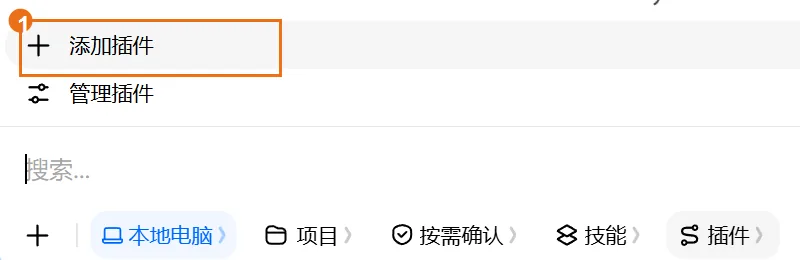
Wähle in Doubao Desktop unter dem Eingabefeld ① Local computer → ② Plugins und klicke dann auf Add plugin.

-
Schritt 2
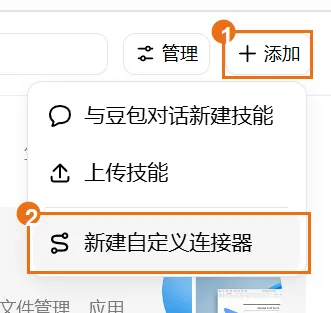
Klicke oben rechts auf ① + Add und wähle ② New custom connector.

-
Schritt 3
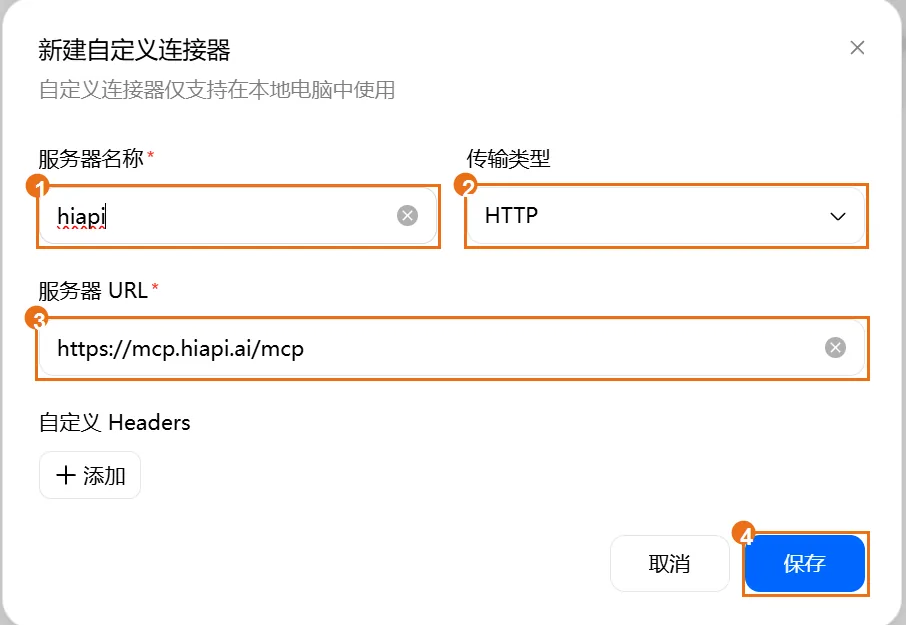
① Benenne ihn hiapi, ② wähle den Transport HTTP, ③ füge die MCP-URL oben als Server-URL ein, lass benutzerdefinierte Header leer und klicke ④ Save.
-
Schritt 4
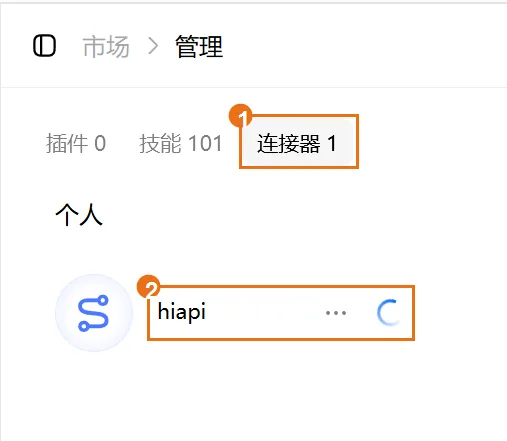
Warte nach dem Speichern in Manage → Connectors, bis hiapi fertig geladen ist.
-
Schritt 5
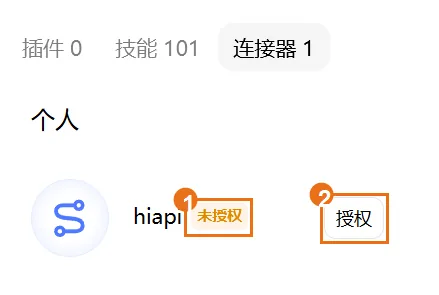
Wenn du ① Not authorized siehst, klicke rechts auf ② Authorize.
-
Schritt 6
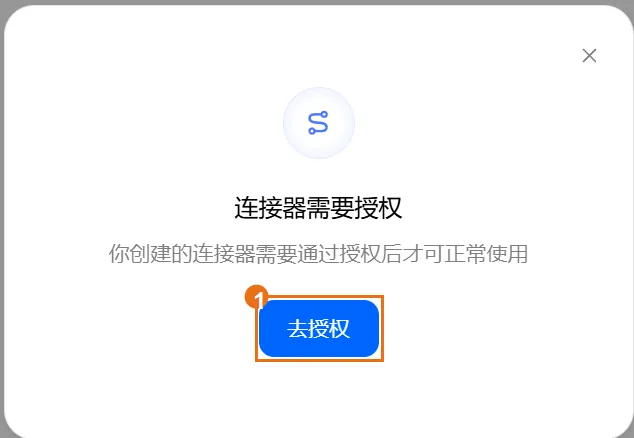
Klicke im Dialog auf Go authorize. Der Browser öffnet die HiAPI-Zustimmungsseite.
-
Schritt 7
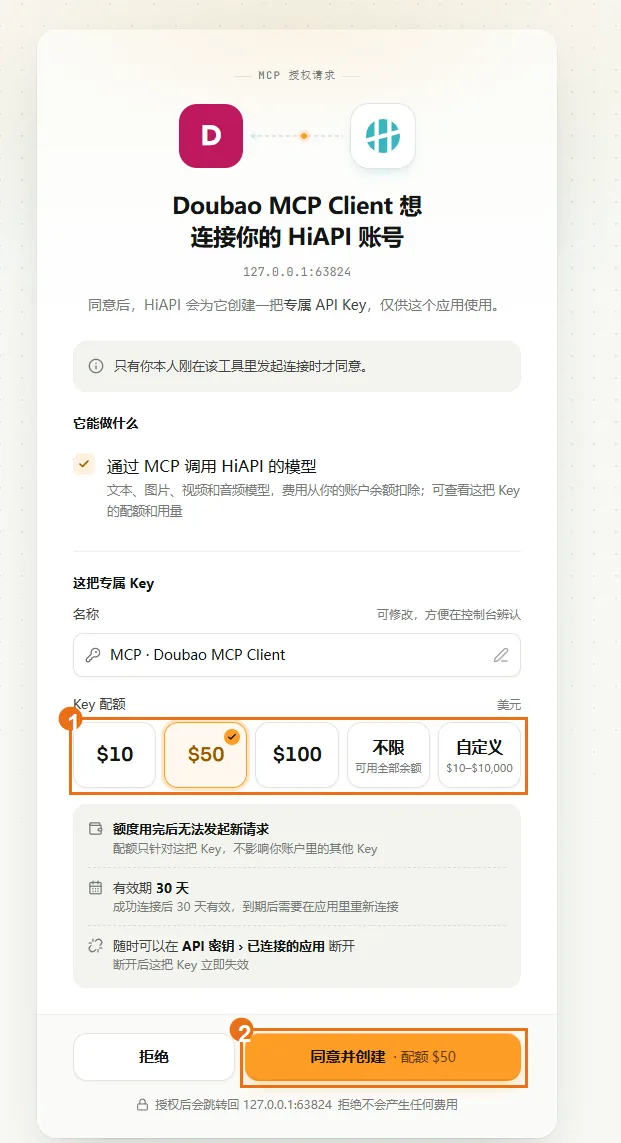
Prüfe, dass die Anfrage von Doubao MCP Client kommt, ① wähle ein Limit, klicke dann ② Approve and create und geh zurück zu Doubao. Die 50 $ im Screenshot sind nur ein Beispiel; das Limit ist eine Ausgabenobergrenze, kein kostenloses Guthaben, und gilt 30 Tage.
-
Schritt 8
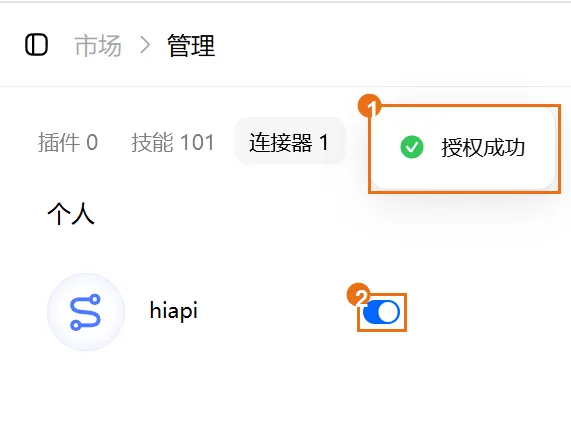
① Authorized und ② ein blauer Schalter neben hiapi bedeuten, dass es autorisiert und aktiv ist.
-
Schritt 9
Sende in einem Chat den Text „Rufe HiAPIs get_balance auf, um die Verbindung zu prüfen. Gib nur das Tool-Ergebnis zurück; generiere oder lade nichts hoch.“. Sobald du einen echten Tool-Aufruf und dein Guthaben siehst, ist es verbunden.
HiAPI in ChatGPT Web hinzufügen
-
Schritt 1
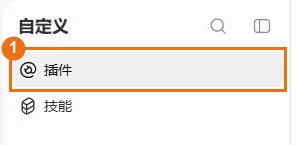
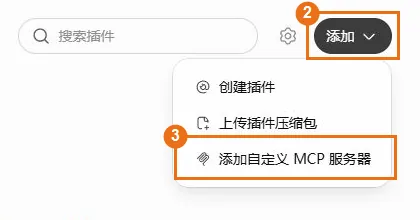
Klicke in ChatGPT im Web links in der Seitenleiste auf ① Plugins (oder öffne chatgpt.com/plugins), dann oben rechts ② Add → ③ Add custom MCP server.
-
Schritt 2
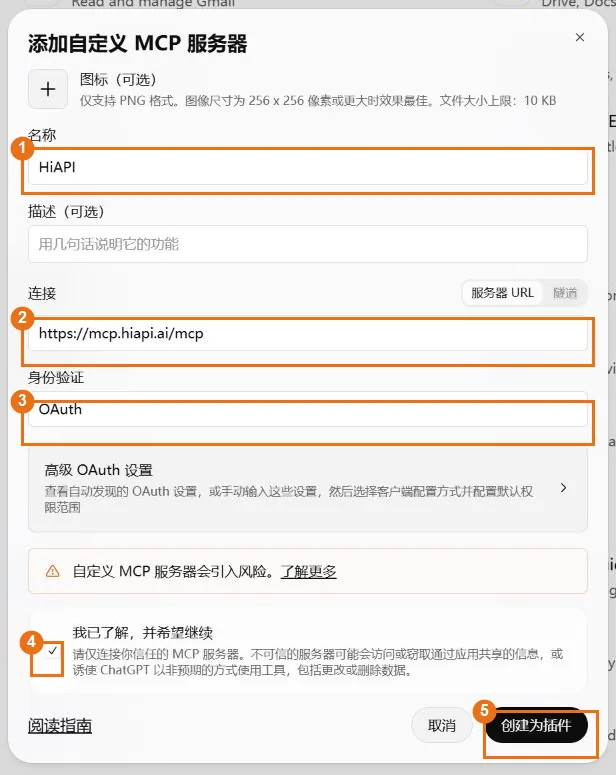
① Benenne ihn HiAPI, ② füge die MCP-URL oben als Server-URL ein, ③ wähle OAuth als Authentifizierung und lass den Rest unverändert. Nach dem Lesen des Risikohinweises ④ setz den Haken bei “I understand and want to continue” und klicke ⑤ Create as plugin.
-
Schritt 3
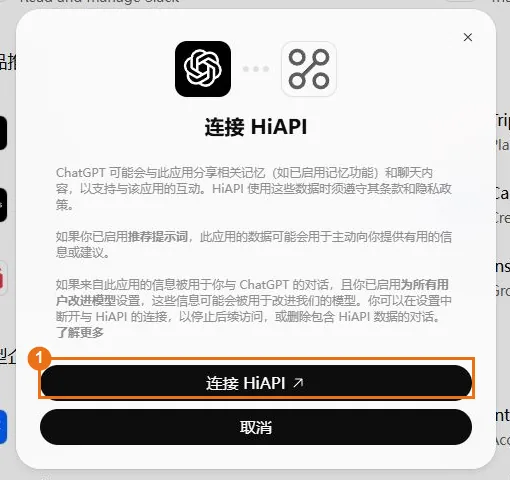
Klicke auf Connect HiAPI, um die HiAPI-Zustimmungsseite zu öffnen.
-
Schritt 4
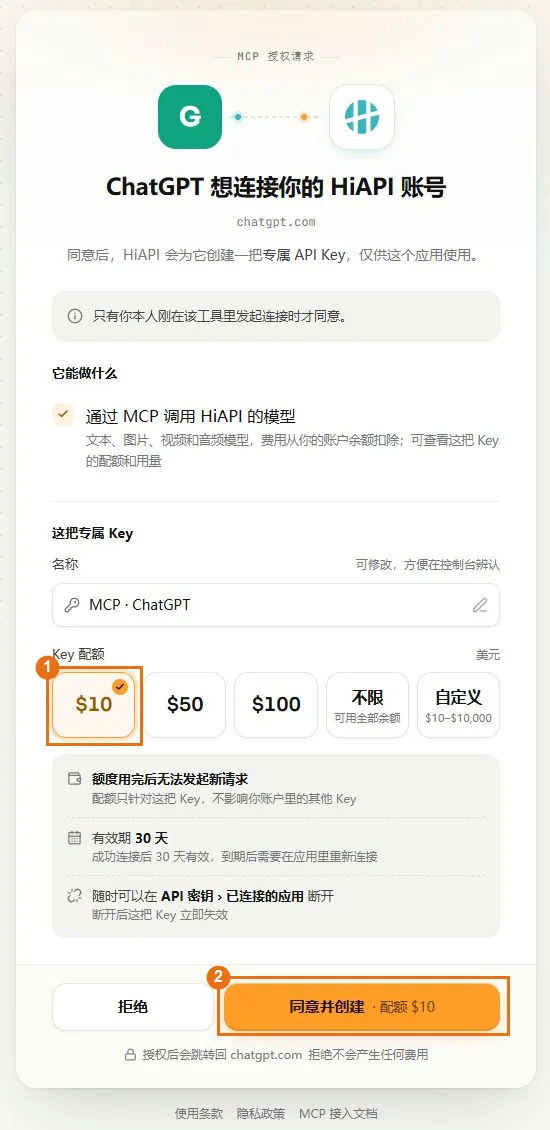
Prüfe, dass es dein HiAPI-Konto ist, ① wähle ein Limit, klicke dann ② Approve and create und geh zurück zu ChatGPT. Die 10 $ im Screenshot sind nur ein Beispiel; das Limit ist eine Ausgabenobergrenze für diese Verbindung, kein kostenloses Guthaben, und gilt 30 Tage.
-
Schritt 5
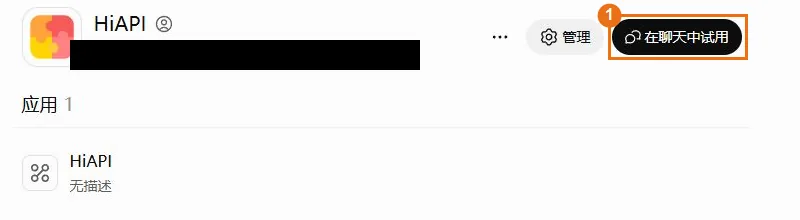
Öffne das HiAPI-Plugin und klicke auf Try in chat. Wenn dort noch Install steht, installiere es zuerst. Wenn es im Work-Modus mit deaktiviertem Send landet, wechsle zurück zu chat.
-
Schritt 6
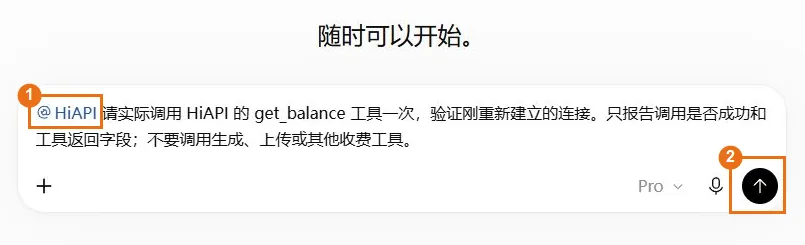
Stelle sicher, dass das Eingabefeld das ① HiAPI-Tag zeigt, füge Folgendes ein und klicke ② Send: „Rufe HiAPIs get_balance auf, um die Verbindung zu prüfen. Gib nur das Tool-Ergebnis zurück; generiere oder lade nichts hoch.“
-
Schritt 7
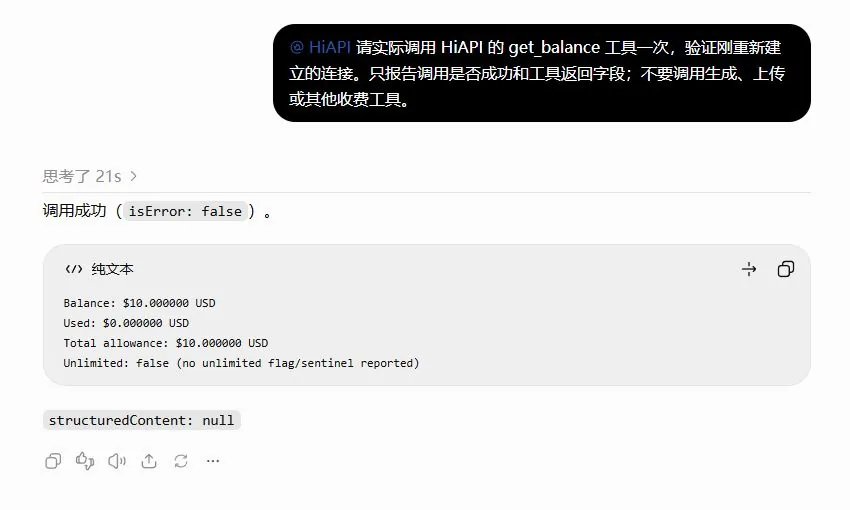
Wenn du einen erfolgreichen Aufruf (isError: false) mit Guthabenfeldern wie Balance und Used siehst, bist du verbunden. Bilder, Videos und andere Generierungen werden nach Nutzung abgerechnet.
HiAPI in Claude Web / Desktop hinzufügen
-
Schritt 1
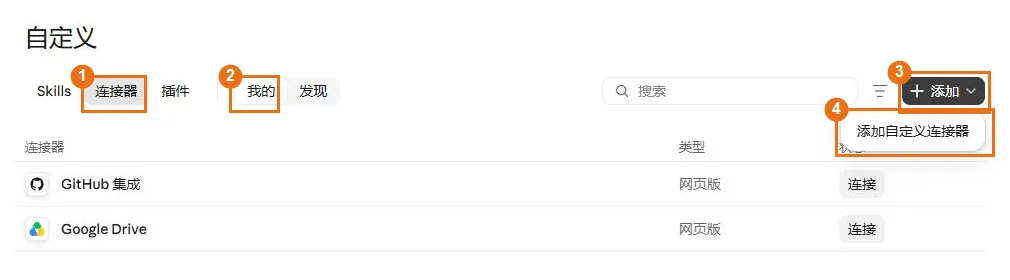
Klicke in Claude links in der Seitenleiste auf Customize, dann ① Connectors → ② Mine → ③ Add → ④ Add custom connector.
-
Schritt 2
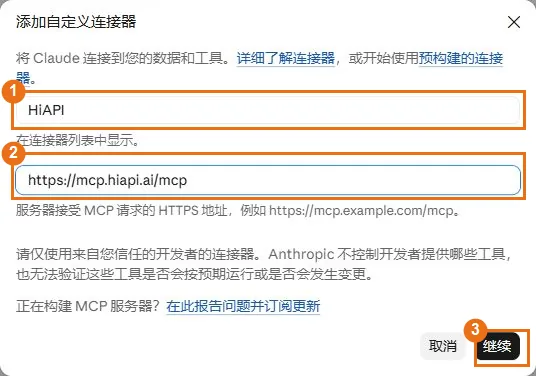
① Benenne ihn HiAPI, ② füge die MCP-URL oben ein, klicke ③ Continue und warte, bis die Prüfung abgeschlossen ist.
-
Schritt 3
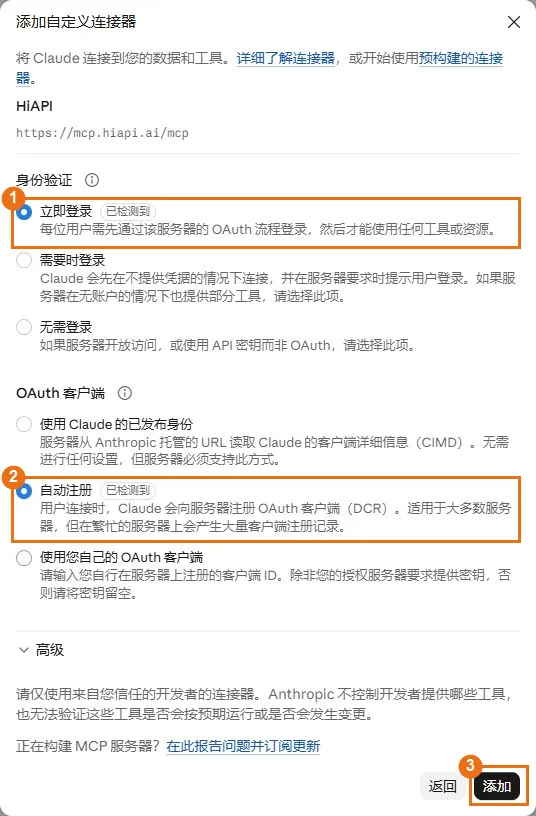
Wähle als Authentifizierung ① Sign in now, als OAuth-Client ② Automatic registration, lass den Rest unverändert und klicke ③ Add.
-
Schritt 4
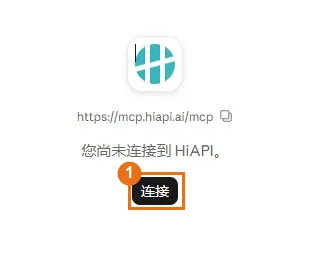
Wenn „You're not connected to HiAPI“ erscheint, klicke auf Connect. Wenn sich die Zustimmungsseite bereits geöffnet hat, geh zum nächsten Schritt.
-
Schritt 5
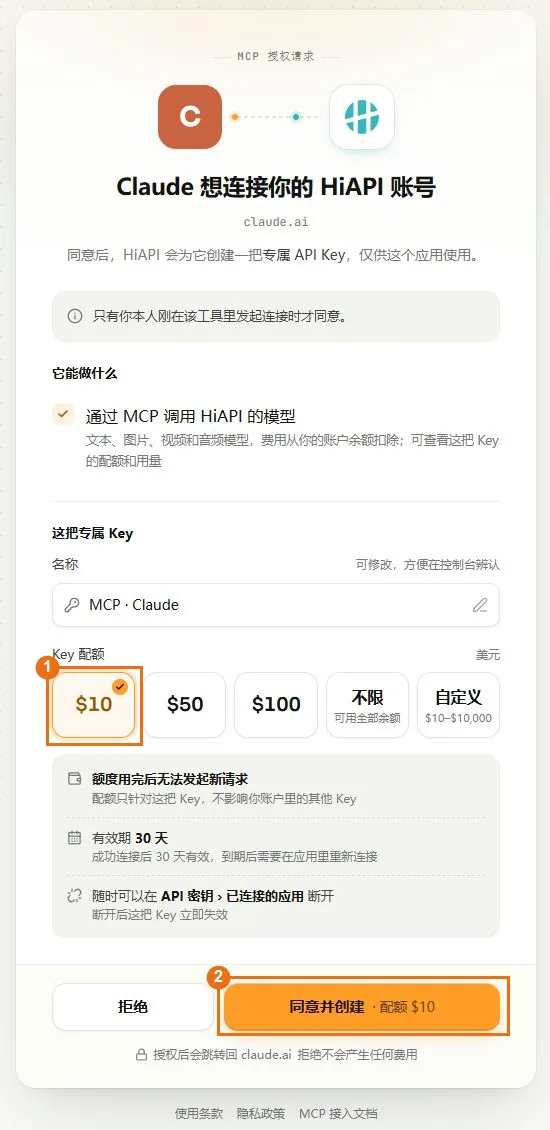
Prüfe das Konto und dass die Anfrage von Claude kommt, ① wähle ein Limit, klicke dann ② Approve and create. Die 10 $ im Screenshot sind nur ein Beispiel; das Limit ist eine Ausgabenobergrenze, kein kostenloses Guthaben, und gilt 30 Tage.
-
Schritt 6
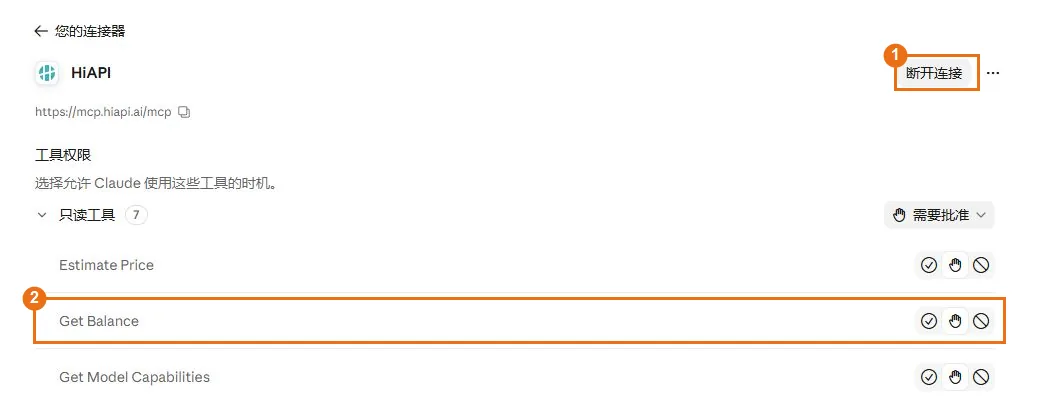
Zurück in Claude: ① ein Disconnect-Button und ② Tools wie Get Balance bedeuten, dass es verbunden ist.
-
Schritt 7
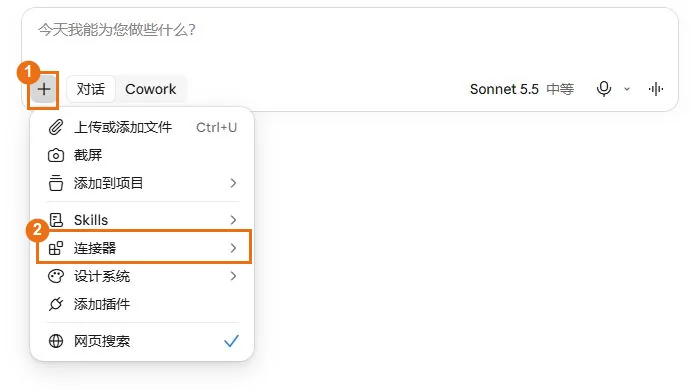
Starte einen normalen Chat und klicke unten links im Eingabefeld auf ① + → ② Connectors.
-
Schritt 8
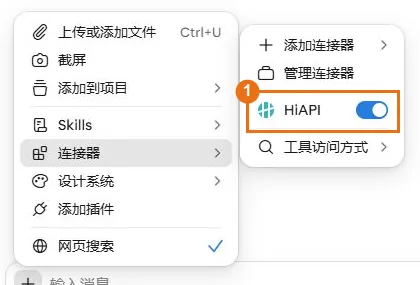
Stelle sicher, dass der Schalter neben HiAPI blau ist. Wenn er schon an ist, lass ihn so.
-
Schritt 9
Sende „Rufe HiAPIs get_balance auf, um die Verbindung zu prüfen. Gib nur das Tool-Ergebnis zurück; generiere oder lade nichts hoch.“. Wenn die Zustimmungsabfrage für Get Balance erscheint, klicke auf Allow once.
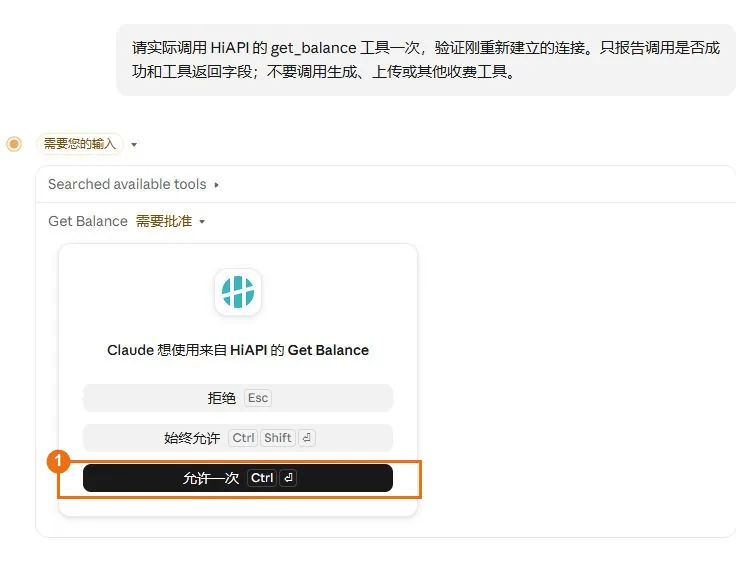
-
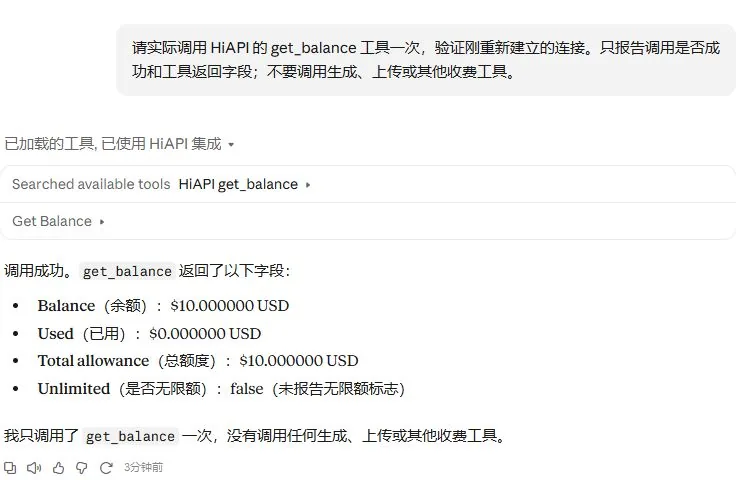
Schritt 10
Klappe den Tool-Eintrag auf. Get Balance mit Guthabenfeldern bedeutet, dass du verbunden bist. Bilder, Videos und andere Generierungen werden nach Nutzung abgerechnet.
Sende diesen Prompt an Andere Agenten
Füge ihn in den Chat dieses Clients ein – er richtet die Verbindung ein und startet die Autorisierung für dich.
- 1 Auf „Prompt kopieren" klicken
- 2 In Andere Agenten einfügen und senden
- 3 Die HiAPI-Genehmigungsseite öffnet sich im Browser: anmelden, Kontingent wählen, zustimmen
Bitte verbinde HiAPI MCP in der Umgebung, die ich tatsächlich benutze. Nenne jeden Schritt, den ich selbst machen muss (einen Button im Client anklicken, im Browser zustimmen) — mehr mache ich nicht; verlange von mir nicht, Befehle, Codes oder Callback-URLs einzufügen.

Zielclient: du selbst (der aktuelle Agent)
Servername: hiapi
MCP-URL: https://mcp.hiapi.ai/mcp (Streamable HTTP + OAuth)

Mach das der Reihe nach:
1. Bestätige, dass du der aktuelle Agent bist, und nenne die Umgebungsbelege, auf die du dich stützt (die Plattform und ob dein eigenes Konfigurations- oder Plugin-Verzeichnis existiert) — eine Selbstauskunft reicht nicht. Führe die gesamte Einrichtung unten in der Umgebung durch, in der du tatsächlich läufst (macOS / Linux / Windows / WSL, lokal oder auf einem Remote-Server).
2. Füge es über deine eigene Remote-MCP-Konfiguration hinzu: Streamable HTTP + OAuth (Discovery der Autorisierungsserver-Metadaten + dynamische Client-Registrierung). Leih dir keine Befehle anderer Clients und schreib kein festes Token, keinen Authorization-Header und kein client_secret. Wenn eines davon nicht unterstützt wird, hör auf und sag mir, was fehlt.
3. Nur wenn es eindeutig nicht autorisiert ist, starte deine eigene OAuth-Anmeldung und warte, bis ich im Browser zustimme. Als Nächstes öffnet sich die HiAPI-Zustimmungsseite, auf der ich mich anmelde, zustimme und ein Limit festlege; wenn der Browser sich nicht öffnet, gib mir den Link wie oben beschrieben. Beginne die Anmeldung höchstens einmal.
4. Rufe nach der Zustimmung hiapis get_balance auf, um zu prüfen, ob es funktioniert; wenn der Aufruf fehlschlägt, darfst du es einmal erneut versuchen, und wenn er wieder fehlschlägt, hör auf und zeig mir den genauen Fehler. Rufe kein Tool auf, das Geld kostet (Bild-, Video-, Audio- oder Textgenerierung). Wenn diese Sitzung hiapis Tools noch nicht sieht, bitte mich, die Sitzung neu zu starten, statt dich erneut anzumelden.
5. Behalte andere Einträge bei, wenn du Konfigurationsdateien bearbeitest, und gib niemals Access-Tokens, Autorisierungscodes, code_verifier oder andere Zugangsdaten im Chat, in Logs oder im Befehls-Echo aus.
6. Wenn du fertig bist, berichte kurz in zwei Teilen. Was du selbst überprüft hast: welche Konfiguration du geändert hast (eine Datei oder eine Einstellung in der App; sag es, wenn sie schon vorhanden war und unverändert blieb) und das Ergebnis der Guthabenprüfung mit dem Guthaben. Was ich bestätigen muss: ob ich im Browser zugestimmt habe und ob ich den Client neu starten muss.

Wenn das, was du vorfindest, nur geringfügig von diesen Schritten abweicht (zum Beispiel existiert die Konfigurationsdatei noch nicht, oder ein vorhandener Eintrag ist etwas anders formatiert), richte dich nach dem, was tatsächlich da ist, und nenne jede Abweichung in deinem Bericht. Wenn ein Bildschirm oder eine Einstellung fehlt, ein Befehl nicht existiert, du nicht der oben genannte Client bist oder eine Änderung außerhalb dieser Schritte nötig wäre, halte an und sag mir, was du siehst, statt einen anderen Weg zu raten.
Berichte nur, was du tatsächlich getan und gesehen hast. Was meine Seite betrifft (zum Beispiel, ob ich im Browser zugestimmt habe): wenn du es nicht sehen kannst, schreib „warte auf deine Bestätigung“, statt es als erledigt zu bezeichnen.
Manuelle Einrichtung
Lieber selbst bearbeiten? Kopiere die Befehle oder Dateiinhalte unten.
https://mcp.hiapi.ai/mcpStreamable HTTPOAuth 2.1 + PKCE + Dynamic Client RegistrationHäufige Probleme
- Der Client verbindet sich nicht
- Prüfen Sie, ob die URL https://mcp.hiapi.ai/mcp lautet und als Transport HTTP (Streamable) gewählt ist.
- Fehler zu Guthaben oder Kontingent
- Im Dashboard aufladen und erneut versuchen ↗
- Das Ergebnis ist noch nicht fertig
- Die Aufgabe läuft noch. Lassen Sie die KI mit derselben task_id weiter abfragen, statt neu einzureichen.