
Auf dieser Seite
Codex Desktop
Arbeite vollständig über die grafische Oberfläche und importiere die Konfiguration mit CC Switch, um GPT-Modelle in Codex Desktop über HiAPI zu nutzen.
Codex Desktop kann sich über den Ein-Klick-Import von CC Switch mit HiAPI verbinden. Die Schritte unten verwenden gpt-6-astra als Beispiel; HiAPI verwendet das Protokoll OpenAI Responses. Alles geschieht in der grafischen Oberfläche – keine Node.js-Installation, keine Befehle, kein Bearbeiten von Konfigurationsdateien.
1. Codex Desktop installieren
-
Öffne die offizielle OpenAI-Seite für den Desktop-Einstieg und wähle den Download-Eintrag Desktop app. Verwende auf einem Mac die offizielle Codex.dmg; die System- und Chip-Anforderungen der offiziellen Seite gelten.
-
Öffne Finder → Downloads, doppelklicke auf die
.dmg-Datei und ziehe die App in den Ordner Applications. Öffne sie nach dem Kopieren von dort; wenn das System fragt, prüfe, dass sie aus der offiziellen Quelle stammt, und klicke auf Open. -
Wenn der erste Start auf der Anmeldeseite stehen bleibt, bleib dort und fahre mit der Installation von CC Switch, dem Import und dem Aktivieren von HiAPI fort. Du musst dich nicht einmal bei ChatGPT anmelden und wieder abmelden.
Windows: Wähle auf der offiziellen Seite den Windows-Installer, schließe die Installation ab und öffne die App über das Startmenü; verwende nicht das Mac-DMG.
2. CC Switch installieren und öffnen
Lade CC Switch herunter, installiere und öffne es wie unter CC Switch installieren und per Ein-Klick importieren beschrieben; wenn du es bereits hast, öffne es einfach.
Wenn du bereits Anbieter hast, notiere zuerst den Namen der Karte, die auf der Seite Codex mit „In use” markiert ist, und exportiere bei Bedarf eine SQL-Sicherung wie unter Aktuelle Konfiguration sichern beschrieben.
3. HiAPI API-Key wählen
Wähle oder erstelle einen Key wie unter API-Key erstellen beschrieben und notiere seinen Namen. Du musst den Key hier nicht kopieren; der Import übernimmt ihn.
4. Den Ein-Klick-Import im Web vorbereiten
- Öffne die HiAPI Codex-Verbindungsseite und wähle API Key setup → Codex → Desktop → gpt-6-astra → macOS. Wähle unter Windows Windows als System.
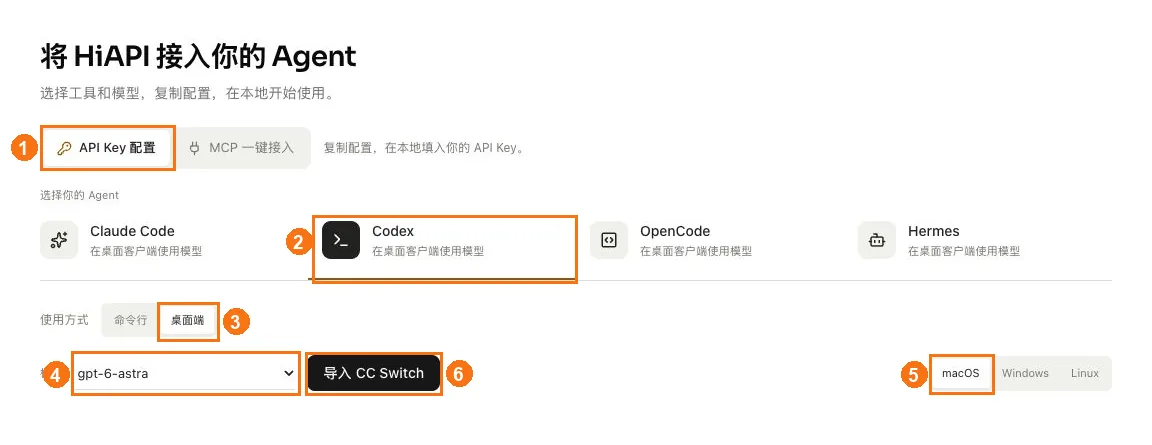
① Wähle API Key setup; ② wähle Codex; ③ wähle Desktop; ④ wähle gpt-6-astra; ⑤ wähle macOS als System (unter Windows stattdessen Windows); ⑥ klicke auf Import to CC Switch.
- Klicke auf Import to CC Switch, wähle im Dropdown API Key den notierten Key-Namen und prüfe, dass unten Responses API ·
https://api.hiapi.ai/v1steht. - Klicke auf Prepare import und dann auf Open CC Switch; erlaube es, wenn der Browser fragt.
Screenshots für jeden Schritt findest du unter Import auf der Verbindungsseite vorbereiten.
5. Import in CC Switch bestätigen
Prüfe im Fenster „Confirm provider import” die folgenden Punkte, lasse Switch to this provider immediately after import ausgeschaltet und klicke dann auf Import:
| Feld | Erwarteter Wert |
|---|---|
| App type | Codex |
| Provider name | HiAPI - gpt-6-astra |
| API endpoint | https://api.hiapi.ai/v1 |
| Model | gpt-6-astra |
| API key | Filled in and hidden |
Zurück auf der Seite Codex in CC Switch bedeutet die Karte HiAPI - gpt-6-astra, dass der Import funktioniert hat (sie ist noch nicht aktiviert). Siehe die Screenshots unter Import in CC Switch bestätigen.
6. HiAPI aktivieren
- Warte zuerst, bis die Aufgabe abgeschlossen ist, die Codex gerade ausführt. Klicke auf der Seite Codex → Direct in CC Switch auf die Schaltfläche Switch / Enable der Karte
HiAPI - gpt-6-astra; HiAPI ist nur aktiviert, wenn die Karte mit „In use” markiert ist. Siehe die Screenshots unter HiAPI aktivieren. - Beende Codex vollständig und öffne es neu, damit die neue Konfiguration wirksam wird. CLI und Desktop teilen sich möglicherweise die lokale Codex-Konfiguration; um später zu deinem ursprünglichen Anbieter zurückzukehren, wechsle hier zu seiner Karte und starte den Client neu.
7. Client neu öffnen und bei Bedarf anmelden
-
Warte, bis eine laufende Aufgabe abgeschlossen ist, und klicke dann auf einem Mac im App-Menü auf Quit oder drücke
⌘Q, und öffne die App erneut über Applications. Nur das Fenster zu schließen beendet sie nicht; beende sie unter Windows ebenfalls über das App-Menü und öffne sie erneut über das Startmenü. -
Wenn direkt die Hauptoberfläche erscheint, fahre mit dem nächsten Schritt fort. Wenn ein Anmeldeeintrag für einen API-Key erscheint, klicke auf Sign in another way, gehe dann zu HiAPI Console → API Keys, suche den zuvor gewählten Key, klicke auf das Kopiersymbol daneben und kopiere den vollständigen HiAPI API-Key.
-
Füge den HiAPI API-Key zurück im Client in das API Key input field ein und klicke auf Continue. Füge ihn nicht in das Chat-Eingabefeld ein und kopiere nicht den Namen oder den maskierten Anzeigewert. Die Formulierungen können sich zwischen Versionen unterscheiden; richte dich nach dem Anmeldeeintrag für den API-Key, und du musst keine Konfigurationsdatei bearbeiten.
8. Einen lokalen Ordner öffnen, ein Modell wählen und starten
-
Klicke auf einem Mac im Finder-Menü auf Go → Home, drücke
⌘⇧N, um einen Ordner namenshiapi-projectzu erstellen, und drücke Enter zum Bestätigen; du kannst auch einen vorhandenen Projektordner verwenden.Öffne unter Windows dein Benutzerverzeichnis im Datei-Explorer, klicke mit der rechten Maustaste auf eine leere Fläche, wähle New → Folder und benenne ihn
hiapi-project. -
Klicke im Client auf New chat / New task, gib Codex ein und wähle den Arbeitsmodus Local. Klicke auf Open / Add folder; im Mac-Dateiauswahldialog kannst du
⌘⇧Gdrücken,~/hiapi-projecteingeben, Enter drücken und auf Open / Select folder klicken; wähle unter Windows den gerade erstellten Ordner. -
Starte in diesem Ordner einen neuen Chat, öffne die Modellauswahl neben dem Eingabefeld und wähle GPT-6 Astra / gpt-6-astra. Je nach Version liegt Codex in einem Produktmenü oder in einem separaten Projektbereich; solange der Modus lokal und Ordner und Modell richtig sind, passt alles.
-
Behalte die Standardberechtigungen bei, die vor der Ausführung nachfragen. Sende „Hallo, stell dich in einem Satz vor.” Eine normale Antwort bedeutet, dass die Verbindung funktioniert. Wenn das Anfrageprotokoll in der HiAPI-Konsole diese Anfrage zeigt, läuft sie über HiAPI. Schreibe danach einfach die Aufgabe in das Eingabefeld, die du erledigen möchtest.
Fehlerbehebung
Hier werden nur Probleme aufgeführt, die für Codex Desktop spezifisch sind. Zu häufigen Fehlern wie 401, 404 und 429 siehe Häufige Fehler.
| Symptom | Ursache | Behebung |
|---|---|---|
| Nach dem erneuten Öffnen erscheint weiterhin die ChatGPT-Anmeldeseite | Die Desktop-App verlangt eine Anmeldung mit API-Key | Klicke auf Sign in another way und füge den HiAPI API-Key ein, siehe Schritt 7 |
gpt-6-astra fehlt in der Modellauswahl | Die HiAPI-Karte ist nicht aktiviert, oder der Client wurde nicht vollständig beendet | Bestätige auf der Seite Codex in CC Switch, dass die HiAPI-Karte mit „In use” markiert ist, drücke dann ⌘Q, um vollständig zu beenden, und öffne neu |
| Auch Codex in der Befehlszeile hat sich geändert | Beide teilen sich die lokale Codex-Konfiguration | Das ist zu erwarten; um zu deinem ursprünglichen Anbieter zurückzukehren, wechsle in CC Switch zu seiner Karte |