
Auf dieser Seite
DeepSeek Harness
Trage HiAPI im Formular für eigene Modelle der Web-Version von DeepSeek Harness ein, um DeepSeek- und GPT-Modelle über HiAPI zu nutzen.
DeepSeek Harness kann sich über die Custom Model API in seiner Web-Version mit HiAPI verbinden. Die Schritte unten verwenden deepseek-v4.1-flash als Beispiel; HiAPI verwendet das Protokoll OpenAI Chat Completions. Wenn du GPT brauchst, siehe Schritt 6. Diese Anleitung wurde auf dem Mac mit DeepSeek Harness 0.2.1-rc.2 (Web-Version) für Installation, Speichern der Konfiguration und Modellauswahl verifiziert; einige Screenshots stammen aus dem Edge-Browser unter Windows. Gib einen HiAPI API-Key nicht in das Anmeldefeld für ein offizielles DeepSeek-Konto ein.
1. Node.js installieren
Installiere LTS 22.19 oder neuer wie unter Node.js einrichten beschrieben; überspringe das, wenn du es bereits hast. Führe dann die beiden Befehle unten in einem Terminal aus; Versionsnummern zu sehen genügt:
node --version
npm --version
2. Harness installieren und starten
- Öffne auf einem Mac ein Terminal und führe jede Zeile aus:
npx --yes @deepseek-ai/dsh@0.2.1-rc.2 --version
npx --yes @deepseek-ai/dsh@0.2.1-rc.2 web
Der erste Befehl lädt beim ersten Lauf das offizielle Paket herunter und zeigt die Version; der zweite startet den Web-Dienst. Ersetze unter Windows PowerShell in beiden Befehlen npx durch npx.cmd.
- Sobald du
dsh web:und eine lokale Adresse siehst, öffnet sich der Browser meist von selbst. Wenn nicht, kopiere die vollständige authentifizierte URL, die in deinem Terminal ausgegeben wird (einschließlich der Auth-Parameter), und füge sie in die Adressleiste eines Browsers auf demselben Rechner ein; tippe nicht nur die Portadresse ein.

① Bestätige, dass 0.2.1-rc.2 angezeigt wird; ② verwende die vollständige authentifizierte URL hinter dsh web in deinem Terminal. Das Auth-Token im Screenshot ist ausgeblendet.
- Lass das Dienst-Terminal offen: Der Browser ist nur das Frontend, und der Dienst stoppt, wenn du das Terminal schließt. Um ihn später wieder zu nutzen, führe den Startbefehl erneut aus und öffne die neu ausgegebene Adresse; wenn du fertig bist, gehe zurück in dieses Terminal und drücke Ctrl+C.
3. Hauptoberfläche und Modelleinstellungen öffnen
- Wenn zum ersten Mal die „preview version notes” erscheinen, fahre wie von der Seite vorgeschlagen fort; schließe zuerst den offiziellen API-Key- / Konto-Eintrag unter „Get started” (开始使用) und gehe in die Hauptoberfläche.
- Behalte Default workspace (默认工作区) und den Standardmodus über dem Eingabefeld bei.
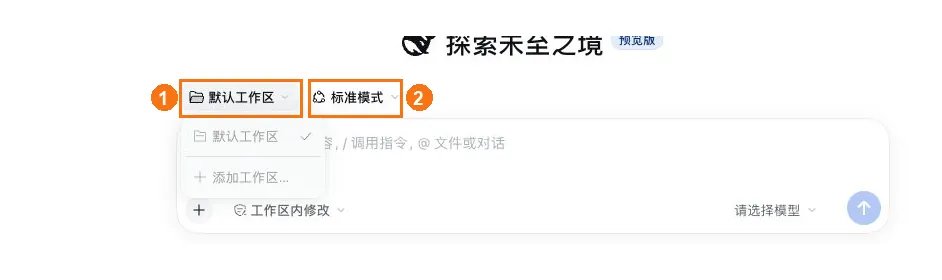
① Behalte den Standard-Arbeitsbereich; ② behalte den Standardmodus.
- Klicke unten links auf More → Settings (更多 → 设置) und dann links auf Models (模型).
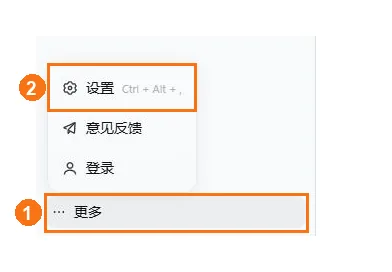
① Klicke unten links auf More; ② klicke auf Settings. 2026-10-26, Windows Edge, Harness 0.2.1-rc.2.
- Klicke auf der Seite der Modelleinstellungen auf Add model provider (添加模型提供商) und wechsle dann zu Custom model API (自定义模型 API).
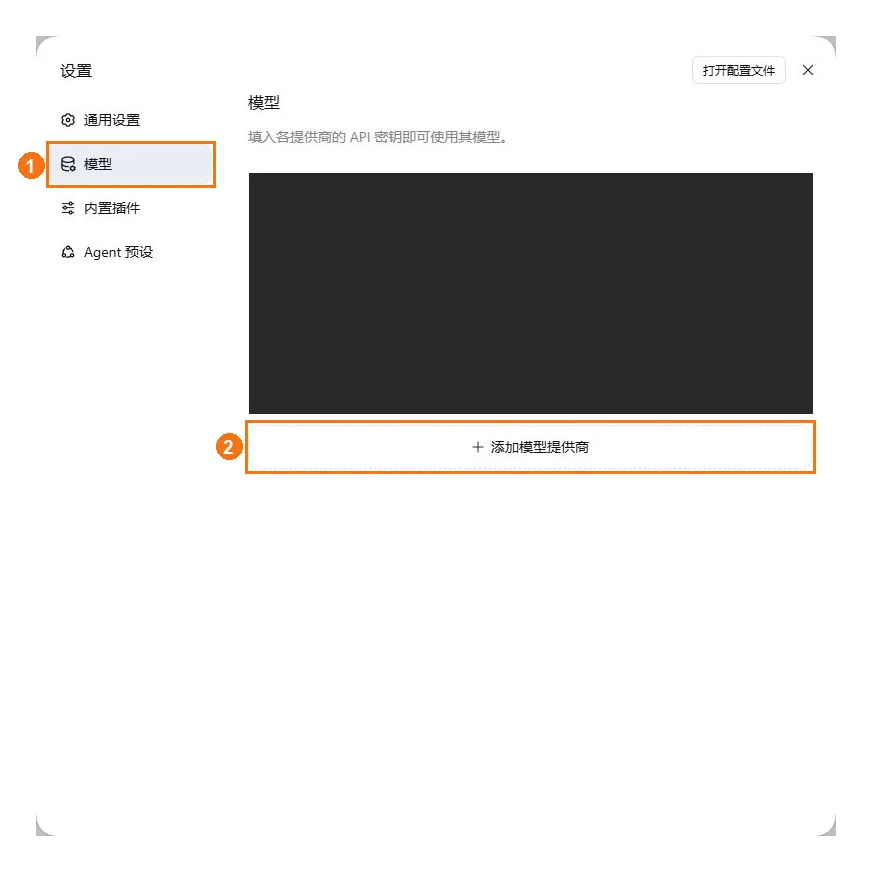
① Klicke links auf Models; ② klicke auf Add model provider. 2026-10-26, Windows Edge, Harness 0.2.1-rc.2.
4. HiAPI API-Key besorgen
Bereite einen Key vor, wie unter API-Key erstellen beschrieben, klicke auf das Kopiersymbol neben dem Key und kopiere den vollständigen HiAPI API-Key; du fügst ihn im nächsten Schritt in das Feld API key (API 密钥) ein.
5. DeepSeek eintragen und den Anbieter speichern
- Fülle in Custom model API (自定义模型 API) alle Punkte aus:
| Feld | Wert |
|---|---|
| Provider ID | hiapi-deepseek |
| Display name (显示名称) | HiAPI · DeepSeek |
| API address (API 地址) | https://api.hiapi.ai/v1 |
| API protocol (API 协议) | OpenAI Chat Completions |
| API key (API 密钥) | dein HiAPI API-Key |
- Klicke unter Model catalog (模型目录) auf Add model (添加模型). Trage in der neuen Zeile die Modell-ID
deepseek-v4.1-flashund als AnzeigenamenDeepSeek V4.1 Flashein. Ein Anbieter ohne Modelle ist nicht verwendbar.
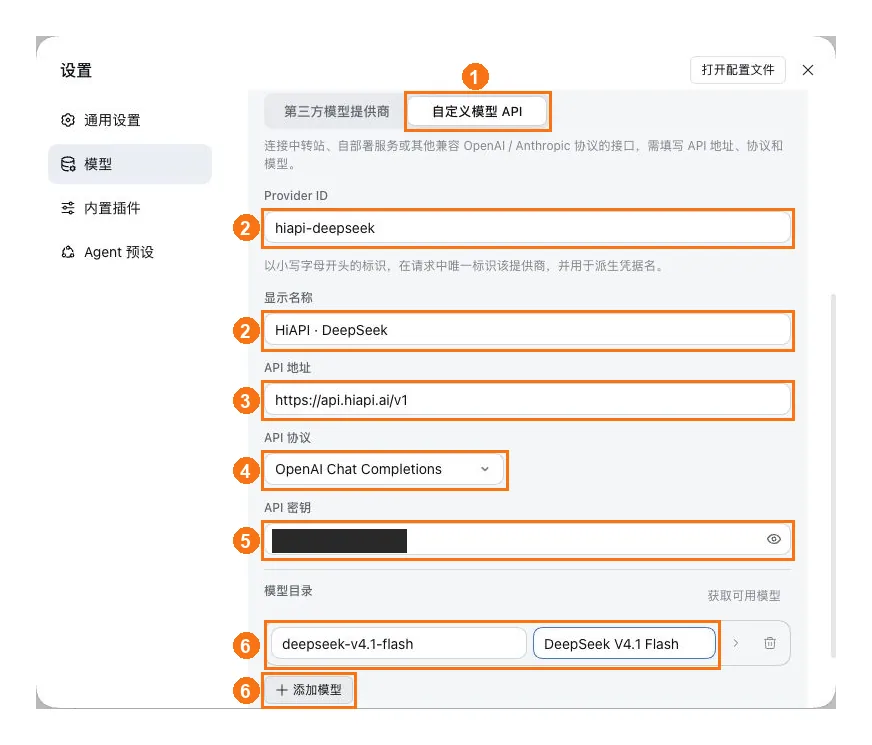
① Klicke auf Custom model API; ② trage Provider ID und Anzeigename ein; ③ setze die API-Adresse auf https://api.hiapi.ai/v1; ④ wähle OpenAI Chat Completions als Protokoll; ⑤ füge den vollständigen HiAPI API-Key ein; ⑥ klicke zuerst auf Add model und trage dann DeepSeek-Modell-ID und Anzeigename ein. Die Schaltfläche zum Erstellen liegt weiter unten; scrolle zum Speichern nach unten.
- Scrolle zum Ende des Formulars und klicke auf Create provider (创建提供商). Zurück in der Modellliste solltest du HiAPI · DeepSeek sehen. Wenn bereits ein Anbieter mit demselben Namen existiert, bearbeite diesen Eintrag und speichere, statt einen weiteren mit derselben ID anzulegen.
- Wenn du nur DeepSeek verwendest, springe direkt zu Schritt 7, um ein Modell zu wählen.
6. Eine Responses-Konfiguration hinzufügen, wenn du GPT brauchst
- Wenn du
gpt-6-astrabrauchst, klicke erneut auf Add model provider → Custom model API (添加模型提供商 → 自定义模型 API) und fülle die Tabelle unten aus:
| Feld | Wert |
|---|---|
| Provider ID | hiapi-gpt |
| Display name (显示名称) | HiAPI · GPT |
| API address (API 地址) | https://api.hiapi.ai/v1 |
| API protocol (API 协议) | OpenAI Responses |
| API key (API 密钥) | dein HiAPI API-Key |
| Model ID nach dem Klick auf Add model (添加模型) | gpt-6-astra |
| Model display name (模型显示名称) | GPT-6 Astra |
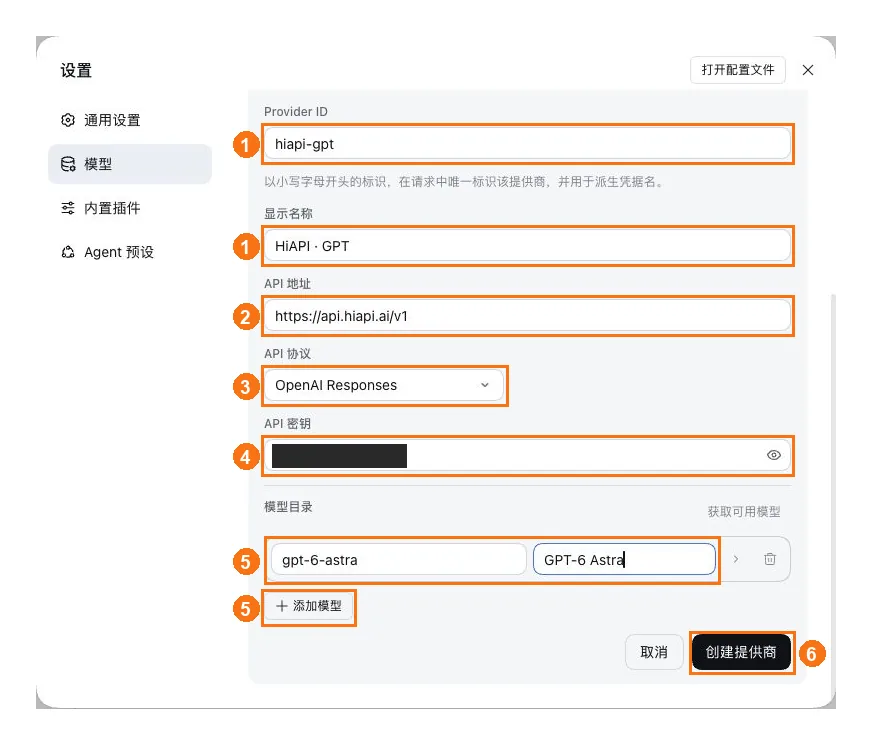
① Trage Provider ID und Anzeigename ein; ② setze die API-Adresse auf https://api.hiapi.ai/v1; ③ wähle OpenAI Responses als Protokoll; ④ füge den vollständigen HiAPI API-Key ein; ⑤ klicke zuerst auf Add model und trage dann gpt-6-astra und den Anzeigenamen ein; ⑥ klicke auf Create provider zum Speichern.
- Scrolle nach unten und klicke auf Create provider (创建提供商). Wähle OpenAI Responses als Protokoll für GPT und OpenAI Chat Completions für DeepSeek; die API-Adresse geht nur bis
/v1, hänge also kein/responsesoder/chat/completionsan.
7. Ein Modell wählen und starten
- Klicke oben rechts in den Einstellungen auf ×, um zum Chat zurückzukehren. Behalte Default workspace (默认工作区) über dem Eingabefeld; als Agent-Voreinstellung kannst du Standard mode (标准模式) verwenden.
- Klicke unten rechts im Eingabefeld auf Choose a model (请选择模型) und klicke in der Gruppe HiAPI · DeepSeek auf DeepSeek V4.1 Flash; wenn du GPT konfiguriert hast, kannst du in der Gruppe HiAPI · GPT auch GPT-6 Astra wählen.
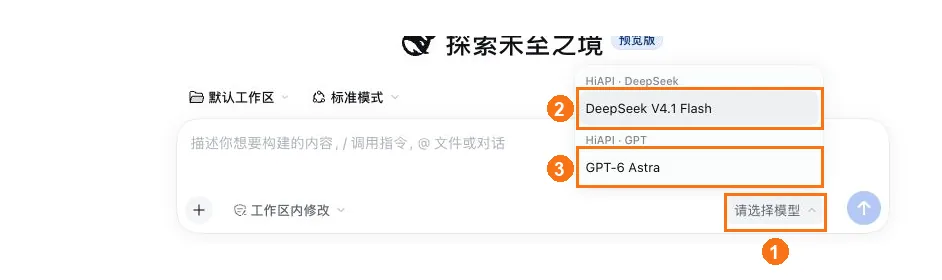
① Klicke auf Choose a model, um das Menü zu öffnen; ② wähle DeepSeek V4.1 Flash; ③ oder wähle GPT-6 Astra (beides ist möglich).
- Sobald sich der Modellname neben dem Eingabefeld aktualisiert, behalte die Standardberechtigungen bei und sende „Hallo, stell dich in einem Satz vor.” Eine normale Antwort bedeutet, dass die Verbindung funktioniert. Anbieter und Modell sind bereits gespeichert, wähle sie beim nächsten Mal also einfach nach dem Start aus dem Modellmenü.
Fehlerbehebung
Hier werden nur Probleme aufgeführt, die für DeepSeek Harness spezifisch sind. Zu häufigen Fehlern wie 401, 404 und 429 siehe Häufige Fehler.
| Symptom | Ursache | Behebung |
|---|---|---|
| Der Browser meldet nach dem Öffnen unauthorized | Du hast nur die Portadresse ohne die Auth-Parameter eingegeben | Kopiere die vollständige authentifizierte URL aus dem Terminal und öffne diese |
| Die Seite kann plötzlich keine Verbindung herstellen | Das Terminal, das den Dienst ausführt, wurde geschlossen | Führe den Startbefehl erneut aus und öffne die neu ausgegebene Adresse |
| Das Modellmenü enthält kein HiAPI-Modell | Du hast den Anbieter erstellt, aber nicht auf Add model (添加模型) geklickt | Bearbeite den Anbieter, füge im Modellkatalog die Modell-ID hinzu und speichere |
| 401 | Der HiAPI API-Key ist falsch, oder du hast ihn im Anmeldefeld des offiziellen DeepSeek-Kontos eingegeben | Füge ihn im Feld API key (API 密钥) des Anbieters erneut ein |