
Auf dieser Seite
Pi
Füge HiAPI in models.json hinzu, um DeepSeek über HiAPI in Pi zu nutzen.
Pi kann sich über models.json mit HiAPI verbinden. Die Schritte unten verwenden deepseek-v4.1-flash als Beispiel; diese Anleitung wurde auf dem Mac mit Pi 1.3.0 verifiziert. Installiere unter Windows zuerst Git Bash (Schritt 3).
1. Node.js installieren
Installiere LTS 22.19 oder neuer wie unter Node.js einrichten beschrieben; überspringe das, wenn du es bereits hast. Führe dann die beiden Befehle unten in einem Terminal aus; Versionsnummern zu sehen genügt:
node --version
npm --version
Schreibe in der Windows-PowerShell die später in dieser Anleitung genannten npm- / npx-Befehle als npm.cmd / npx.cmd.
2. Pi installieren
Führe im Terminal jede Zeile aus:
npm install -g --ignore-scripts @earendil-works/pi-coding-agent@1.3.0
pi --version
1.3.0 zu sehen genügt. Verwende unter Windows PowerShell npm.cmd install -g --ignore-scripts @earendil-works/pi-coding-agent@1.3.0 und pi.cmd --version.
3. Unter Windows zuerst Git Bash installieren (auf dem Mac überspringen)
- Öffne die Git for Windows-Downloadseite, lade den Installer für deine Architektur herunter und führe ihn aus. Behalte das Installationsverzeichnis
C:\Program Files\Git, wähle die empfohlene PATH-Option Git from the command line and also from 3rd-party software und klicke auf Install → Finish. Überspringe dies, wenn du bereits Git Bash hast. - Schließe das alte PowerShell-Fenster, öffne es neu und prüfe den Bash-Pfad:
& 'C:\Program Files\Git\bin\bash.exe' --version
Eine GNU-bash-Version zu sehen genügt. Wenn du an anderer Stelle installiert hast, suche die tatsächliche bin\bash.exe im Datei-Explorer und ersetze den Pfad im Befehl.
- Pi findet Git Bash normalerweise automatisch. Nur wenn es nach dem Start weiterhin meldet, Bash sei nicht zu finden, öffne
%USERPROFILE%\.pi\agent\settings.jsonim Notepad (sichere eine vorhandene Datei vorher), füge das FeldshellPathhinzu oder aktualisiere es und behalte die anderen Felder:
{
  "shellPath": "C:\\Program Files\\Git\\bin\\bash.exe"
}
Verwende deinen tatsächlichen Installationspfad und schreibe Backslashes doppelt. Wähle unter Save as „All files”, UTF-8, Dateiname settings.json, und öffne Pi nach dem Speichern neu.
4. Einen HiAPI API-Key besorgen
Bereite einen Key vor, wie unter API-Key erstellen beschrieben, klicke auf das Kopiersymbol neben dem Key und kopiere den vollständigen HiAPI API-Key; du brauchst ihn in Schritt 7.
5. Die Modellkonfigurationsdatei öffnen
Führe auf einem Mac jede Zeile in einem Terminal aus (eine vorhandene models.json wird vorher automatisch gesichert):
mkdir -p "$HOME/.pi/agent"
if [ -f "$HOME/.pi/agent/models.json" ]; then cp "$HOME/.pi/agent/models.json" "$HOME/.pi/agent/models.json.bak-$(date +%Y%m%d-%H%M%S)"; fi
nano "$HOME/.pi/agent/models.json"
Windows PowerShell:
New-Item -ItemType Directory -Force "$env:USERPROFILE\.pi\agent"
if (Test-Path "$env:USERPROFILE\.pi\agent\models.json") { Copy-Item "$env:USERPROFILE\.pi\agent\models.json" "$env:USERPROFILE\.pi\agent\models.json.bak-$(Get-Date -Format yyyyMMdd-HHmmss)" }
notepad "$env:USERPROFILE\.pi\agent\models.json"
Wenn du PI_CODING_AGENT_DIR gesetzt hast, bearbeite models.json in diesem Verzeichnis; wenn nicht, verwende das Standardverzeichnis oben.
6. Die DeepSeek-Konfiguration hinzufügen und speichern
- Schreibe den Inhalt unten in models.json (führe ihn nicht Zeile für Zeile im Terminal aus). Füge bei einer neuen Datei alles ein; wenn die Datei existiert, führe nur
hiapi-deepseekin das vorhandeneproviderszusammen, behalte die anderen Anbieter und lasse genau ein Top-Level-providers.
{
  "providers": {
    "hiapi-deepseek": {
      "baseUrl": "https://api.hiapi.ai/v1",
      "api": "openai-completions",
      "apiKey": "${HIAPI_API_KEY}",
      "models": [
        {
          "id": "deepseek-v4.1-flash",
          "name": "DeepSeek V4.1 Flash (HiAPI)",
          "api": "openai-completions",
          "reasoning": true,
          "input": [
            "text"
          ],
          "contextWindow": 1000000,
          "maxTokens": 384000,
          "thinkingLevelMap": {
            "minimal": null,
            "low": "low",
            "medium": null,
            "high": "high",
            "xhigh": null,
            "max": "max"
          },
          "compat": {
            "thinkingFormat": "deepseek",
            "maxTokensField": "max_tokens",
            "supportsReasoningEffort": true
          }
        }
      ]
    }
  }
}
- In
apiKeyist${HIAPI_API_KEY}die Art, wie Pi eine Umgebungsvariable liest; lasse das unverändert und setze den Key im nächsten Schritt. Verwende doppelte Anführungszeichen und Kommas im JSON, kein abschließendes Komma nach dem letzten Element und keine Kommentare.
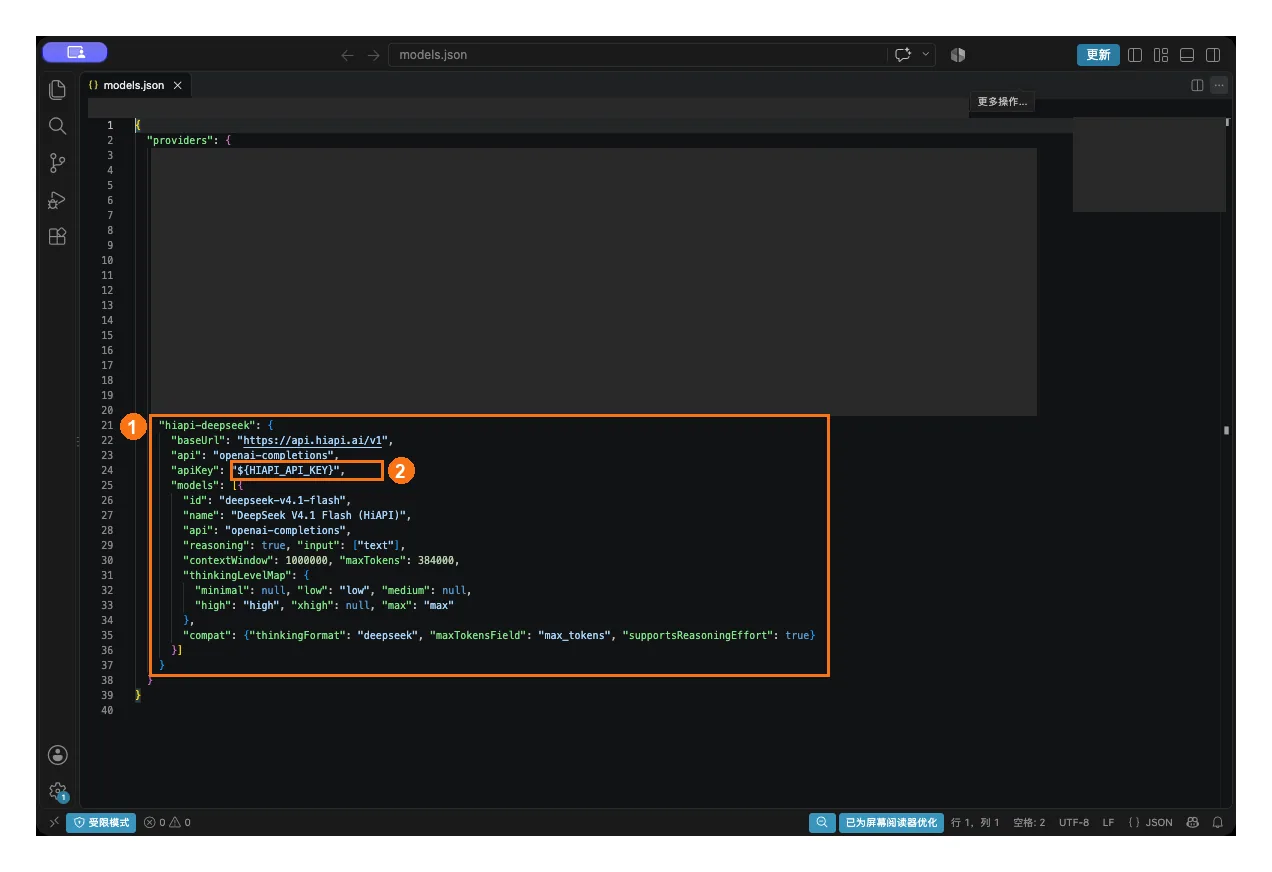
① Füge das vollständige hiapi-deepseek-Objekt unter providers hinzu; ② behalte den Platzhalter für die Umgebungsvariable in apiKey. Andere Anbieter, die im Screenshot bereits vorhanden sind, können bleiben.
- Speichern: Drücke im Mac-nano Ctrl+O → Enter → Ctrl+X; wähle im Windows-Notepad Save as, „All files”, UTF-8, und benenne die Datei genau
models.json, nicht.json.txt.
7. Den API-Key setzen und Pi starten
- Führe auf einem Mac dies in demselben Terminal aus, in dem du Pi starten wirst (ersetze
YOUR_HIAPI_API_KEYdurch deinen HiAPI API-Key und behalte die Anführungszeichen):
export HIAPI_API_KEY="YOUR_HIAPI_API_KEY"
- Wechsle in deinen Projektordner und starte Pi, oder lege zuerst ein leeres Verzeichnis an:
mkdir -p "$HOME/hiapi-project"
cd "$HOME/hiapi-project"
pi
Windows PowerShell:
$env:HIAPI_API_KEY="YOUR_HIAPI_API_KEY"
New-Item -ItemType Directory -Force "$env:USERPROFILE\hiapi-project"
Set-Location "$env:USERPROFILE\hiapi-project"
pi.cmd
- Die Umgebungsvariable gilt nur für das aktuelle Terminal; setze sie nach dem Schließen des Terminals erneut. Mit HiAPI musst du in Pi nicht
/loginausführen.
8. Ein Modell wählen und überprüfen
- Gib im Pi-Eingabefeld
/modelein und drücke die Eingabetaste, suche nachhiapi, wähle mit den Pfeiltasten DeepSeek V4.1 Flash (HiAPI) (Anbieterhiapi-deepseek) und drücke Enter.
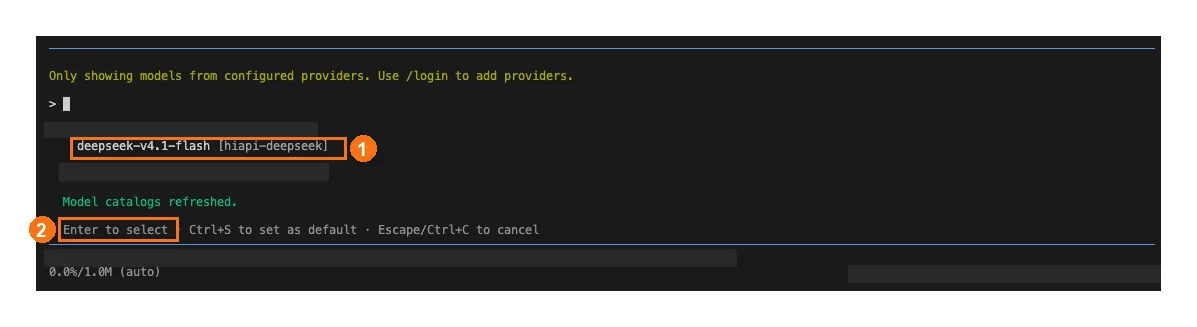
① Wechsle mit den Pfeiltasten zur DeepSeek-Zeile; ② drücke Enter, um sie auszuwählen.
- Gib
/thinkingein und drücke die Eingabetaste, wähle eine der Optionen off / low / high / max und drücke Enter; wähle für einen ersten Versuch low.
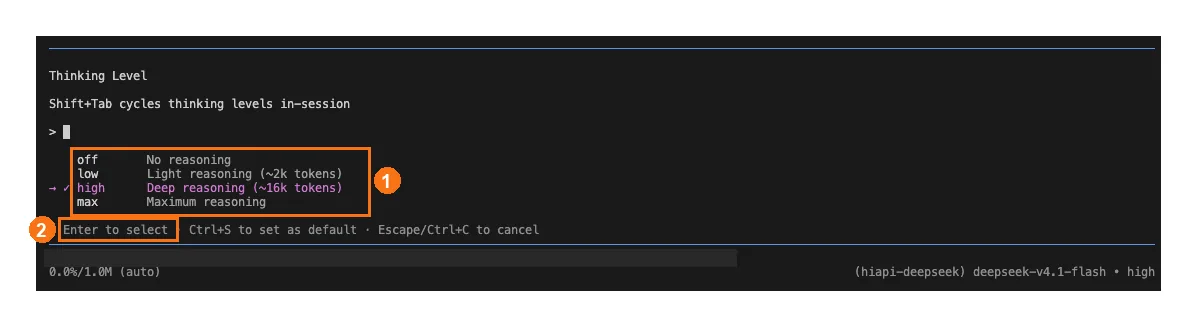
① Wähle eine von off, low, high, max; ② drücke Enter, um sie auf die aktuelle Sitzung anzuwenden.
-
Enter gilt nur für die aktuelle Sitzung; um diese Stufe als Standard für künftige Sitzungen zu setzen, drücke wie im Menü vorgeschlagen Ctrl+S.
-
Sende „Hallo, stell dich in einem Satz vor.” Eine normale Antwort bedeutet, dass die Verbindung funktioniert. Wenn das Anfrageprotokoll in der HiAPI-Konsole diese Anfrage zeigt, läuft sie über HiAPI.
Fehlerbehebung
Hier werden nur Probleme aufgeführt, die für Pi spezifisch sind. Zu häufigen Fehlern wie 401, 404 und 429 siehe Häufige Fehler.
| Symptom | Ursache | Behebung |
|---|---|---|
hiapi ist in /model nicht zu finden | models.json hat einen Formatfehler, oder sie liegt nicht in dem Verzeichnis, das Pi liest | Prüfe Anführungszeichen und Kommas im JSON; wenn du PI_CODING_AGENT_DIR gesetzt hast, bearbeite models.json in diesem Verzeichnis |
| 401 | Das Terminal, das Pi startet, hat HIAPI_API_KEY nicht gesetzt | Setze die Umgebungsvariable im selben Terminal vor dem Start; setze sie nach dem Schließen des Terminals erneut |
| Windows meldet, Bash sei nicht zu finden | Pi hat Git Bash nicht gefunden | Installiere Git Bash wie in Schritt 3; wenn es sie weiterhin nicht findet, setze shellPath |