
API キーの取得
HiAPI コンソールで API キーを作成し、エージェントツールから HiAPI に接続できるようにします。
どのツールを接続する場合でも、まず HiAPI コンソールで API キーを用意します。
- HiAPI コンソール → API キー を開きます。アカウントをお持ちでない場合は、先に登録してください。
- すでにキーがある場合はそれを使います。ない場合は Create key をクリックし、見分けやすい名前を付け、必要であれば利用上限を設定します。利用上限はチャージではなく、アカウントに残高があることが前提です。
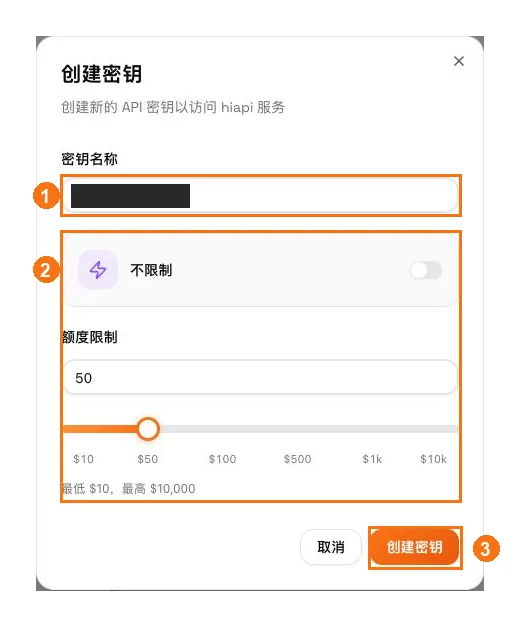
① キーの名前を入力します。② 必要に応じて無制限か利用上限かを選びます。③ Create key をクリックします。
- キーの横にあるコピーアイコンをクリックして、完全な HiAPI API キー をコピーします。伏せ字で表示されている値をコピーしたり、キーをチャットに貼り付けたりしないでください。
CC Switch のワンクリックインポートを使うツール(Claude Code、Codex CLI、Codex Desktop、OpenCode)は、接続ページでキーを選ぶだけで済みます。インポートがキーを引き継ぐため、コピーする必要はありません。
エージェントツールは、1 つのタスクを完了するためにモデルを何度も続けて呼び出します。そのため、通常のチャットよりも費用がかかるのが一般的です。こうしたツール用に別のキーを作成し、利用上限を設定しておくことをおすすめします。使用量が見やすくなり、使いすぎを心配する必要もありません。
各ガイドでは、キーを YOUR_HIAPI_API_KEY と表記しています。ご自身のキーに置き換え、ツールが求める場所にだけ貼り付けてください。キーのグループと権限については 認証 を参照してください。