
このページの内容
Pi
models.json に HiAPI を追加し、HiAPI 経由で Pi の DeepSeek を使います。
Pi は models.json から HiAPI に接続できます。以下の手順は deepseek-v4.1-flash を例にしており、本チュートリアルは Mac の Pi 1.3.0 で検証済みです。Windows では先に Git Bash をインストールしてください(手順 3)。
1. Node.js をインストールする
Node.js の準備 の手順で LTS 22.19 以降 をインストールしてください。すでにあれば飛ばします。その後、ターミナルで以下の 2 つのコマンドを実行します。バージョン番号が表示されれば十分です。
node --version
npm --version
Windows の PowerShell では、このガイドの以降に出てくる npm / npx コマンドを npm.cmd / npx.cmd と書いてください。
2. Pi をインストールする
ターミナルで各行を実行します。
npm install -g --ignore-scripts @earendil-works/pi-coding-agent@1.3.0
pi --version
1.3.0 が表示されれば十分です。Windows の PowerShell では、npm.cmd install -g --ignore-scripts @earendil-works/pi-coding-agent@1.3.0 と pi.cmd --version を使います。
3. Windows では先に Git Bash をインストールする(Mac では不要)
- Git for Windows のダウンロードページ を開き、お使いのアーキテクチャ向けのインストーラーをダウンロードして実行します。インストール先は
C:\Program Files\Gitのままにし、推奨される PATH の選択肢 Git from the command line and also from 3rd-party software を選び、Install → Finish をクリックします。すでに Git Bash がある場合は飛ばしてください。 - 古い PowerShell ウィンドウを閉じて開き直し、Bash のパスを確認します。
& 'C:\Program Files\Git\bin\bash.exe' --version
GNU bash のバージョンが表示されれば十分です。別の場所にインストールした場合は、エクスプローラーで実際の bin\bash.exe を探し、コマンド内のパスを置き換えてください。
- Pi は通常、Git Bash を自動で見つけます。起動後に Bash が見つからないと表示される場合に限り、メモ帳で
%USERPROFILE%\.pi\agent\settings.jsonを開き(既存のファイルは先にバックアップしてください)、shellPathフィールドを追加または更新し、他のフィールドはそのままにします。
{
  "shellPath": "C:\\Program Files\\Git\\bin\\bash.exe"
}
実際のインストールパスを使い、バックスラッシュは 2 つ重ねて書きます。Save as では「All files」、UTF-8 を選び、ファイル名は settings.json にします。保存したら Pi を開き直してください。
4. HiAPI の API キーを取得する
API キーの取得 の手順でキーを用意し、キーの横にあるコピーアイコンをクリックして、完全な HiAPI API キー をコピーします。手順 7 で必要になります。
5. モデル設定ファイルを開く
Mac では、ターミナルで各行を実行します(既存の models.json は先に自動でバックアップされます)。
mkdir -p "$HOME/.pi/agent"
if [ -f "$HOME/.pi/agent/models.json" ]; then cp "$HOME/.pi/agent/models.json" "$HOME/.pi/agent/models.json.bak-$(date +%Y%m%d-%H%M%S)"; fi
nano "$HOME/.pi/agent/models.json"
Windows の PowerShell:
New-Item -ItemType Directory -Force "$env:USERPROFILE\.pi\agent"
if (Test-Path "$env:USERPROFILE\.pi\agent\models.json") { Copy-Item "$env:USERPROFILE\.pi\agent\models.json" "$env:USERPROFILE\.pi\agent\models.json.bak-$(Get-Date -Format yyyyMMdd-HHmmss)" }
notepad "$env:USERPROFILE\.pi\agent\models.json"
PI_CODING_AGENT_DIR を設定している場合は、そのディレクトリの models.json を編集します。設定していなければ、上記の既定のディレクトリを使います。
6. DeepSeek の設定を追加して保存する
- 以下の内容を models.json に書きます(ターミナルで 1 行ずつ実行するのではありません)。新規ファイルの場合はすべて貼り付けます。ファイルが既にある場合は、既存の
providersにhiapi-deepseekだけをマージし、他のプロバイダーは残して、トップレベルのprovidersはちょうど 1 つだけにします。
{
  "providers": {
    "hiapi-deepseek": {
      "baseUrl": "https://api.hiapi.ai/v1",
      "api": "openai-completions",
      "apiKey": "${HIAPI_API_KEY}",
      "models": [
        {
          "id": "deepseek-v4.1-flash",
          "name": "DeepSeek V4.1 Flash (HiAPI)",
          "api": "openai-completions",
          "reasoning": true,
          "input": [
            "text"
          ],
          "contextWindow": 1000000,
          "maxTokens": 384000,
          "thinkingLevelMap": {
            "minimal": null,
            "low": "low",
            "medium": null,
            "high": "high",
            "xhigh": null,
            "max": "max"
          },
          "compat": {
            "thinkingFormat": "deepseek",
            "maxTokensField": "max_tokens",
            "supportsReasoningEffort": true
          }
        }
      ]
    }
  }
}
apiKeyの${HIAPI_API_KEY}は Pi が環境変数を読み込むための指定です。そのままにして、次の手順でキーを設定します。JSON では二重引用符とカンマを使い、最後の項目の後ろにカンマを付けず、コメントも書かないでください。
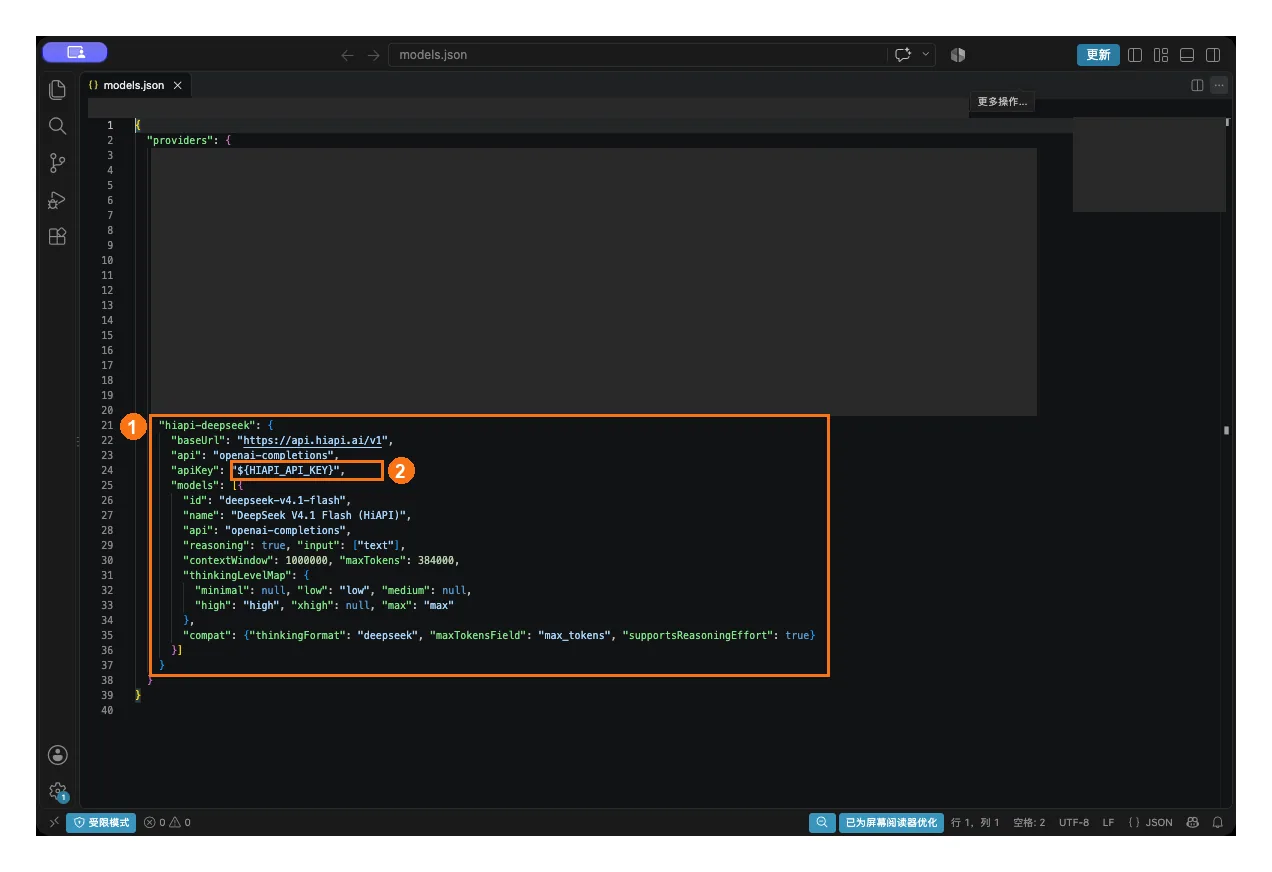
① providers の下に hiapi-deepseek オブジェクト全体を追加します。② apiKey には環境変数のプレースホルダーをそのまま残します。スクリーンショットにすでにある他のプロバイダーは残して構いません。
- 保存:Mac の nano では Ctrl+O → Enter → Ctrl+X を押します。Windows のメモ帳では Save as で「All files」、UTF-8 を選び、ファイル名を正確に
models.jsonにします(.json.txtにしないでください)。
7. API キーを設定して Pi を起動する
- Mac では、Pi を起動するのと同じターミナルで次を実行します(
YOUR_HIAPI_API_KEYをご自身の HiAPI API キー に置き換え、引用符はそのまま残してください)。
export HIAPI_API_KEY="YOUR_HIAPI_API_KEY"
- プロジェクトのフォルダに移動して Pi を起動します。まだない場合は先に空のディレクトリを作ります。
mkdir -p "$HOME/hiapi-project"
cd "$HOME/hiapi-project"
pi
Windows の PowerShell:
$env:HIAPI_API_KEY="YOUR_HIAPI_API_KEY"
New-Item -ItemType Directory -Force "$env:USERPROFILE\hiapi-project"
Set-Location "$env:USERPROFILE\hiapi-project"
pi.cmd
- 環境変数は現在のターミナルにのみ適用されます。ターミナルを閉じたら、もう一度設定してください。HiAPI では Pi で
/loginを実行する必要はありません。
8. モデルを選んで確認する
- Pi の入力欄で
/modelと入力して Enter を押し、hiapiを検索して、矢印キーで DeepSeek V4.1 Flash (HiAPI)(プロバイダーhiapi-deepseek)を選び、Enter を押します。
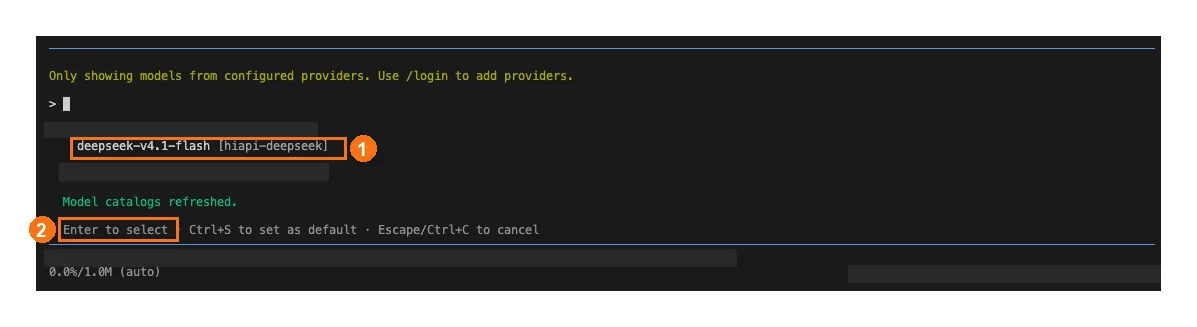
① 矢印キーで DeepSeek の行に移動します。② Enter を押して選択します。
/thinkingと入力して Enter を押し、off / low / high / max から 1 つ選んで Enter を押します。初めて試す場合は low を選んでください。
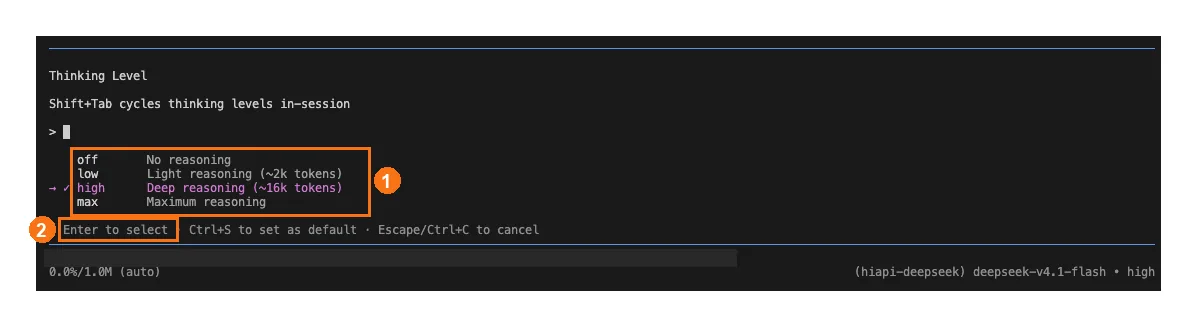
① off、low、high、max から 1 つ選びます。② Enter を押して現在のセッションに適用します。
-
Enter は現在のセッションにのみ適用されます。このレベルを今後のセッションの既定値にするには、メニューの案内どおりに Ctrl+S を押します。
-
「こんにちは。自己紹介を一文でお願いします。」と送ります。正常に返答があれば接続できています。HiAPI コンソールの リクエストログ にこのリクエストが表示されれば、HiAPI 経由で通っています。
トラブルシューティング
ここには Pi 固有の問題だけを記載しています。401、404、429 などの一般的なエラーは よくあるエラー を参照してください。
| 症状 | 原因 | 解決方法 |
|---|---|---|
/model で hiapi が見つからない | models.json の形式に誤りがある、または Pi が読むディレクトリにない | JSON の引用符とカンマを確認する。PI_CODING_AGENT_DIR を設定している場合は、そのディレクトリの models.json を編集する |
| 401 | Pi を起動するターミナルで HIAPI_API_KEY を設定していない | 起動前に同じターミナルで環境変数を設定する。ターミナルを閉じたら、もう一度設定する |
| Windows で Bash が見つからないと表示される | Pi が Git Bash を見つけられていない | 手順 3 に従って Git Bash をインストールする。それでも見つからない場合は shellPath を設定する |