
このページの内容
OpenCode
CC Switch でインポートするか設定ファイルを編集して、HiAPI 経由で OpenCode の DeepSeek、Claude などのモデルを使います。
OpenCode はターミナルで動くオープンソースの AI コーディングツールです。CC Switch でのインポートか、設定ファイルの手動編集のどちらかで HiAPI に接続できます。どちらか一方を選んでください。以下の手順は deepseek-v4.1-flash を例にしており、HiAPI は OpenAI Chat Completions プロトコルを使います。本チュートリアルは Windows 11 の OpenCode 1.19.4 で検証済みです。始める前に HiAPI の API キー を用意してください。CC Switch でインポートする場合は、先に CC Switch のインストールとワンクリックインポート の手順で、OpenCode に対応したバージョンをインストールしておきます。
1. OpenCode をインストールする
Mac / Linux では、ターミナルで次を実行します。
curl -fsSL https://opencode.ai/install | bash
Node.js がすでにある場合(Node.js の準備 を参照)は、npm でもインストールできます。Windows では、上のインストールスクリプトを WSL 内で使うか、ローカルのターミナルで次を実行します。
npm install -g opencode-ai
インストールしたら、ターミナルを開き直してバージョンを確認します。
opencode --version
バージョン番号が表示されれば十分です。
2. HiAPI を設定する
方法 1:CC Switch でワンクリックインポート
- HiAPI の OpenCode 接続ページ を開き、モデルと HiAPI API キー を選んで Prepare import をクリックします。
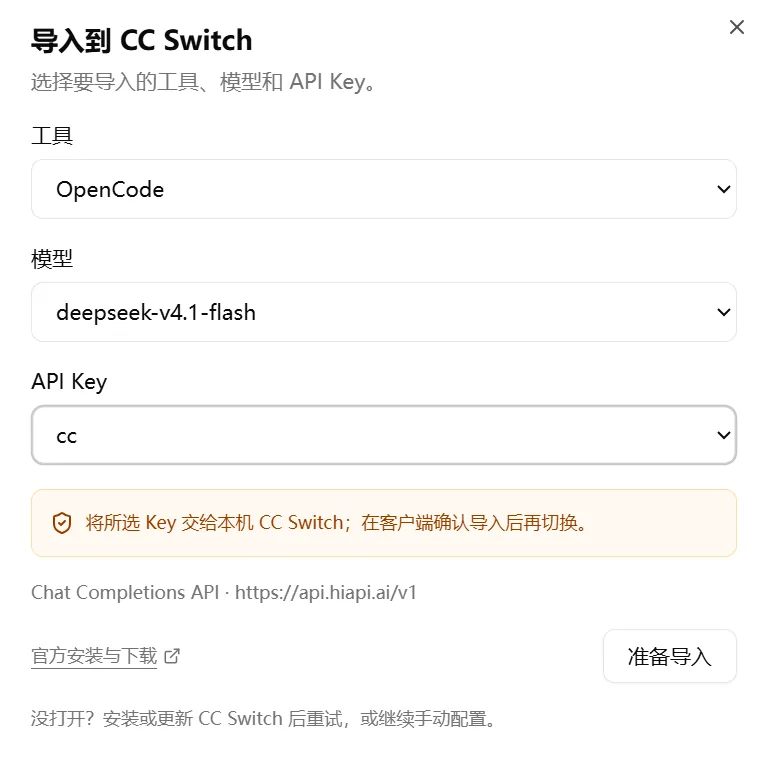
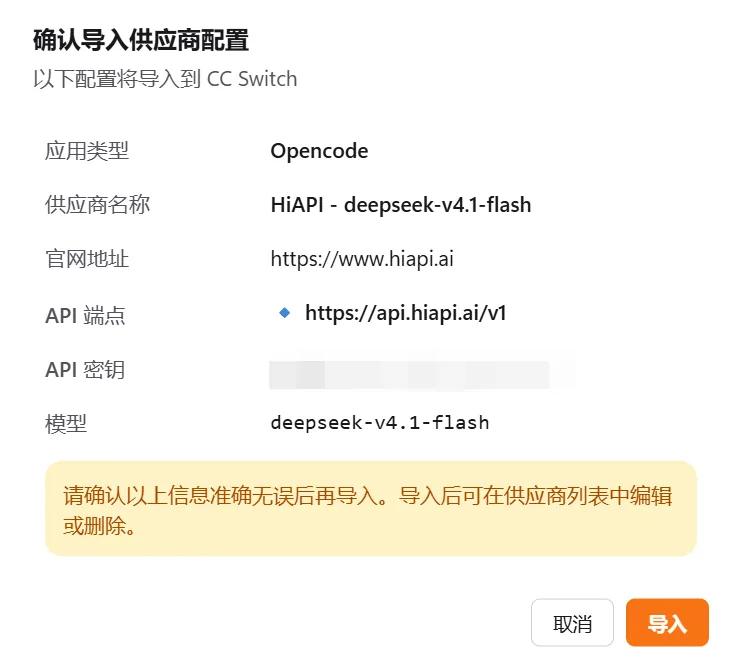
- CC Switch の「Confirm provider import」ウィンドウで以下の項目を確認し、Import をクリックします。
| 項目 | 期待される値 |
|---|---|
| App type | OpenCode |
| API endpoint | https://api.hiapi.ai/v1 |
| Model | 接続ページで選んだものと同じモデル名 |
| API key | 選んだ HiAPI API キー が入力済みで伏せ字 |
方法 2:設定ファイルを手動で編集する
グローバル設定ファイル ~/.config/opencode/opencode.json を開き、HiAPI プロバイダーを追加します(OpenAI Chat Completions プロトコル)。ファイルがない場合は作成してください。すでに他の設定がある場合は、以下の provider.hiapi と model のフィールドだけをマージします。Base URL は https://api.hiapi.ai/v1 に設定し、/chat/completions は付け加えないでください。
{
  "$schema": "https://opencode.ai/config.json",
  "provider": {
    "hiapi": {
      "npm": "@ai-sdk/openai-compatible",
      "name": "HiAPI",
      "options": {
        "baseURL": "https://api.hiapi.ai/v1",
        "apiKey": "{env:HIAPI_API_KEY}"
      },
      "models": {
        "deepseek-v4.1-flash": {
          "name": "DeepSeek V4.1 Flash"
        },
        "claude-opus-5-5": {
          "name": "Claude Opus 5.5"
        }
      }
    }
  },
  "model": "hiapi/deepseek-v4.1-flash"
}
{env:HIAPI_API_KEY} は OpenCode が環境変数を読み込むための指定なので、そのままにしてください。次にターミナルでその変数を設定します。YOUR_HIAPI_API_KEY をご自身の HiAPI API キー に置き換え、引用符はそのまま残してください。
export HIAPI_API_KEY="YOUR_HIAPI_API_KEY"
$env:HIAPI_API_KEY = "YOUR_HIAPI_API_KEY"
環境変数は現在のターミナルにのみ適用されます。設定した同じターミナルで OpenCode を起動してください。ターミナルを開き直した場合はもう一度設定するか、シェルの起動ファイル(~/.zshrc など)に追加して永続化します。
この例では hiapi/deepseek-v4.1-flash を既定のモデルに設定しています。モデルを切り替えるには、provider.hiapi.models の下のモデル定義と model フィールドの両方を変更します。
3. 動作確認
プロジェクトのディレクトリに移動し、環境変数を設定したターミナルで OpenCode を起動します。
opencode
/models と入力し、HiAPI プロバイダーの下からモデル(たとえば deepseek-v4.1-flash)を選びます。「こんにちは。自己紹介を一文でお願いします。」と送ります。正常に返答があれば接続できています。
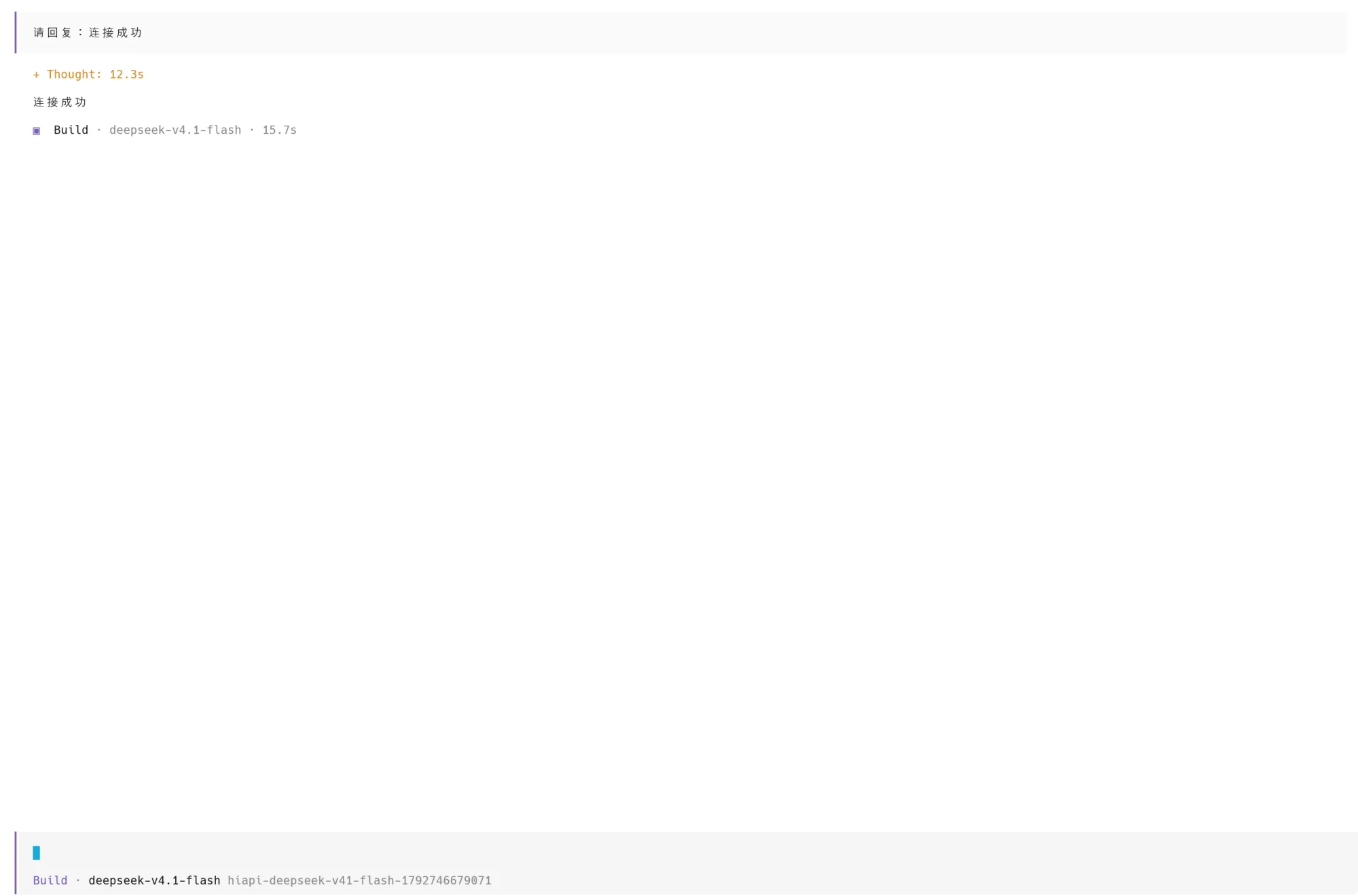
プロバイダー名は 2 つのインポート方法で異なる場合があります。現在選択されているプロバイダー、モデル名、Base URL を確認すれば十分です。また、HiAPI コンソールの リクエストログ で、リクエストが HiAPI 経由で通っていることを確認することもできます。
4. トラブルシューティング
ここには OpenCode 固有の問題だけを記載しています。401、404、429 などの一般的なエラーは よくあるエラー を参照してください。
| エラー | 原因 | 解決方法 |
|---|---|---|
/models に HiAPI のモデルがない | プロバイダーの設定が読み込まれていない、または models フィールドにこのモデルがない | opencode.json の構文とモデル定義を確認する。CC Switch を使った場合は、インポートが成功したことを確認してから OpenCode を再起動する |
| Prepare import をクリックしても CC Switch が開かない | CC Switch がインストールされていない、または現在のバージョンがこのインポート手順に対応していない | CC Switch をインストールまたは更新して再試行するか、手動設定を使う |
| リクエストが元のプロバイダーに送られ続ける | 現在のセッションが HiAPI のモデルに切り替わっていない | /models で HiAPI プロバイダーの下のモデルを選んでから、テストメッセージを送る |
| API キーがないと表示される | OpenCode を起動したターミナルが環境変数を読み込んでいない | 変数名が HIAPI_API_KEY であることを確認し、設定したのと同じターミナルで OpenCode を起動する |