
このページの内容
Claude Desktop
開発者モードのサードパーティ推論設定に HiAPI を入力し、HiAPI 経由で Claude デスクトップアプリの Claude モデルを使います。
Claude デスクトップアプリの開発者モードには、サードパーティ推論の設定(Configure third-party inference)があります。HiAPI のアドレスとキーを入力すれば、HiAPI 経由で Claude モデルを使えます。以下の手順は claude-opus-5-5 を例にしており、本チュートリアルは Windows 11 の Claude Desktop 4.29.0 で検証済みです。お使いのクライアントのバージョンにこの設定項目がある必要があり、また HiAPI の API キー を用意しておく必要があります。
1. クライアントを準備する
Claude デスクトップアプリを開き、以下の設定が終わるまではサインインページのままで待ちます。
すでに Claude アカウントでサインインしている場合は、先にサインアウトしてください。その後クライアントを完全に終了して開き直し、サインインページが表示されることを確認します。サードパーティ推論を設定する前にサインインしないでください。
2. 開発者モードを有効にする
Help → Troubleshooting → Enable developer mode をクリックします。Windows では Help はウィンドウ左上のメニューに、Mac では画面上部のメニューバーにあります。
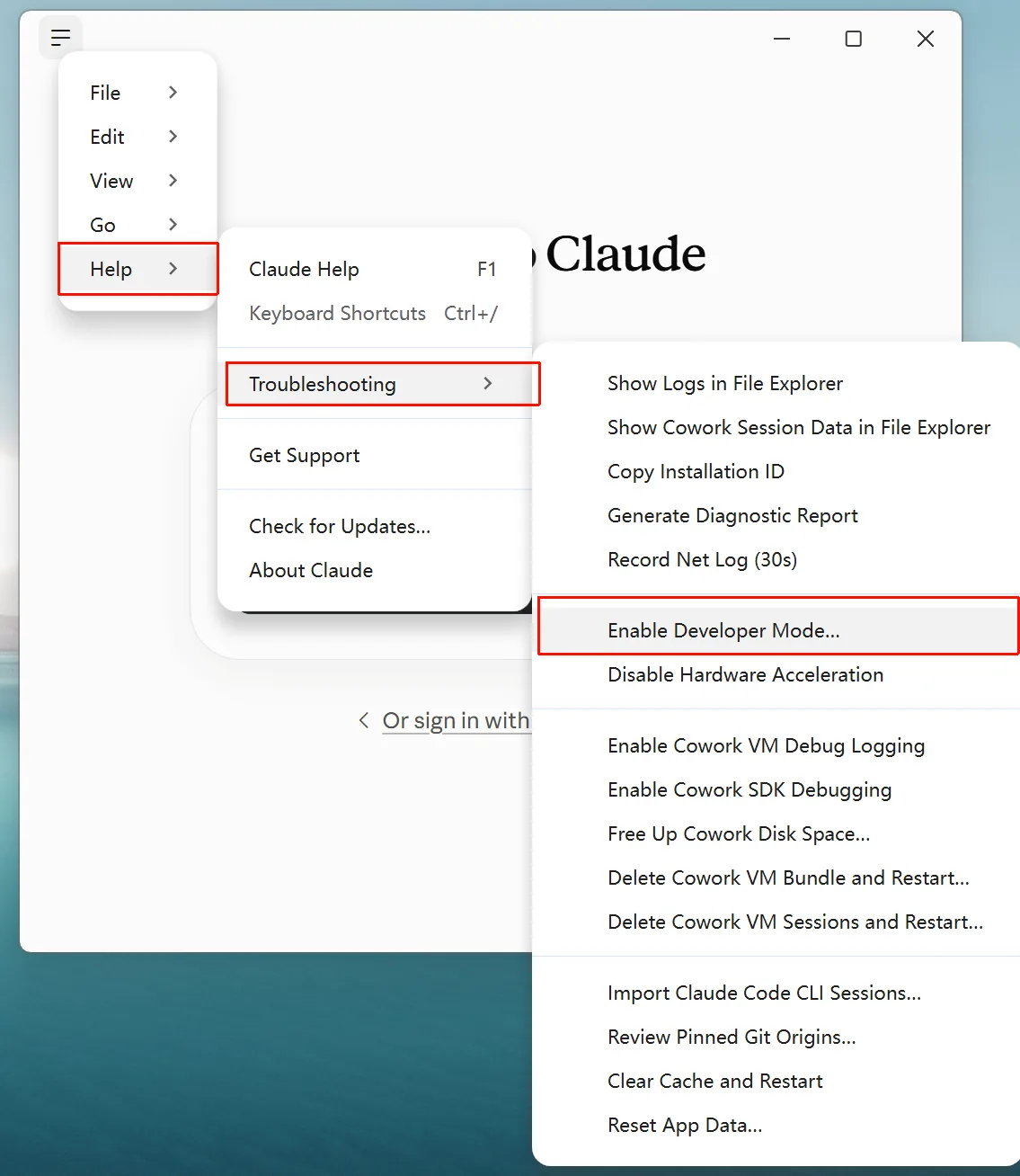
有効にすると、メニューバーに Developer メニューが表示されます。表示されない場合は、クライアントを再起動して確認してください。
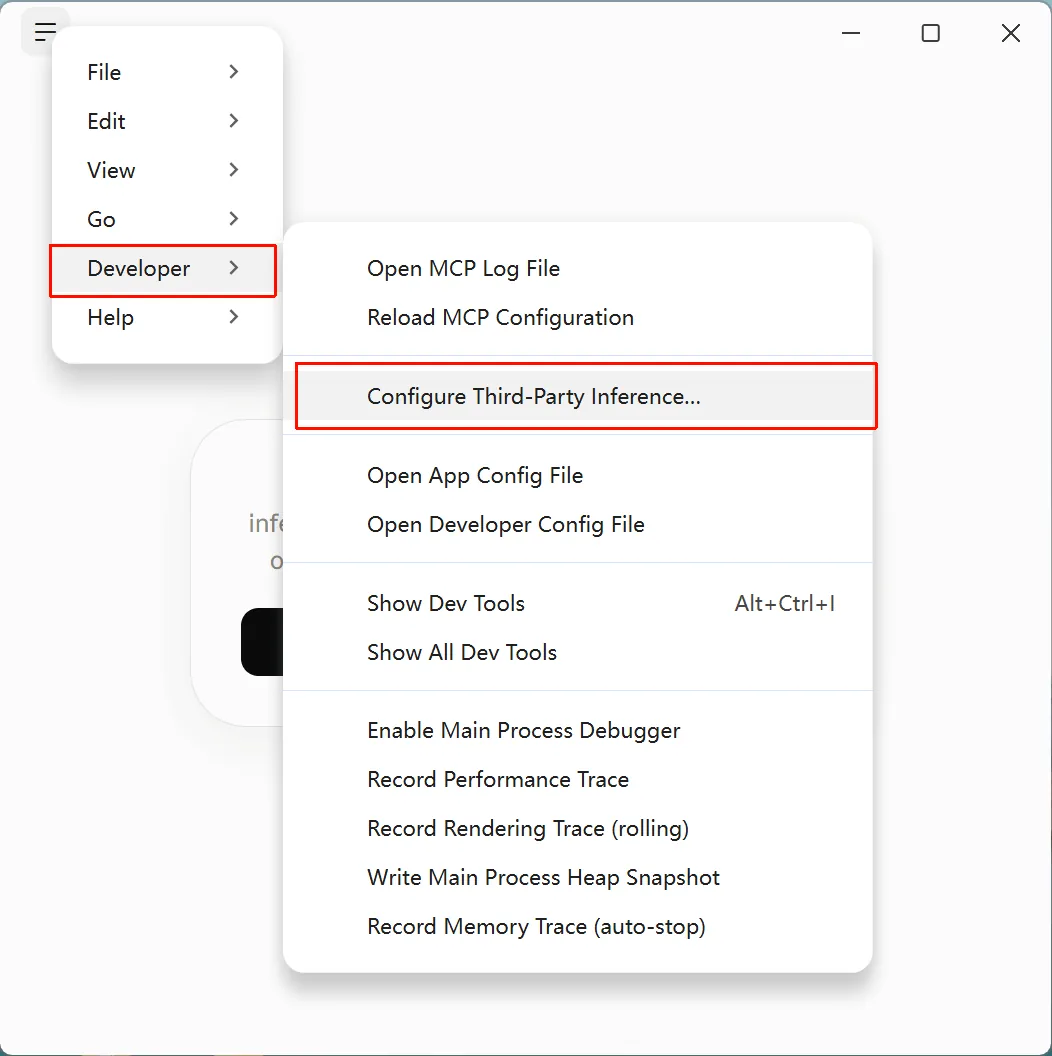
サードパーティ推論の設定は Developer メニューにあります。先に開発者モードを有効にしてから、Configure third-party inference を開いてください。
3. サードパーティ推論を設定する
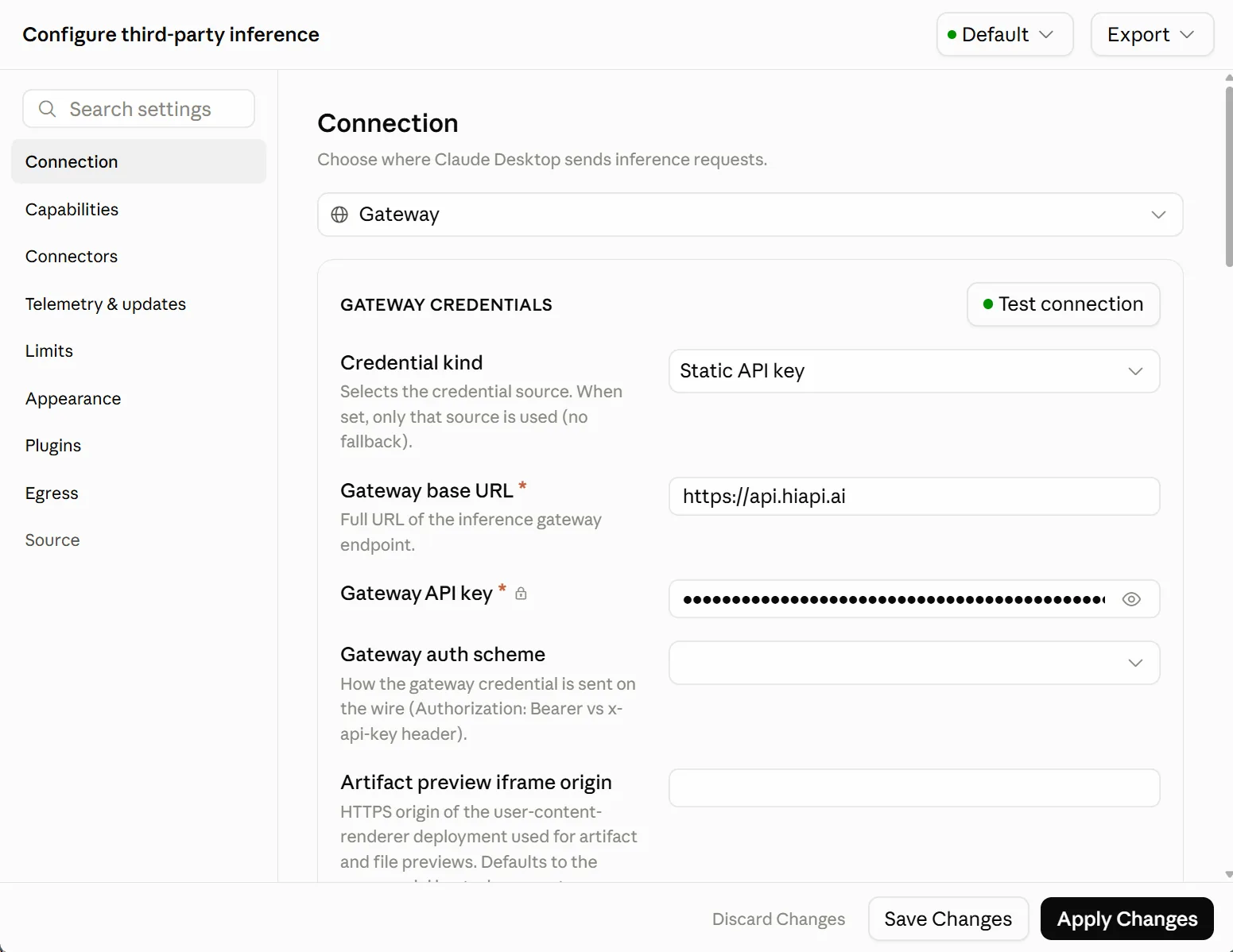
Developer → Configure third-party inference を開き、左側で Connection を選び、以下の表のとおりに入力します。
| 項目 | 値 |
|---|---|
| Connection | Gateway |
| Credential kind | Static API key |
| Gateway base URL | https://api.hiapi.ai(/v1 なし。パスはクライアントが自分で付加します) |
| Gateway API key | ご自身の HiAPI API キー |
| Gateway auth scheme | 空欄にして、クライアント既定の Authorization: Bearer を使う |
| Artifact preview iframe origin | 空欄 |
Connection ページに Model list の項目がある場合は、使いたいモデル(たとえば claude-opus-5-5)を追加してください。ない場合は、そのまま接続テストを実行します。
設定を保存して適用する
- Test connection をクリックし、クライアントに接続テスト成功の表示が出るまで待ちます。
- Apply Changes をクリックして設定を適用します。
- Claude デスクトップアプリを完全に終了してから、開き直します。
接続テストはゲートウェイの設定が正しいかどうかだけを確認するものです。適用後も、実際のチャットでモデルを呼び出せることを確認してください。
4. 動作確認
設定が反映されると、クライアントはチャット画面を開きます。設定したモデル(たとえば claude-opus-5-5)を選び、「こんにちは。自己紹介を一文でお願いします。」と送ります。正常に返答があれば接続できています。

HiAPI コンソールの リクエストログ で、リクエストが HiAPI 経由で通っていることを確認することもできます。サインインページが表示されたままだったり、返答がなかったりする場合は、以下のトラブルシューティングに進んでください。
外部ツールやデータソースに接続するには、Connectors(MCP)を使います。詳しくは MCP 設定ガイド の Claude Desktop の節を参照してください。
5. トラブルシューティング
ここには Claude Desktop 固有の問題だけを記載しています。401、404、429 などの一般的なエラーは よくあるエラー を参照してください。
| エラー | 原因 | 解決方法 |
|---|---|---|
| 接続テストに失敗する | Gateway base URL が違う、HiAPI API キー が無効、またはネットワークの問題 | Gateway base URL が /v1 なしの https://api.hiapi.ai であること、キーとネットワークを確認する |
| 再起動してもサインインページのまま | サードパーティ推論の設定が適用されていない、またはクライアントが元のサインイン状態を保持している | 元のアカウントからサインアウトして Apply Changes をクリックしたことを確認し、クライアントを完全に終了して開き直す |
| メニューバーに Developer メニューがない | 開発者モードが有効になっていない、またはこのバージョンにこの機能がない | Help → Troubleshooting で開発者モードを確認し、クライアントのバージョンがサードパーティ推論に対応していることを確かめる |
| 404 / model not available | モデル名が違う、または Gateway base URL に余分なパスが付いている | テキストモデル一覧 でモデル名を確認する。Gateway base URL は https://api.hiapi.ai である必要がある |