
このページの内容
CC Switch のインストールとワンクリックインポート
CC Switch をインストールし、HiAPI の接続ページから Claude Code、Codex、OpenCode に設定をインポートします。設定ファイルを編集する必要はありません。
Claude Code、Codex CLI、Codex Desktop、OpenCode は、いずれも CC Switch 経由で HiAPI をインポートできます。以下の手順は Codex CLI と gpt-6-astra を例に、CC Switch 4.0.10 の画面に沿って説明しています。新しいバージョンではボタン名が多少異なる場合があります。他のツールをインポートする際に確認する値は、末尾の ツール別のインポート値 を参照してください。Claude Code のインポート入口は接続ページではなく API キーページにあります。詳しくは Claude Code を参照してください。
1. CC Switch をダウンロードしてインストールする
- CC Switch のダウンロードページ を開き、下にスクロールして Assets を探します。Mac では
CC-Switch-v<version>-macOS.dmgをダウンロードします。Source code や.sigはダウンロードしないでください。
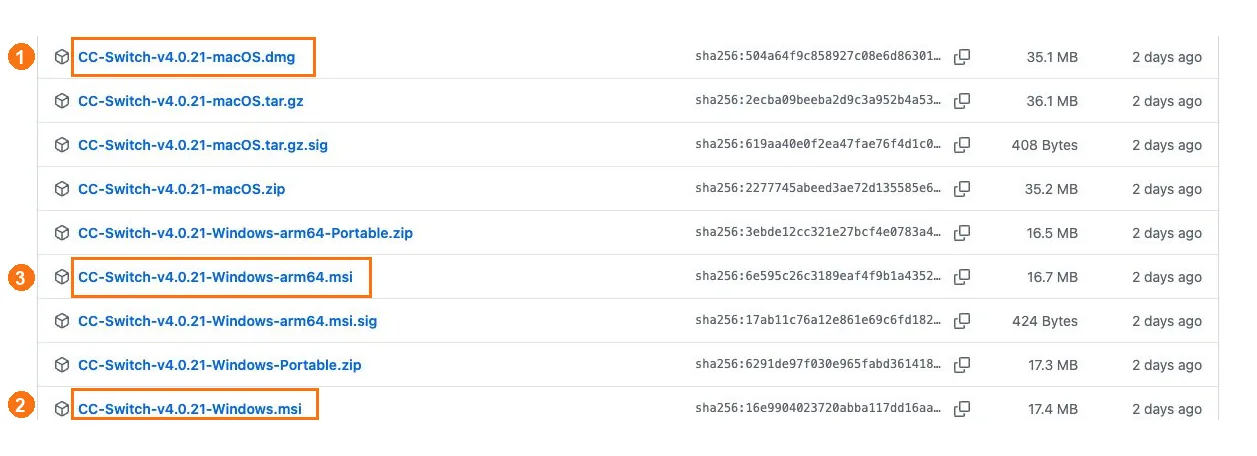
① Mac:macOS.dmg を選びます。② Windows x64:Windows.msi を選びます。③ Windows ARM64:Windows-arm64.msi を選びます。
- ダウンロードした
.dmgをダブルクリックし、CC Switch.app を Applications にドラッグしてから、Applications から開きます。開いてよいか確認された場合は、アプリの入手元を確認して Open をクリックします。すでに CC Switch がある場合は、そのまま開いてください。 - Windows x64 では
Windows.msiを、ARM64 ではWindows-arm64.msiをダウンロードします。インストーラーを完了してから、スタートメニューから CC Switch を開きます。
2. 現在の設定をバックアップする(任意)
すでにプロバイダーをお持ちの場合は、まず該当するツールのページで In use と表示されたカードの名前を控えておきます(たとえば Codex)。後で元に戻すためです。バックアップするには、Settings → Data → SQL import/export → Export SQL backup をクリックし、このマシンの非公開フォルダに保存します。バックアップにはキーが含まれることがあるため、共有しないでください。
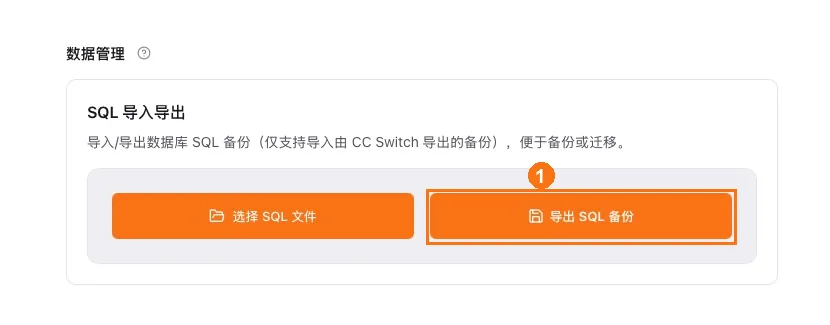
① Export SQL backup をクリックし、ローカルに保存します。
3. HiAPI のキーを選ぶ
API キーの取得 の手順に従ってキーを作成するか選択し、その名前を控えます。インポートダイアログではキーを名前で選ぶため、ここでキーをコピーする必要はありません。
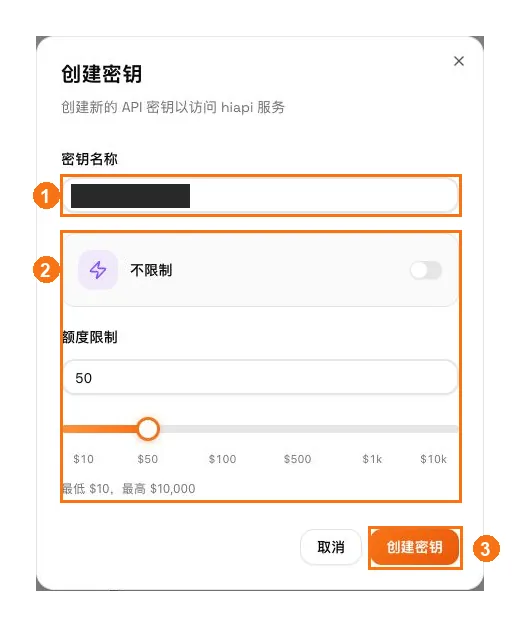
① キーの名前を入力します。② 必要に応じて無制限か利用上限かを選びます。③ Create key をクリックします。
4. 接続ページでインポートを準備する
- HiAPI の接続ページ を開きます。まず API Key setup を選び、続いて ツール → コマンドラインまたはデスクトップ → モデル → システム の順に選択します。Codex の場合、Codex → Command line → gpt-6-astra → macOS です。
- Import to CC Switch をクリックします。ダイアログでツールとモデルを確認し、API Key のドロップダウンから先ほど控えたキーの名前を選び、下部のプロトコルとアドレスを確認します(Codex の場合:Responses API ·
https://api.hiapi.ai/v1)。
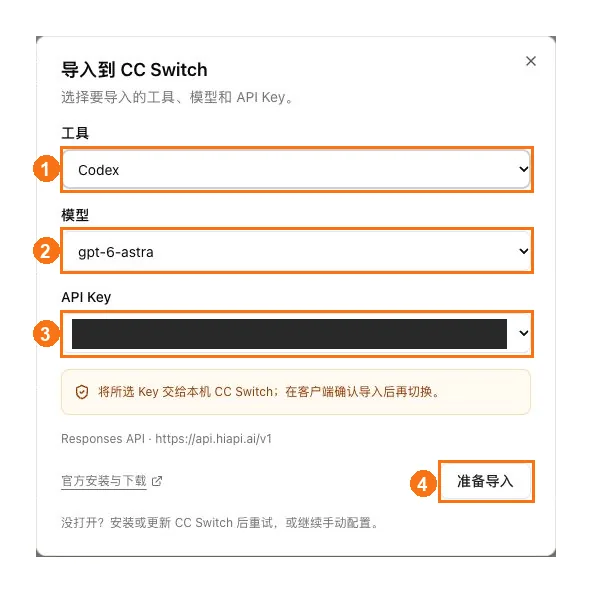
① ツールとして Codex を選びます。② モデルとして gpt-6-astra を選びます。③ 既存のキーを名前で選びます。④ 下部の Responses エンドポイントを確認してから、Prepare import をクリックします。
- Prepare import をクリックします。ページに準備ができた旨とクライアント側での確認を促す表示が出たら、Open CC Switch をクリックします。この時点ではまだインポートが準備されただけであり、プロバイダーは有効になっていません。
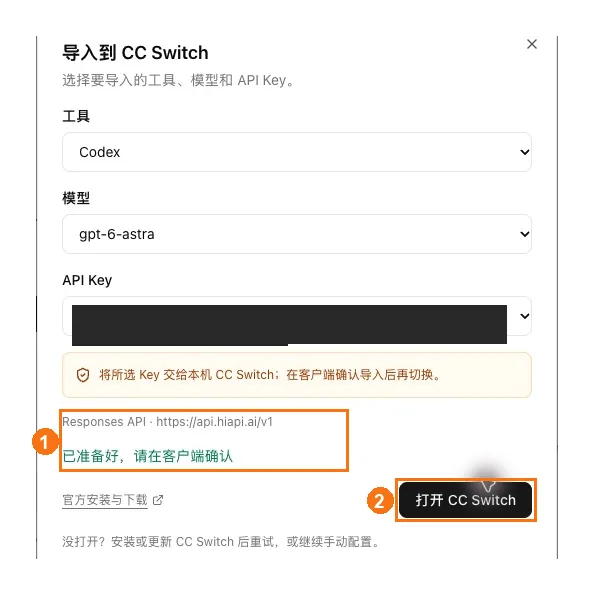
① エンドポイントと準備完了のメッセージを確認します。② Open CC Switch をクリックします。
- ブラウザから外部アプリを開いてよいか確認されたら、CC Switch であることを確認し、今回だけ許可します。「Always allow」にチェックを入れる必要はありません。クライアントが開かない場合は、手動で CC Switch を開き、ページで Open CC Switch をもう一度クリックしてください。
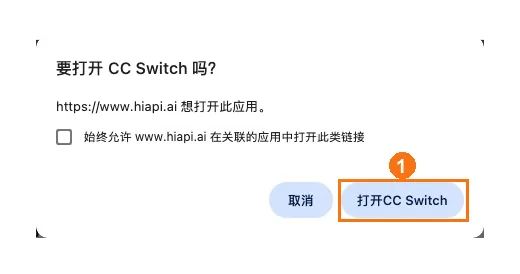
① Open CC Switch をクリックし、今回だけ許可します。
5. CC Switch でインポートを確認する
- 「Confirm provider import」ウィンドウで、アプリの種類、プロバイダー名、API エンドポイント、モデルを確認します。API キーには値が入っていて、伏せ字で表示されているはずです。Codex の場合は次のとおりです。
| 項目 | 期待される値 |
|---|---|
| App type | Codex |
| Provider name | HiAPI - gpt-6-astra |
| API endpoint | https://api.hiapi.ai/v1 |
| Model | gpt-6-astra |
| API key | 入力済みで伏せ字 |
- Switch to this provider immediately after import はオフのままにして、右下の Import をクリックします。これで設定はまず保存され、次の手順で有効になります。
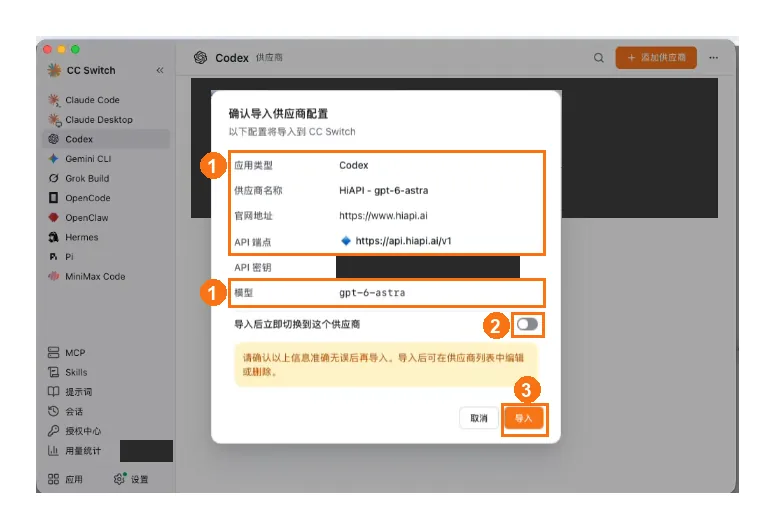
① Codex、プロバイダー名、API エンドポイント、モデルを確認します。② 即時切り替えはオフのままにします。③ Import をクリックします。
- CC Switch の該当ツールのページに戻ると、
HiAPI - gpt-6-astraのカードがあればインポートは成功していますが、まだ有効にはなっていません。カードがすでに存在する場合は、再度インポートする必要はありません。
6. HiAPI を有効にする
- まずツールで実行中のタスクが終わるのを待ちます。CC Switch のそのツールのページ(たとえば Codex → Direct)で、HiAPI のカードを探します。
- カードの Switch / Enable ボタンをクリックします(4.0.10 では三角形。ホバーするとラベルが表示されます)。HiAPI のカードに In use が表示されている場合にのみ、HiAPI は有効です。ツールページ上部が Direct になっていない場合(たとえば複数のプロバイダーをローテーションしている場合)は、先に Back to direct をクリックしてから、カードを切り替えてください。
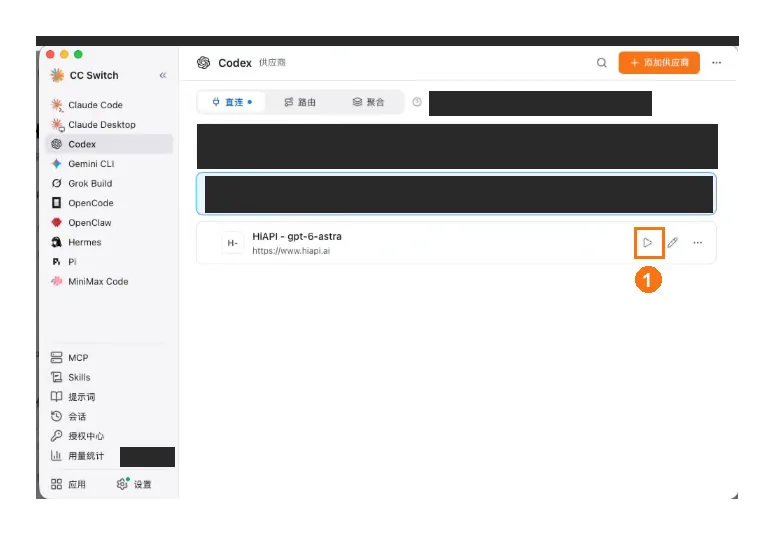
クリック前のスクリーンショット:HiAPI はインポート済みですが有効になっておらず、元のプロバイダーが使用中です。カード下部には Web サイトのアドレスが表示されています。API エンドポイントは確認ウィンドウに表示された値です。
- 設定しているクライアントを終了して開き直し、新しい設定を反映させます。後で元のプロバイダーに戻す場合は、ここでそのカードに切り替えてから、クライアントを開き直してください。
ツール別のインポート値
| ツール | 接続ページでの選択内容 | App type | API エンドポイント | チュートリアル |
|---|---|---|---|---|
| Claude Code | API キーページでキーの右側にある「Import CCS」をクリック | Claude Code | https://api.hiapi.ai | Claude Code |
| Codex CLI | Codex → Command line → gpt-6-astra | Codex | https://api.hiapi.ai/v1 | Codex CLI |
| Codex Desktop | Codex → Desktop → gpt-6-astra | Codex | https://api.hiapi.ai/v1 | Codex Desktop |
| OpenCode | OpenCode → Command line → お使いのモデル | OpenCode | https://api.hiapi.ai/v1 | OpenCode |
Codex CLI と Codex Desktop はローカルの Codex 設定を共有している場合があるため、CC Switch で切り替えると両方に反映されます。