
このページの内容
Cherry Studio
Cherry Studio に HiAPI のカスタムプロバイダーを追加し、モデルのプロトコルに合わせて 3 つのエンドポイントを入力して、HiAPI 経由で Claude、GPT、DeepSeek を使います。
Cherry Studio はカスタムプロバイダー経由で HiAPI に接続できます。1 つのプロバイダーに OpenAI、Anthropic、OpenAI Responses の 3 つのエンドポイントを同時に持たせられ、それぞれが異なるプロトコルに対応します。モデルが対応するプロトコルに合ったエンドポイントを選んでください。以下の手順は claude-opus-5-5、gpt-6-astra、deepseek-v4.1-flash を例にしています。本チュートリアルは Cherry Studio 2.1.7 で検証済みです。
1. HiAPI の API キーを用意する
API キーの取得 の手順でキーを用意し、キーの横にあるコピーアイコンをクリックして、完全な HiAPI API キー をコピーしておき、以下の Cherry Studio で入力します。
2. プロトコルを選ぶ
| プロトコル | Cherry Studio のエンドポイント | 適したモデル |
|---|---|---|
| Anthropic Messages | Anthropic エンドポイント | Claude シリーズ |
| OpenAI Chat Completions | OpenAI エンドポイント | GPT、DeepSeek などほとんどのモデル |
| OpenAI Responses | OpenAI Responses エンドポイント | Responses の機能が必要なモデル |
このページの例のモデルは、上表の組み合わせでいずれも検証済みです。別のモデルを使う場合は、まず表からエンドポイントを選び、メッセージを送って試してください。400 does not support this endpoint が返ってきたら、別のエンドポイントに切り替えます。
3. プロバイダーを追加する
3.1 入口
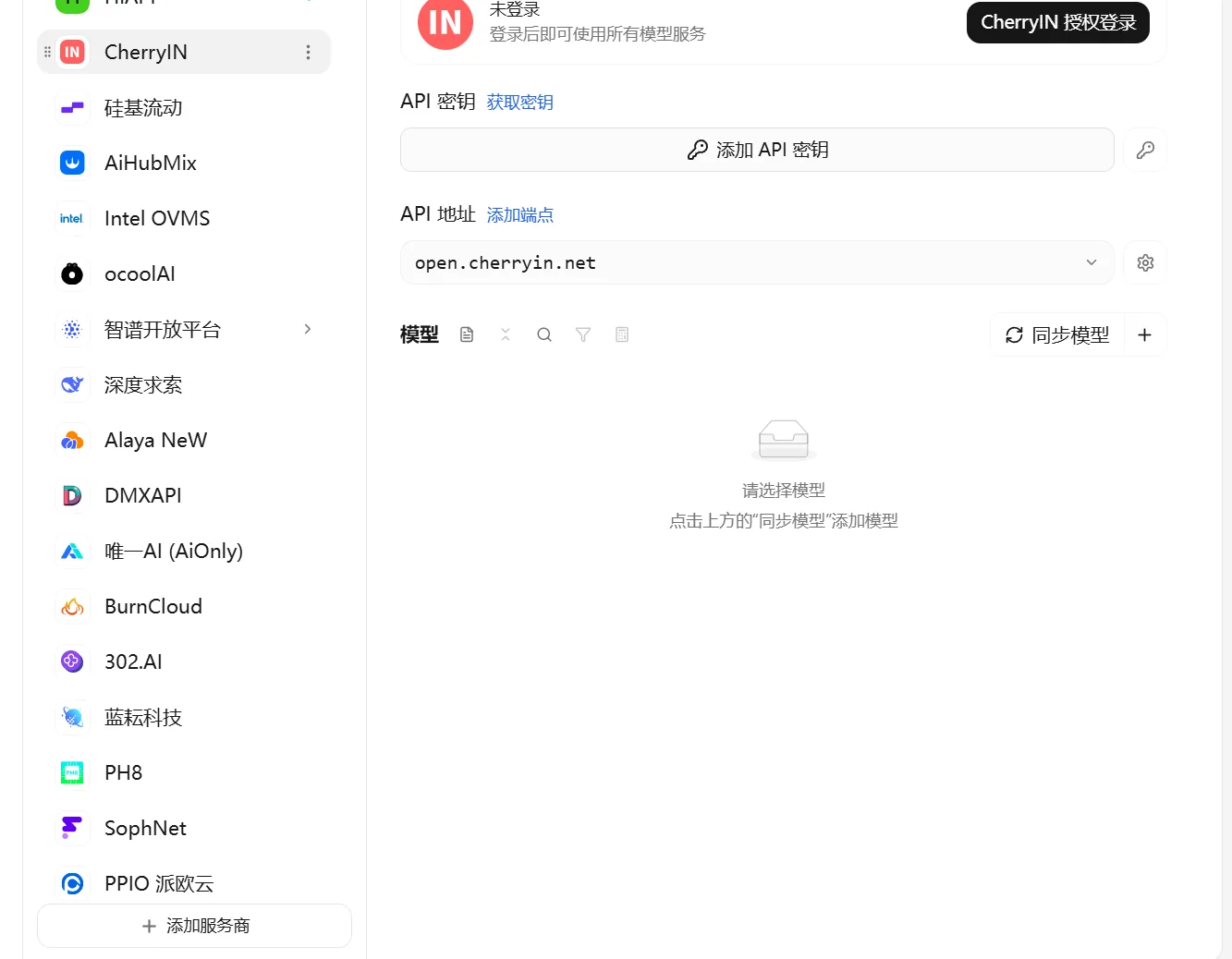
Settings → Model Providers → Add Provider(设置 → 模型服务 → 添加提供商)をクリックします。
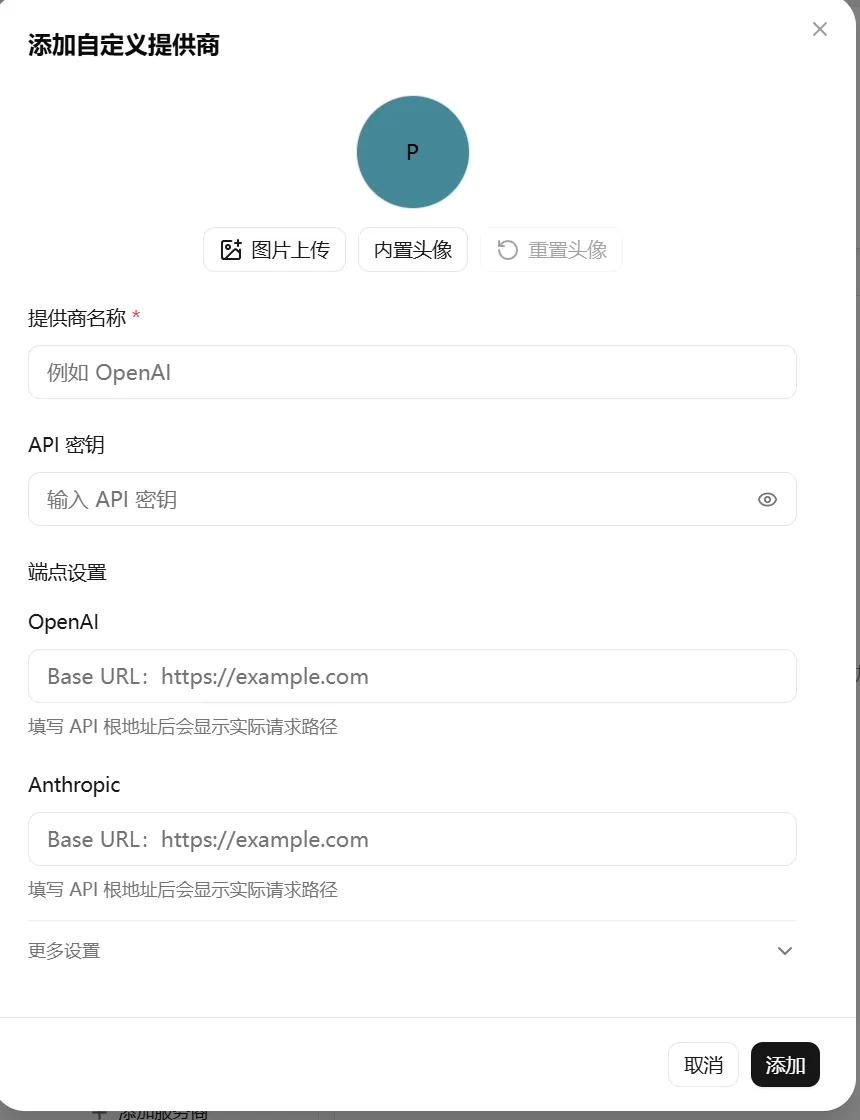
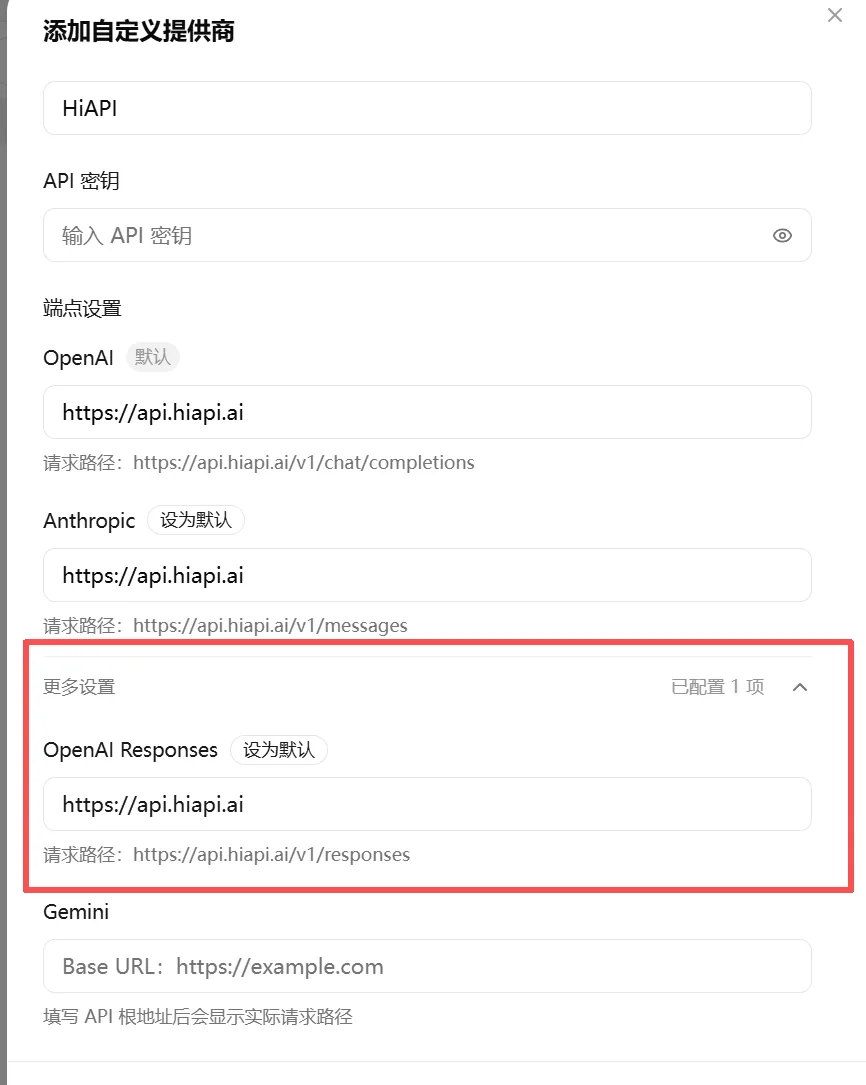
3.2 3 つのエンドポイントすべてに同じアドレスを入力する
| 項目 | 値 |
|---|---|
| Provider name | HiAPI |
| API key | ご自身の HiAPI API キー |
| Endpoint settings → OpenAI | https://api.hiapi.ai |
| Endpoint settings → Anthropic | https://api.hiapi.ai |
| More settings → OpenAI Responses | https://api.hiapi.ai |
3 つのエンドポイントすべてに、/v1 を付けずに https://api.hiapi.ai を入力します。パスは Cherry Studio が自分で付加します。この点は他のツールとは異なります。
3.3 実際のリクエストパスを確認する
| エンドポイント | 表示されるべき値 |
|---|---|
| OpenAI | https://api.hiapi.ai/v1/chat/completions |
| Anthropic | https://api.hiapi.ai/v1/messages |
| OpenAI Responses | https://api.hiapi.ai/v1/responses |
一致しない場合は次のように直します。/v1/v1/... になっている場合は、その項目を https://api.hiapi.ai に変更します。/v1 が足りない場合は、https://api.hiapi.ai/v1 に変更します。
4. モデルを追加してプロトコルを設定する
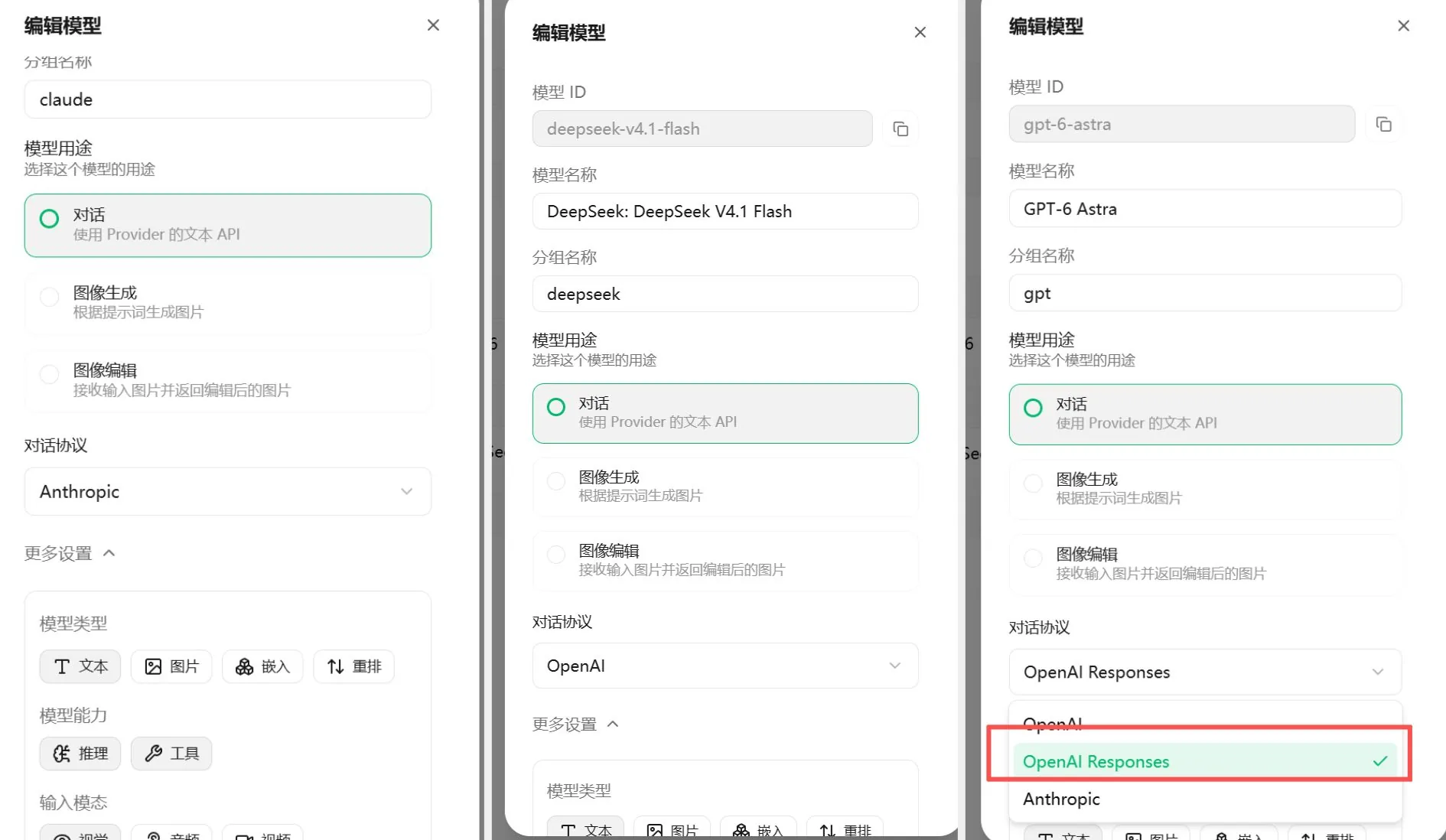
モデル名を追加したら、そのモデルの鉛筆アイコンをクリックして Edit Model(编辑模型)を開きます。モデルのプロトコルに合った Chat protocol(对话协议)を選び、Max output tokens(最大输出 Token)を設定します。
| 設定項目 | 入力方法 |
|---|---|
| Chat protocol | モデルに応じて Anthropic / OpenAI / OpenAI Responses から選ぶ |
| Max output tokens | 必須。8192 を推奨(モデルの上限を超えてはいけない)。空欄にすると空の値が送信され、400 max_tokens: "" になる |
| Context length | モデルに応じて入力する |
| Model capabilities | ツール呼び出しが必要なら Tools(工具)にチェックを入れる |
4.1 プロトコルの例
以下の 3 つのモデルで、まずモデル名を追加します。
claude-opus-5-5
gpt-6-astra
deepseek-v4.1-flash
次にモデルの鉛筆アイコンをクリックして Edit Model(编辑模型)を開き、チャットプロトコルを次のように選びます。
| モデル | Cherry Studio での選択 |
|---|---|
claude-opus-5-5 | Anthropic |
gpt-6-astra | OpenAI(OpenAI Responses でも可) |
deepseek-v4.1-flash | OpenAI |
5. 動作確認
設定を変更したら、新しいチャットを開始してテストしてください。既存のチャットにはパラメータがキャッシュされています。
5.1 チャット
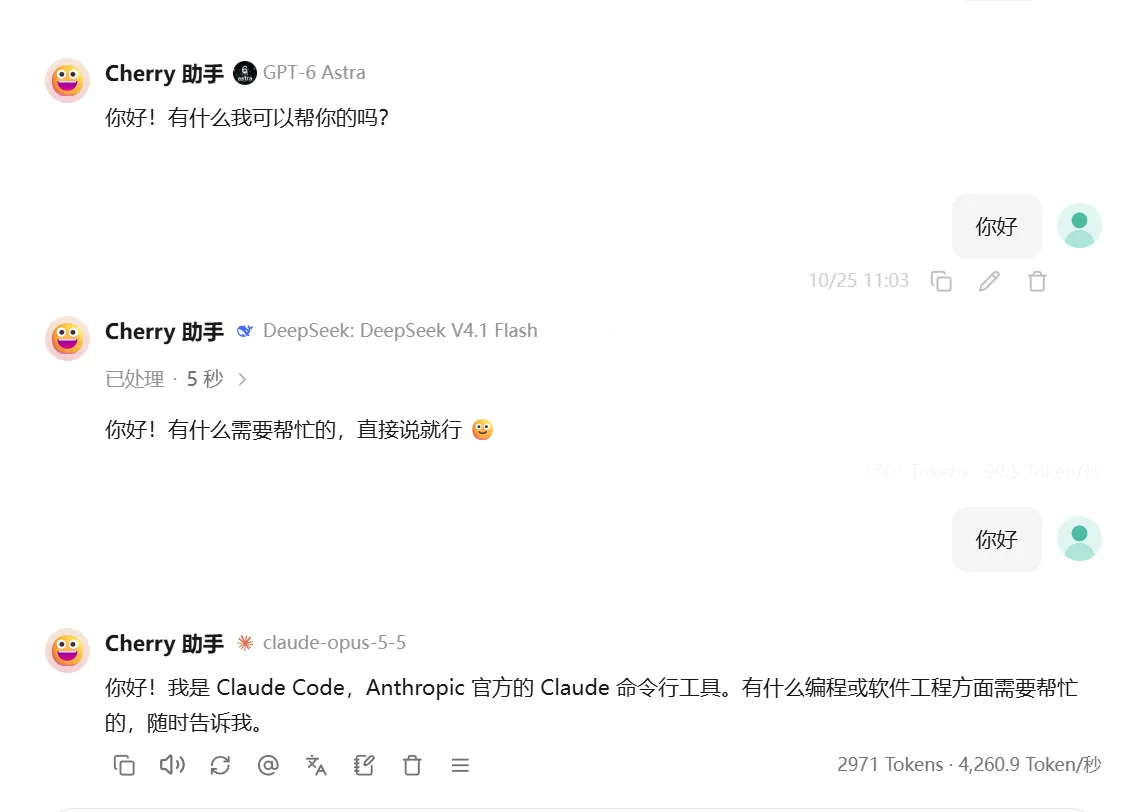
新しいチャットを開始し、設定した各モデルで「こんにちは。自己紹介を一文でお願いします。」と送ります。正常に返答があれば接続できています。
5.2 ツール呼び出し
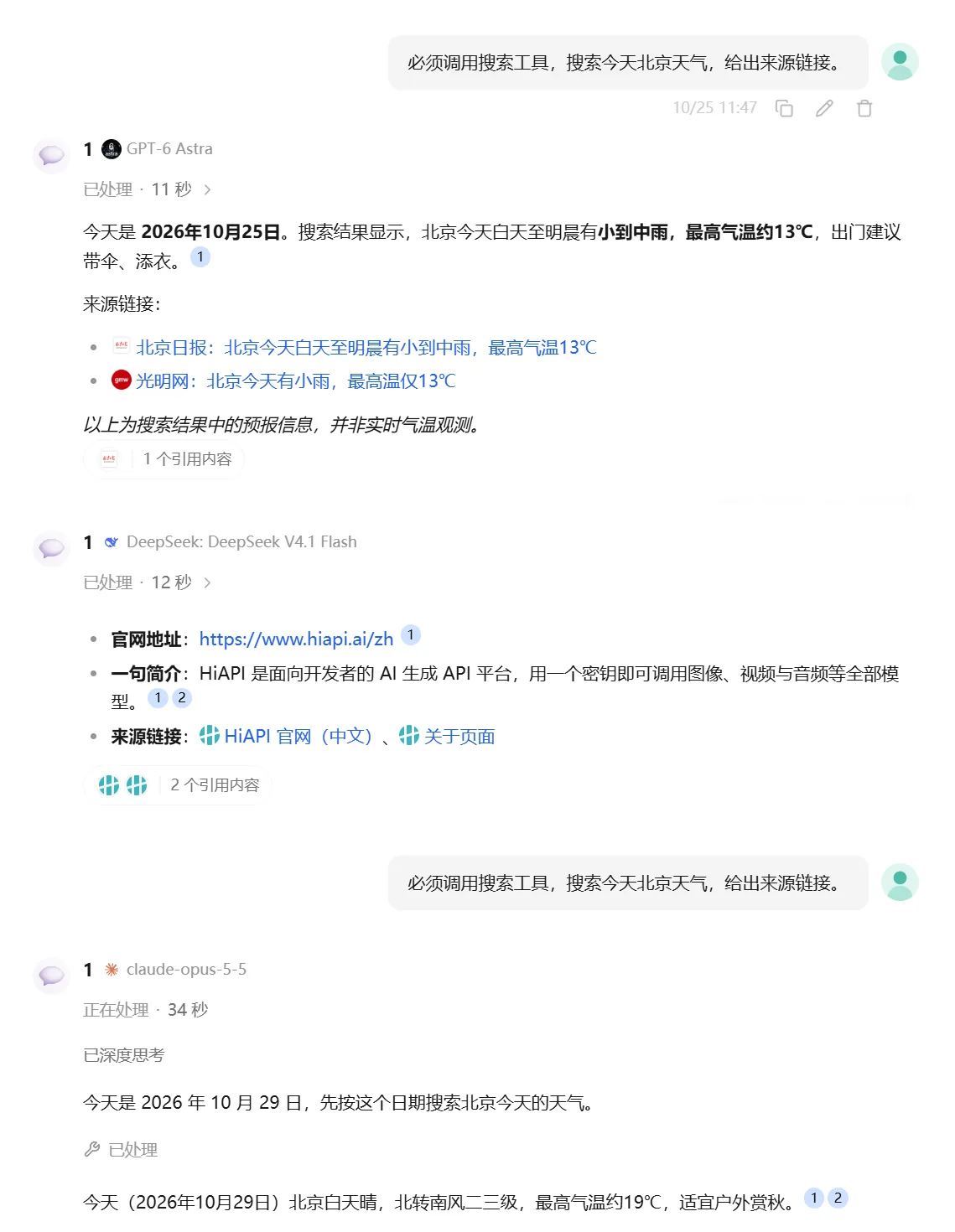
MCP 設定ガイド の Cherry Studio の節に従って MCP を設定し(組み込みサーバー、またはマーケットプレイスからインストールしたもの)、MCP がアクセスを許可されているフォルダに tool-call-test.txt を作成し、hello hiapi の 1 行を書いて保存します。次に「ファイル読み取りツールを1回だけ使ってください。tool-call-test.txt の全内容を読み取り、そのままの形で返してください。ファイルを変更しないでください。他のファイルも読まないでください。ファイル名から内容を推測しないでください。」と送ります。ツール呼び出しが表示され、hello hiapi が返ってくれば成功です。
6. トラブルシューティング
ここには Cherry Studio 固有の問題だけを記載しています。401、404、429 などの一般的なエラーは よくあるエラー を参照してください。
| エラー | 原因 | 解決方法 |
|---|---|---|
400 max_tokens: "" | Max output tokens が設定されていない | 8192 を設定する |
max_completion_tokens exceeds 64000 | 既定値が上限を超えている | 64000 未満に下げる |
400 stream: must be true | Check Model(检测模型)ボタンが非ストリーミングのリクエストを送っている | 実際のチャットで判断し、ストリーミングはオンにしておく |
net::ERR_NETWORK_CHANGED | ネットワークやプロキシが不安定 | 再試行するか、プロキシをオフにする |
400 does not support this endpoint | チャットプロトコルがモデルと合っていない | Claude は Anthropic を選ぶ。gpt-6-astra は OpenAI か OpenAI Responses を選ぶ |
カスタムエンドポイントで max_tokens が空で返る | Claude Agent の実行モードを使っている | カスタムエンドポイントでは Claude Agent モードを使わない |