
MCP ワンクリック
HiAPI Remote MCP を使うと、Claude、ChatGPT、Codex などの AI クライアントから HiAPI 経由で画像・動画・音声を生成できます。
AI ツールを選択
このプロンプトを Codex に送信
このクライアントのチャットに貼り付けてください。接続の設定と認可の開始まで自動で行います。
- 1 「プロンプトをコピー」をクリック
- 2 Codex の入力欄に貼り付けて送信
- 3 ブラウザで HiAPI の認可ページが開きます。ログインしてクォータを選び、承認
私が実際に使っている環境で HiAPI MCP に接続してください。私自身が行う必要がある作業(クライアント上でのボタン操作、ブラウザでの承認)はすべて明示してください。私がやるのはそれだけです。コマンドやコード、コールバック URL の貼り付けを私に求めないでください。

対象クライアント:Codex
サーバー名:hiapi
MCP URL:https://mcp.hiapi.ai/mcp(Streamable HTTP + OAuth)

次の順番で進めてください。
1. 自分が Codex であることを確認し、その判断に用いた環境の根拠(プラットフォーム、および自身の設定ディレクトリやプラグインディレクトリの有無)を明示してください。自称だけでは不十分です。以下のセットアップは、実際に動作している環境(macOS / Linux / Windows / WSL、ローカルまたはリモートサーバー)で行ってください。
2. まず `codex mcp get hiapi` を実行してください。存在しない場合に限り、`codex mcp add hiapi --url https://mcp.hiapi.ai/mcp --oauth-client-id hiapi-codex` を実行してください。同じ URL で既に存在する場合はそのまま残してください。
3. Codex は追加直後に承認用のブラウザを開きます。私が終えるまで待ってください。開かない場合、または `codex mcp list` で hiapi が未ログインのままの場合は、`codex mcp login hiapi` を実行し、私がブラウザで承認するまで待ってください。続いて HiAPI の承認ページが開くので、私がサインイン・承認・クォータ設定を行います。ブラウザが開けない場合は、前述のとおりリンクを私に渡してください。サインインの開始は最大 1 回までです。
4. 承認後、hiapi の get_balance を呼び出して接続を確認してください。失敗した場合は一度だけ再試行してかまいませんが、再び失敗したら停止し、正確なエラーを見せてください。課金が発生するツール(画像・動画・音声・テキストの生成)は呼び出さないでください。このセッションからまだ hiapi のツールが見えない場合は、再びサインインするのではなく、セッションの再起動を私に依頼してください。
5. 設定ファイルを編集するときは他のエントリを残してください。アクセストークン、認可コード、code_verifier、その他の認証情報を、チャット・ログ・コマンドのエコーに決して表示しないでください。
6. 完了したら、2 つの部分に分けて簡潔に報告してください。あなた自身が確認したこと:どの設定を変更したか(ファイルかアプリ内設定か。もともと存在していて手を入れていない場合はそう明記)、および残高確認の結果と残高。私が確認すべきこと:ブラウザで承認したかどうか、クライアントの再起動が必要かどうか。

実際の状態がこの手順と少しだけ異なる場合(例:設定ファイルがまだ存在しない、既存エントリの書式が少し異なる)は、実際にある状態に合わせて進め、相違点を報告で一つずつ指摘してください。画面や設定が見当たらない、コマンドが存在しない、自分が上記のクライアントではない、またはこの手順の範囲外の変更が必要な場合は、別の方法を推測せずに停止し、見えているものを伝えてください。
実際に行ったこと・見たことだけを報告してください。私側の事柄(例:ブラウザで承認したかどうか)が見えない場合は、完了と書かず「あなたの確認待ち」と記載してください。
手動で設定
自分で設定を編集したい場合は、下のコマンドまたはファイルの内容をコピーしてください。
https://mcp.hiapi.ai/mcpcodex mcp add hiapi --url https://mcp.hiapi.ai/mcp --oauth-client-id hiapi-codexcodex mcp login hiapiこのプロンプトを Claude Code に送信
このクライアントのチャットに貼り付けてください。接続の設定と認可の開始まで自動で行います。
- 1 「プロンプトをコピー」をクリック
- 2 Claude Code の入力欄に貼り付けて送信
- 3 ブラウザで HiAPI の認可ページが開きます。ログインしてクォータを選び、承認
私が実際に使っている環境で HiAPI MCP に接続してください。私自身が行う必要がある作業(クライアント上でのボタン操作、ブラウザでの承認)はすべて明示してください。私がやるのはそれだけです。コマンドやコード、コールバック URL の貼り付けを私に求めないでください。

対象クライアント:Claude Code
サーバー名:hiapi
MCP URL:https://mcp.hiapi.ai/mcp(Streamable HTTP + OAuth)

次の順番で進めてください。
1. 自分が Claude Code であることを確認し、その判断に用いた環境の根拠(プラットフォーム、および自身の設定ディレクトリやプラグインディレクトリの有無)を明示してください。自称だけでは不十分です。以下のセットアップは、実際に動作している環境(macOS / Linux / Windows / WSL、ローカルまたはリモートサーバー)で行ってください。
2. まず `claude mcp get hiapi` を実行してください。存在しない場合に限り、`claude mcp add --scope user --transport http hiapi https://mcp.hiapi.ai/mcp` を実行してください。--scope user は必ず付けてください。ユーザーレベルの設定に書き込むため、どのプロジェクトでもサーバーが使えるようになります。同じ URL で既に存在する場合はそのまま残してください。
3. hiapi が未認証と表示されている場合に限り、サインインを 1 回だけ開始してください。`claude mcp login hiapi` を実行するか、このセッションで /mcp と入力して hiapi を選び、Authenticate を選択するよう私に依頼してください。続いて HiAPI の承認ページが開くので、私がサインイン・承認・クォータ設定を行います。ブラウザが開けない場合は、前述のとおりリンクを私に渡してください。サインインの開始は最大 1 回までです。
4. 承認後、hiapi の get_balance を呼び出して接続を確認してください。失敗した場合は一度だけ再試行してかまいませんが、再び失敗したら停止し、正確なエラーを見せてください。課金が発生するツール(画像・動画・音声・テキストの生成)は呼び出さないでください。このセッションからまだ hiapi のツールが見えない場合は、再びサインインするのではなく、セッションの再起動を私に依頼してください。
5. 設定ファイルを編集するときは他のエントリを残してください。アクセストークン、認可コード、code_verifier、その他の認証情報を、チャット・ログ・コマンドのエコーに決して表示しないでください。
6. 完了したら、2 つの部分に分けて簡潔に報告してください。あなた自身が確認したこと:どの設定を変更したか(ファイルかアプリ内設定か。もともと存在していて手を入れていない場合はそう明記)、および残高確認の結果と残高。私が確認すべきこと:ブラウザで承認したかどうか、クライアントの再起動が必要かどうか。

実際の状態がこの手順と少しだけ異なる場合(例:設定ファイルがまだ存在しない、既存エントリの書式が少し異なる)は、実際にある状態に合わせて進め、相違点を報告で一つずつ指摘してください。画面や設定が見当たらない、コマンドが存在しない、自分が上記のクライアントではない、またはこの手順の範囲外の変更が必要な場合は、別の方法を推測せずに停止し、見えているものを伝えてください。
実際に行ったこと・見たことだけを報告してください。私側の事柄(例:ブラウザで承認したかどうか)が見えない場合は、完了と書かず「あなたの確認待ち」と記載してください。
手動で設定
自分で設定を編集したい場合は、下のコマンドまたはファイルの内容をコピーしてください。
https://mcp.hiapi.ai/mcpclaude mcp add --scope user --transport http hiapi https://mcp.hiapi.ai/mcpclaude mcp login hiapiこのプロンプトを Cursor に送信
このクライアントのチャットに貼り付けてください。接続の設定と認可の開始まで自動で行います。
- 1 「プロンプトをコピー」をクリック
- 2 Cursor の入力欄に貼り付けて送信
- 3 ブラウザで HiAPI の認可ページが開きます。ログインしてクォータを選び、承認
私が実際に使っている環境で HiAPI MCP に接続してください。私自身が行う必要がある作業(クライアント上でのボタン操作、ブラウザでの承認)はすべて明示してください。私がやるのはそれだけです。コマンドやコード、コールバック URL の貼り付けを私に求めないでください。

対象クライアント:Cursor
サーバー名:hiapi
MCP URL:https://mcp.hiapi.ai/mcp(Streamable HTTP + OAuth)

次の順番で進めてください。
1. 自分が Cursor であることを確認し、その判断に用いた環境の根拠(プラットフォーム、および自身の設定ディレクトリやプラグインディレクトリの有無)を明示してください。自称だけでは不十分です。以下のセットアップは、実際に動作している環境(macOS / Linux / Windows / WSL、ローカルまたはリモートサーバー)で行ってください。
2. ユーザーレベルの ~/.cursor/mcp.json を読み、mcpServers に "hiapi" がない場合に限り、{"mcpServers":{"hiapi":{"url":"https://mcp.hiapi.ai/mcp"}}} をマージしてください。JSON の妥当性を保ち、他のエントリには触れず、固定トークンや Authorization ヘッダーを書き込まないでください。
3. 設定を書き込んだら、Cursor の左サイドバーから Customize → MCPs を開き、hiapi(Needs authentication と表示されます)を見つけて Authenticate をクリックするよう私に依頼してください。hiapi が表示されない場合は、まず Cursor の再起動を私に依頼してください。それでも見つからない場合は、Customize → MCPs の New MCP Server をクリックし、上記の URL を入力するよう依頼してください。古い Cursor(3.9 より前)では Cursor Settings → MCP にあります。続いて HiAPI の承認ページが開くので、私がサインイン・承認・クォータ設定を行います。ブラウザが開けない場合は、前述のとおりリンクを私に渡してください。サインインの開始は最大 1 回までです。
4. 承認後、hiapi の get_balance を呼び出して接続を確認してください。失敗した場合は一度だけ再試行してかまいませんが、再び失敗したら停止し、正確なエラーを見せてください。課金が発生するツール(画像・動画・音声・テキストの生成)は呼び出さないでください。このセッションからまだ hiapi のツールが見えない場合は、再びサインインするのではなく、セッションの再起動を私に依頼してください。
5. 設定ファイルを編集するときは他のエントリを残してください。アクセストークン、認可コード、code_verifier、その他の認証情報を、チャット・ログ・コマンドのエコーに決して表示しないでください。
6. 完了したら、2 つの部分に分けて簡潔に報告してください。あなた自身が確認したこと:どの設定を変更したか(ファイルかアプリ内設定か。もともと存在していて手を入れていない場合はそう明記)、および残高確認の結果と残高。私が確認すべきこと:ブラウザで承認したかどうか、クライアントの再起動が必要かどうか。

実際の状態がこの手順と少しだけ異なる場合(例:設定ファイルがまだ存在しない、既存エントリの書式が少し異なる)は、実際にある状態に合わせて進め、相違点を報告で一つずつ指摘してください。画面や設定が見当たらない、コマンドが存在しない、自分が上記のクライアントではない、またはこの手順の範囲外の変更が必要な場合は、別の方法を推測せずに停止し、見えているものを伝えてください。
実際に行ったこと・見たことだけを報告してください。私側の事柄(例:ブラウザで承認したかどうか)が見えない場合は、完了と書かず「あなたの確認待ち」と記載してください。
手動で設定
自分で設定を編集したい場合は、下のコマンドまたはファイルの内容をコピーしてください。
https://mcp.hiapi.ai/mcp{"mcpServers":{"hiapi":{"url":"https://mcp.hiapi.ai/mcp"}}}Customize → MCPs → hiapi → Authenticateこのプロンプトを OpenCode に送信
このクライアントのチャットに貼り付けてください。接続の設定と認可の開始まで自動で行います。
- 1 「プロンプトをコピー」をクリック
- 2 OpenCode の入力欄に貼り付けて送信
- 3 ブラウザで HiAPI の認可ページが開きます。ログインしてクォータを選び、承認
私が実際に使っている環境で HiAPI MCP に接続してください。私自身が行う必要がある作業(クライアント上でのボタン操作、ブラウザでの承認)はすべて明示してください。私がやるのはそれだけです。コマンドやコード、コールバック URL の貼り付けを私に求めないでください。

対象クライアント:OpenCode
サーバー名:hiapi
MCP URL:https://mcp.hiapi.ai/mcp(Streamable HTTP + OAuth)

次の順番で進めてください。
1. 自分が OpenCode であることを確認し、その判断に用いた環境の根拠(プラットフォーム、および自身の設定ディレクトリやプラグインディレクトリの有無)を明示してください。自称だけでは不十分です。以下のセットアップは、実際に動作している環境(macOS / Linux / Windows / WSL、ローカルまたはリモートサーバー)で行ってください。
2. OpenCode のユーザーレベルの ~/.config/opencode/opencode.json で、mcp の下に "hiapi" を追加してください:{"type":"remote","url":"https://mcp.hiapi.ai/mcp","oauth":{"clientId":"hiapi-opencode"}}。同じ URL で既に存在する場合はそのまま残してください。インストール済みのバージョンに応じて公式ドキュメントに従ってください。
3. `opencode mcp auth hiapi` をフォアグラウンドで 1 回だけ実行し、完了するまで待ってください(最大 5 分)。その間、再実行したり OpenCode を再起動したりしないでください。ブラウザで HiAPI の承認ページが 2 つ開いた場合は、片方だけ承認し、もう片方は閉じるよう私に伝えてください。コマンドがタイムアウトした、または失敗した場合は、再試行せず出力を見せてください。続いて HiAPI の承認ページが開くので、私がサインイン・承認・クォータ設定を行います。ブラウザが開けない場合は、前述のとおりリンクを私に渡してください。サインインの開始は最大 1 回までです。
4. 承認後、hiapi の get_balance を呼び出して接続を確認してください。失敗した場合は一度だけ再試行してかまいませんが、再び失敗したら停止し、正確なエラーを見せてください。課金が発生するツール(画像・動画・音声・テキストの生成)は呼び出さないでください。このセッションからまだ hiapi のツールが見えない場合は、再びサインインするのではなく、セッションの再起動を私に依頼してください。
5. 設定ファイルを編集するときは他のエントリを残してください。アクセストークン、認可コード、code_verifier、その他の認証情報を、チャット・ログ・コマンドのエコーに決して表示しないでください。
6. 完了したら、2 つの部分に分けて簡潔に報告してください。あなた自身が確認したこと:どの設定を変更したか(ファイルかアプリ内設定か。もともと存在していて手を入れていない場合はそう明記)、および残高確認の結果と残高。私が確認すべきこと:ブラウザで承認したかどうか、クライアントの再起動が必要かどうか。

実際の状態がこの手順と少しだけ異なる場合(例:設定ファイルがまだ存在しない、既存エントリの書式が少し異なる)は、実際にある状態に合わせて進め、相違点を報告で一つずつ指摘してください。画面や設定が見当たらない、コマンドが存在しない、自分が上記のクライアントではない、またはこの手順の範囲外の変更が必要な場合は、別の方法を推測せずに停止し、見えているものを伝えてください。
実際に行ったこと・見たことだけを報告してください。私側の事柄(例:ブラウザで承認したかどうか)が見えない場合は、完了と書かず「あなたの確認待ち」と記載してください。
手動で設定
自分で設定を編集したい場合は、下のコマンドまたはファイルの内容をコピーしてください。
https://mcp.hiapi.ai/mcp"mcp":{"hiapi":{"type":"remote","url":"https://mcp.hiapi.ai/mcp","oauth":{"clientId":"hiapi-opencode"}}}opencode mcp auth hiapiこのプロンプトを OpenClaw に送信
このクライアントのチャットに貼り付けてください。接続の設定と認可の開始まで自動で行います。
- 1 「プロンプトをコピー」をクリック
- 2 OpenClaw の入力欄に貼り付けて送信
- 3 ブラウザで HiAPI の認可ページが開きます。ログインしてクォータを選び、承認
私が実際に使っている環境で HiAPI MCP に接続してください。私自身が行う必要がある作業(クライアント上でのボタン操作、ブラウザでの承認)はすべて明示してください。私がやるのはそれだけです。コマンドやコード、コールバック URL の貼り付けを私に求めないでください。

対象クライアント:OpenClaw
サーバー名:hiapi
MCP URL:https://mcp.hiapi.ai/mcp(Streamable HTTP + OAuth)

次の順番で進めてください。
1. 自分が OpenClaw であることを確認し、その判断に用いた環境の根拠(プラットフォーム、および自身の設定ディレクトリやプラグインディレクトリの有無)を明示してください。自称だけでは不十分です。以下のセットアップは、実際に動作している環境(macOS / Linux / Windows / WSL、ローカルまたはリモートサーバー)で行ってください。
2. `openclaw mcp status --verbose` を実行して "hiapi" があるか確認してください。存在しない場合に限り、`openclaw mcp add hiapi --url https://mcp.hiapi.ai/mcp --transport streamable-http --auth oauth` を実行してください。--auth oauth は必ず付けてください。これがないと保存前のプローブが 401 になり、サーバーが保存されません。同じ URL で既に存在する場合はそのまま残してください。
3. `openclaw mcp login hiapi` を実行し、私がブラウザで承認するまで待ってください。OpenClaw がブラウザのないサーバー上で動いている場合は、表示される認可リンクを私に送ってください。私のパソコンで開いて結果を返します。必要なら --code の指示に従ってください。続いて HiAPI の承認ページが開くので、私がサインイン・承認・クォータ設定を行います。ブラウザが開けない場合は、前述のとおりリンクを私に渡してください。サインインの開始は最大 1 回までです。
4. 承認後、hiapi の get_balance を呼び出して接続を確認してください。失敗した場合は一度だけ再試行してかまいませんが、再び失敗したら停止し、正確なエラーを見せてください。課金が発生するツール(画像・動画・音声・テキストの生成)は呼び出さないでください。このセッションからまだ hiapi のツールが見えない場合は、再びサインインするのではなく、セッションの再起動を私に依頼してください。
5. 設定ファイルを編集するときは他のエントリを残してください。アクセストークン、認可コード、code_verifier、その他の認証情報を、チャット・ログ・コマンドのエコーに決して表示しないでください。
6. 完了したら、2 つの部分に分けて簡潔に報告してください。あなた自身が確認したこと:どの設定を変更したか(ファイルかアプリ内設定か。もともと存在していて手を入れていない場合はそう明記)、および残高確認の結果と残高。私が確認すべきこと:ブラウザで承認したかどうか、クライアントの再起動が必要かどうか。

実際の状態がこの手順と少しだけ異なる場合(例:設定ファイルがまだ存在しない、既存エントリの書式が少し異なる)は、実際にある状態に合わせて進め、相違点を報告で一つずつ指摘してください。画面や設定が見当たらない、コマンドが存在しない、自分が上記のクライアントではない、またはこの手順の範囲外の変更が必要な場合は、別の方法を推測せずに停止し、見えているものを伝えてください。
実際に行ったこと・見たことだけを報告してください。私側の事柄(例:ブラウザで承認したかどうか)が見えない場合は、完了と書かず「あなたの確認待ち」と記載してください。
手動で設定
自分で設定を編集したい場合は、下のコマンドまたはファイルの内容をコピーしてください。
https://mcp.hiapi.ai/mcpopenclaw mcp add hiapi --url https://mcp.hiapi.ai/mcp --transport streamable-http --auth oauthopenclaw mcp login hiapiこのプロンプトを Hermes Agent に送信
このクライアントのチャットに貼り付けてください。接続の設定と認可の開始まで自動で行います。
- 1 「プロンプトをコピー」をクリック
- 2 Hermes Agent の入力欄に貼り付けて送信
- 3 ブラウザで HiAPI の認可ページが開きます。ログインしてクォータを選び、承認
私が実際に使っている環境で HiAPI MCP に接続してください。私自身が行う必要がある作業(クライアント上でのボタン操作、ブラウザでの承認)はすべて明示してください。私がやるのはそれだけです。コマンドやコード、コールバック URL の貼り付けを私に求めないでください。

対象クライアント:Hermes Agent
サーバー名:hiapi
MCP URL:https://mcp.hiapi.ai/mcp(Streamable HTTP + OAuth)

次の順番で進めてください。
1. 自分が Hermes Agent であることを確認し、その判断に用いた環境の根拠(プラットフォーム、および自身の設定ディレクトリやプラグインディレクトリの有無)を明示してください。自称だけでは不十分です。以下のセットアップは、実際に動作している環境(macOS / Linux / Windows / WSL、ローカルまたはリモートサーバー)で行ってください。
2. ~/.hermes/config.yaml で、mcp_servers の下に "hiapi" を追加し、url を https://mcp.hiapi.ai/mcp、auth を oauth にしてください。同じ URL で既に存在する場合はそのまま残し、その後に /reload-mcp の実行またはセッションの再起動を私に促してください。
3. `hermes mcp login hiapi` を実行してください。Hermes はこの認可を 60 秒しか待ちません。最初に表示されたリンクを開き、すぐに承認してください(通常は自動でブラウザが開きます)。60 秒経つと再試行して新しいリンクを表示します。その場合は最後のリンクだけを使ってください。古いリンクは "State parameter mismatch" で失敗します。このエラーが既に出ている場合は、コールバック URL を何度も貼り付けず、`hermes mcp login hiapi` を再実行してください。SSH やリモートホスト上の場合は、求められたらコールバック URL を貼り付けてください。続いて HiAPI の承認ページが開くので、私がサインイン・承認・クォータ設定を行います。ブラウザが開けない場合は、前述のとおりリンクを私に渡してください。サインインの開始は最大 1 回までです。
4. 承認後、hiapi の get_balance を呼び出して接続を確認してください。失敗した場合は一度だけ再試行してかまいませんが、再び失敗したら停止し、正確なエラーを見せてください。課金が発生するツール(画像・動画・音声・テキストの生成)は呼び出さないでください。このセッションからまだ hiapi のツールが見えない場合は、再びサインインするのではなく、セッションの再起動を私に依頼してください。
5. 設定ファイルを編集するときは他のエントリを残してください。アクセストークン、認可コード、code_verifier、その他の認証情報を、チャット・ログ・コマンドのエコーに決して表示しないでください。
6. 完了したら、2 つの部分に分けて簡潔に報告してください。あなた自身が確認したこと:どの設定を変更したか(ファイルかアプリ内設定か。もともと存在していて手を入れていない場合はそう明記)、および残高確認の結果と残高。私が確認すべきこと:ブラウザで承認したかどうか、クライアントの再起動が必要かどうか。

実際の状態がこの手順と少しだけ異なる場合(例:設定ファイルがまだ存在しない、既存エントリの書式が少し異なる)は、実際にある状態に合わせて進め、相違点を報告で一つずつ指摘してください。画面や設定が見当たらない、コマンドが存在しない、自分が上記のクライアントではない、またはこの手順の範囲外の変更が必要な場合は、別の方法を推測せずに停止し、見えているものを伝えてください。
実際に行ったこと・見たことだけを報告してください。私側の事柄(例:ブラウザで承認したかどうか)が見えない場合は、完了と書かず「あなたの確認待ち」と記載してください。
手動で設定
自分で設定を編集したい場合は、下のコマンドまたはファイルの内容をコピーしてください。
https://mcp.hiapi.ai/mcpmcp_servers:
hiapi:
url: "https://mcp.hiapi.ai/mcp"
auth: oauthhermes mcp login hiapiこのプロンプトを Trae に送信
このクライアントのチャットに貼り付けてください。接続の設定と認可の開始まで自動で行います。
- 1 「プロンプトをコピー」をクリック
- 2 Trae の入力欄に貼り付けて送信
- 3 ブラウザで HiAPI の認可ページが開きます。ログインしてクォータを選び、承認
私が実際に使っている環境で HiAPI MCP に接続してください。私自身が行う必要がある作業(クライアント上でのボタン操作、ブラウザでの承認)はすべて明示してください。私がやるのはそれだけです。コマンドやコード、コールバック URL の貼り付けを私に求めないでください。

対象クライアント:Trae
サーバー名:hiapi
MCP URL:https://mcp.hiapi.ai/mcp(Streamable HTTP + OAuth)

次の順番で進めてください。
1. 自分が Trae であることを確認し、その判断に用いた環境の根拠(プラットフォーム、および自身の設定ディレクトリやプラグインディレクトリの有無)を明示してください。自称だけでは不十分です。以下のセットアップは、実際に動作している環境(macOS / Linux / Windows / WSL、ローカルまたはリモートサーバー)で行ってください。
2. プロジェクトの .trae/mcp.json で、mcpServers の下に "hiapi" を {"url":"https://mcp.hiapi.ai/mcp"} として追加し、Authorization ヘッダーは付けないでください。別の方法として、同じ JSON を Trae Settings → MCP → Add → Manual に貼り付けるよう私に依頼してもかまいません。同じ URL で既に存在する場合はそのまま残してください。
3. Trae Settings → MCP を開き、hiapi を見つけて、アプリ内の案内に従って OAuth で認可するよう私に依頼してください(Trae v3.3.51 以降)。ブラウザで HiAPI の承認ページが開きます。続いて HiAPI の承認ページが開くので、私がサインイン・承認・クォータ設定を行います。ブラウザが開けない場合は、前述のとおりリンクを私に渡してください。サインインの開始は最大 1 回までです。
4. 承認後、hiapi の get_balance を呼び出して接続を確認してください。失敗した場合は一度だけ再試行してかまいませんが、再び失敗したら停止し、正確なエラーを見せてください。課金が発生するツール(画像・動画・音声・テキストの生成)は呼び出さないでください。このセッションからまだ hiapi のツールが見えない場合は、再びサインインするのではなく、セッションの再起動を私に依頼してください。
5. 設定ファイルを編集するときは他のエントリを残してください。アクセストークン、認可コード、code_verifier、その他の認証情報を、チャット・ログ・コマンドのエコーに決して表示しないでください。
6. 完了したら、2 つの部分に分けて簡潔に報告してください。あなた自身が確認したこと:どの設定を変更したか(ファイルかアプリ内設定か。もともと存在していて手を入れていない場合はそう明記)、および残高確認の結果と残高。私が確認すべきこと:ブラウザで承認したかどうか、クライアントの再起動が必要かどうか。

実際の状態がこの手順と少しだけ異なる場合(例:設定ファイルがまだ存在しない、既存エントリの書式が少し異なる)は、実際にある状態に合わせて進め、相違点を報告で一つずつ指摘してください。画面や設定が見当たらない、コマンドが存在しない、自分が上記のクライアントではない、またはこの手順の範囲外の変更が必要な場合は、別の方法を推測せずに停止し、見えているものを伝えてください。
実際に行ったこと・見たことだけを報告してください。私側の事柄(例:ブラウザで承認したかどうか)が見えない場合は、完了と書かず「あなたの確認待ち」と記載してください。
手動で設定
自分で設定を編集したい場合は、下のコマンドまたはファイルの内容をコピーしてください。
https://mcp.hiapi.ai/mcp{"mcpServers":{"hiapi":{"url":"https://mcp.hiapi.ai/mcp"}}}Settings → MCP → hiapi → Authorizeこのプロンプトを VS Code に送信
このクライアントのチャットに貼り付けてください。接続の設定と認可の開始まで自動で行います。
- 1 「プロンプトをコピー」をクリック
- 2 VS Code の入力欄に貼り付けて送信
- 3 ブラウザで HiAPI の認可ページが開きます。ログインしてクォータを選び、承認
私が実際に使っている環境で HiAPI MCP に接続してください。私自身が行う必要がある作業(クライアント上でのボタン操作、ブラウザでの承認)はすべて明示してください。私がやるのはそれだけです。コマンドやコード、コールバック URL の貼り付けを私に求めないでください。

対象クライアント:VS Code
サーバー名:hiapi
MCP URL:https://mcp.hiapi.ai/mcp(Streamable HTTP + OAuth)

次の順番で進めてください。
1. 自分が VS Code であることを確認し、その判断に用いた環境の根拠(プラットフォーム、および自身の設定ディレクトリやプラグインディレクトリの有無)を明示してください。自称だけでは不十分です。以下のセットアップは、実際に動作している環境(macOS / Linux / Windows / WSL、ローカルまたはリモートサーバー)で行ってください。
2. `code --add-mcp '{"name":"hiapi","type":"http","url":"https://mcp.hiapi.ai/mcp"}'` でユーザーレベルの MCP 設定に追加してください。このコマンドが使えない場合は、servers に "hiapi" がないときに限り {"servers":{"hiapi":{"type":"http","url":"https://mcp.hiapi.ai/mcp"}}} をマージし、他のエントリには触れないでください。
3. mcp.json の hiapi の上にある Start をクリックし、サインインのプロンプトを許可するよう私に依頼してください。VS Code が OAuth を完了するためにブラウザを開きます。続いて HiAPI の承認ページが開くので、私がサインイン・承認・クォータ設定を行います。ブラウザが開けない場合は、前述のとおりリンクを私に渡してください。サインインの開始は最大 1 回までです。
4. 承認後、hiapi の get_balance を呼び出して接続を確認してください。失敗した場合は一度だけ再試行してかまいませんが、再び失敗したら停止し、正確なエラーを見せてください。課金が発生するツール(画像・動画・音声・テキストの生成)は呼び出さないでください。このセッションからまだ hiapi のツールが見えない場合は、再びサインインするのではなく、セッションの再起動を私に依頼してください。
5. 設定ファイルを編集するときは他のエントリを残してください。アクセストークン、認可コード、code_verifier、その他の認証情報を、チャット・ログ・コマンドのエコーに決して表示しないでください。
6. 完了したら、2 つの部分に分けて簡潔に報告してください。あなた自身が確認したこと:どの設定を変更したか(ファイルかアプリ内設定か。もともと存在していて手を入れていない場合はそう明記)、および残高確認の結果と残高。私が確認すべきこと:ブラウザで承認したかどうか、クライアントの再起動が必要かどうか。

実際の状態がこの手順と少しだけ異なる場合(例:設定ファイルがまだ存在しない、既存エントリの書式が少し異なる)は、実際にある状態に合わせて進め、相違点を報告で一つずつ指摘してください。画面や設定が見当たらない、コマンドが存在しない、自分が上記のクライアントではない、またはこの手順の範囲外の変更が必要な場合は、別の方法を推測せずに停止し、見えているものを伝えてください。
実際に行ったこと・見たことだけを報告してください。私側の事柄(例:ブラウザで承認したかどうか)が見えない場合は、完了と書かず「あなたの確認待ち」と記載してください。
手動で設定
自分で設定を編集したい場合は、下のコマンドまたはファイルの内容をコピーしてください。
https://mcp.hiapi.ai/mcpcode --add-mcp '{"name":"hiapi","type":"http","url":"https://mcp.hiapi.ai/mcp"}'mcp.json → hiapi → Startこのプロンプトを pi に送信
このクライアントのチャットに貼り付けてください。接続の設定と認可の開始まで自動で行います。
- 1 「プロンプトをコピー」をクリック
- 2 pi の入力欄に貼り付けて送信
- 3 ブラウザで HiAPI の認可ページが開きます。ログインしてクォータを選び、承認
私が実際に使っている環境で HiAPI MCP に接続してください。私自身が行う必要がある作業(クライアント上でのボタン操作、ブラウザでの承認)はすべて明示してください。私がやるのはそれだけです。コマンドやコード、コールバック URL の貼り付けを私に求めないでください。

対象クライアント:pi
サーバー名:hiapi
MCP URL:https://mcp.hiapi.ai/mcp(Streamable HTTP + OAuth)

次の順番で進めてください。
1. 自分が pi であることを確認し、その判断に用いた環境の根拠(プラットフォーム、および自身の設定ディレクトリやプラグインディレクトリの有無)を明示してください。自称だけでは不十分です。以下のセットアップは、実際に動作している環境(macOS / Linux / Windows / WSL、ローカルまたはリモートサーバー)で行ってください。
2. まず `pi mcp list` を実行してください。"hiapi" がない場合に限り、`pi mcp add hiapi --url https://mcp.hiapi.ai/mcp` を実行してください。同じ URL で既に存在する場合はそのまま残してください。pi は Streamable HTTP のみ対応のため、SSE に切り替えないでください。
3. `pi mcp login hiapi`(またはセッション内で /mcp login hiapi)を実行し、私がブラウザで承認するまで待ってください。pi が SSH やリモートホスト上で動いている場合は、リダイレクトされた URL をサインイン画面に貼り付けてください。続いて HiAPI の承認ページが開くので、私がサインイン・承認・クォータ設定を行います。ブラウザが開けない場合は、前述のとおりリンクを私に渡してください。サインインの開始は最大 1 回までです。
4. 承認後、hiapi の get_balance を呼び出して接続を確認してください。失敗した場合は一度だけ再試行してかまいませんが、再び失敗したら停止し、正確なエラーを見せてください。課金が発生するツール(画像・動画・音声・テキストの生成)は呼び出さないでください。このセッションからまだ hiapi のツールが見えない場合は、再びサインインするのではなく、セッションの再起動を私に依頼してください。
5. 設定ファイルを編集するときは他のエントリを残してください。アクセストークン、認可コード、code_verifier、その他の認証情報を、チャット・ログ・コマンドのエコーに決して表示しないでください。
6. 完了したら、2 つの部分に分けて簡潔に報告してください。あなた自身が確認したこと:どの設定を変更したか(ファイルかアプリ内設定か。もともと存在していて手を入れていない場合はそう明記)、および残高確認の結果と残高。私が確認すべきこと:ブラウザで承認したかどうか、クライアントの再起動が必要かどうか。

実際の状態がこの手順と少しだけ異なる場合(例:設定ファイルがまだ存在しない、既存エントリの書式が少し異なる)は、実際にある状態に合わせて進め、相違点を報告で一つずつ指摘してください。画面や設定が見当たらない、コマンドが存在しない、自分が上記のクライアントではない、またはこの手順の範囲外の変更が必要な場合は、別の方法を推測せずに停止し、見えているものを伝えてください。
実際に行ったこと・見たことだけを報告してください。私側の事柄(例:ブラウザで承認したかどうか)が見えない場合は、完了と書かず「あなたの確認待ち」と記載してください。
手動で設定
自分で設定を編集したい場合は、下のコマンドまたはファイルの内容をコピーしてください。
https://mcp.hiapi.ai/mcppi mcp add hiapi --url https://mcp.hiapi.ai/mcppi mcp login hiapiこのプロンプトを Gemini CLI に送信
このクライアントのチャットに貼り付けてください。接続の設定と認可の開始まで自動で行います。
- 1 「プロンプトをコピー」をクリック
- 2 Gemini CLI の入力欄に貼り付けて送信
- 3 ブラウザで HiAPI の認可ページが開きます。ログインしてクォータを選び、承認
私が実際に使っている環境で HiAPI MCP に接続してください。私自身が行う必要がある作業(クライアント上でのボタン操作、ブラウザでの承認)はすべて明示してください。私がやるのはそれだけです。コマンドやコード、コールバック URL の貼り付けを私に求めないでください。

対象クライアント:Gemini CLI
サーバー名:hiapi
MCP URL:https://mcp.hiapi.ai/mcp(Streamable HTTP + OAuth)

次の順番で進めてください。
1. 自分が Gemini CLI であることを確認し、その判断に用いた環境の根拠(プラットフォーム、および自身の設定ディレクトリやプラグインディレクトリの有無)を明示してください。自称だけでは不十分です。以下のセットアップは、実際に動作している環境(macOS / Linux / Windows / WSL、ローカルまたはリモートサーバー)で行ってください。
2. `gemini mcp list` を実行して "hiapi" があるか確認してください。ない場合に限り、`gemini mcp add --scope user --transport http hiapi https://mcp.hiapi.ai/mcp` を実行してください。--scope user を付けないと、現在のプロジェクトの .gemini/settings.json に入ってしまうため、このフラグは必ず付けてください。同じ URL で既に存在する場合はそのまま残してください。
3. まず Gemini CLI が Google アカウントでサインイン済み(または Gemini API キーが設定済み)であることを確認してください。そうでないと、TUI 内の /mcp コマンドでも先にログインを求められます。そのうえで `/mcp auth hiapi` を実行し、私がブラウザで承認するまで待ってください。コールバックはこのマシンの http://localhost:<random-port>/oauth/callback です。この環境が localhost へのコールバックを受け取れない場合は、停止して私に伝えてください。続いて HiAPI の承認ページが開くので、私がサインイン・承認・クォータ設定を行います。ブラウザが開けない場合は、前述のとおりリンクを私に渡してください。サインインの開始は最大 1 回までです。
4. 承認後、hiapi の get_balance を呼び出して接続を確認してください。失敗した場合は一度だけ再試行してかまいませんが、再び失敗したら停止し、正確なエラーを見せてください。課金が発生するツール(画像・動画・音声・テキストの生成)は呼び出さないでください。このセッションからまだ hiapi のツールが見えない場合は、再びサインインするのではなく、セッションの再起動を私に依頼してください。
5. 設定ファイルを編集するときは他のエントリを残してください。アクセストークン、認可コード、code_verifier、その他の認証情報を、チャット・ログ・コマンドのエコーに決して表示しないでください。
6. 完了したら、2 つの部分に分けて簡潔に報告してください。あなた自身が確認したこと:どの設定を変更したか(ファイルかアプリ内設定か。もともと存在していて手を入れていない場合はそう明記)、および残高確認の結果と残高。私が確認すべきこと:ブラウザで承認したかどうか、クライアントの再起動が必要かどうか。

実際の状態がこの手順と少しだけ異なる場合(例:設定ファイルがまだ存在しない、既存エントリの書式が少し異なる)は、実際にある状態に合わせて進め、相違点を報告で一つずつ指摘してください。画面や設定が見当たらない、コマンドが存在しない、自分が上記のクライアントではない、またはこの手順の範囲外の変更が必要な場合は、別の方法を推測せずに停止し、見えているものを伝えてください。
実際に行ったこと・見たことだけを報告してください。私側の事柄(例:ブラウザで承認したかどうか)が見えない場合は、完了と書かず「あなたの確認待ち」と記載してください。
手動で設定
自分で設定を編集したい場合は、下のコマンドまたはファイルの内容をコピーしてください。
https://mcp.hiapi.ai/mcpgemini mcp add --scope user --transport http hiapi https://mcp.hiapi.ai/mcp/mcp auth hiapiこのプロンプトを Kimi Code CLI に送信
このクライアントのチャットに貼り付けてください。接続の設定と認可の開始まで自動で行います。
- 1 「プロンプトをコピー」をクリック
- 2 Kimi Code CLI の入力欄に貼り付けて送信
- 3 ブラウザで HiAPI の認可ページが開きます。ログインしてクォータを選び、承認
私が実際に使っている環境で HiAPI MCP に接続してください。私自身が行う必要がある作業(クライアント上でのボタン操作、ブラウザでの承認)はすべて明示してください。私がやるのはそれだけです。コマンドやコード、コールバック URL の貼り付けを私に求めないでください。

対象クライアント:Kimi Code CLI
サーバー名:hiapi
MCP URL:https://mcp.hiapi.ai/mcp(Streamable HTTP + OAuth)

次の順番で進めてください。
1. 自分が Kimi Code CLI であることを確認し、その判断に用いた環境の根拠(プラットフォーム、および自身の設定ディレクトリやプラグインディレクトリの有無)を明示してください。自称だけでは不十分です。以下のセットアップは、実際に動作している環境(macOS / Linux / Windows / WSL、ローカルまたはリモートサーバー)で行ってください。
2. Kimi Code CLI はリモート MCP サーバーをユーザーレベルの ~/.kimi-code/mcp.json の mcpServers に保持します($KIMI_CODE_HOME が設定されている場合は $KIMI_CODE_HOME/mcp.json)。HTTP エントリには url だけで足り、transport は不要です。まず `kimi --version` を実行し、なければ公式の方法でインストールしてください:`curl -fsSL https://code.kimi.com/kimi-code/install.sh | bash`(~/.kimi-code にインストールされ、スクリプトが PATH をシェル設定に追加します)。次に mcp.json を読み、"hiapi" がない場合に限り {"url":"https://mcp.hiapi.ai/mcp"} をマージしてください。同じ URL で既に存在する場合はそのまま残し、二重に追加せず、他のエントリには触れないでください。
3. Kimi Code 内で `/mcp-config login hiapi` を実行して、ブラウザ認可を開始してください。そのためには先に Kimi アカウントへのログインまたはモデルの設定が必要です。`LLM not set` と表示された場合は、`/login` を実行する(または `/provider` でプロバイダーを設定する)してから、もう一度 `/mcp-config login hiapi` を実行してください。承認後、`/mcp` で hiapi が接続済みとしてツールとともに表示されるはずです。続いて HiAPI の承認ページが開くので、私がサインイン・承認・クォータ設定を行います。ブラウザが開けない場合は、前述のとおりリンクを私に渡してください。サインインの開始は最大 1 回までです。
4. 承認後、hiapi の get_balance を呼び出して接続を確認してください。失敗した場合は一度だけ再試行してかまいませんが、再び失敗したら停止し、正確なエラーを見せてください。課金が発生するツール(画像・動画・音声・テキストの生成)は呼び出さないでください。このセッションからまだ hiapi のツールが見えない場合は、再びサインインするのではなく、セッションの再起動を私に依頼してください。
5. 設定ファイルを編集するときは他のエントリを残してください。アクセストークン、認可コード、code_verifier、その他の認証情報を、チャット・ログ・コマンドのエコーに決して表示しないでください。
6. 完了したら、2 つの部分に分けて簡潔に報告してください。あなた自身が確認したこと:どの設定を変更したか(ファイルかアプリ内設定か。もともと存在していて手を入れていない場合はそう明記)、および残高確認の結果と残高。私が確認すべきこと:ブラウザで承認したかどうか、クライアントの再起動が必要かどうか。

実際の状態がこの手順と少しだけ異なる場合(例:設定ファイルがまだ存在しない、既存エントリの書式が少し異なる)は、実際にある状態に合わせて進め、相違点を報告で一つずつ指摘してください。画面や設定が見当たらない、コマンドが存在しない、自分が上記のクライアントではない、またはこの手順の範囲外の変更が必要な場合は、別の方法を推測せずに停止し、見えているものを伝えてください。
実際に行ったこと・見たことだけを報告してください。私側の事柄(例:ブラウザで承認したかどうか)が見えない場合は、完了と書かず「あなたの確認待ち」と記載してください。
手動で設定
自分で設定を編集したい場合は、下のコマンドまたはファイルの内容をコピーしてください。
https://mcp.hiapi.ai/mcp{"mcpServers":{"hiapi":{"url":"https://mcp.hiapi.ai/mcp"}}}/mcp-config login hiapiこのプロンプトを DeepSeek Harness に送信
このクライアントのチャットに貼り付けてください。接続の設定と認可の開始まで自動で行います。
- 1 「プロンプトをコピー」をクリック
- 2 DeepSeek Harness の入力欄に貼り付けて送信
- 3 ブラウザで HiAPI の認可ページが開きます。ログインしてクォータを選び、承認
私が実際に使っている環境で、DeepSeek Harness(DSH)に HiAPI MCP を接続してください。

対象クライアント:DeepSeek Harness(Claude Code / Cursor / VS Code ではありません)
サーバー名:hiapi
MCP URL:https://mcp.hiapi.ai/mcp

私自身が行うのは次の 2 つだけです。それ以外を私に求めないでください(コマンド入力、ファイル編集、コールバック URL の処理はしません):
① HiAPI API Key をあなたに渡す。② DSH を 1 回再起動する。

まず前提を 1 つ理解してください。一般的な MCP チュートリアルに従わないでください:
DSH の MCP クライアント(@deepseek-ai/dsh-mcp-client)は、静的リクエストヘッダー付きの Streamable HTTP しかサポートしていません。
OAuth はありません(認可サーバーディスカバリ、動的クライアント登録、PKCE、トークンリフレッシュのいずれも非対応です)。
そのため HiAPI の OAuth サインインは DSH では動作しません。静的な
"Authorization: Bearer <HiAPI API Key>" ヘッダーを使う必要があります。HiAPI サーバーは両方に対応しているため、これはサーバー側の問題ではありません。

次の順番で進めてください。
1. DSH の環境を特定してください:$DSH_HOME(既定は ~/.dsh)を読み、profiles 配下のプロファイルディレクトリを一覧し、
   使用中のものを見つけます(デスクトップ版は通常 desktop、CLI は web や tui の場合があります)。
   ~/.dsh/profiles/<profile>/cordis.patch.yml が存在することを確認してください。見つからない場合は停止し、見えているディレクトリ構造を見せてください。
2. プラグインが使える状態であることを確認してください:DSH のインストールディレクトリの node_modules に @deepseek-ai/dsh-mcp-client があるか確認します。
   プロファイルから解決できない場合は、`dsh plugin --profile <profile> add @deepseek-ai/dsh-mcp-client` でプロファイルにインストールしてください
   (このコマンドだけは私の代わりに実行してかまいません)。
3. HiAPI API Key を私に尋ねてください(私が HiAPI コンソールからコピーします)。受け取ったら、そのキーをチャットに決して表示せず、
   ログやコマンド出力にも出さず、cordis.patch.yml にも書き込まないでください。
4. キーは DSH の環境レイヤーファイル ~/.dsh/.env に書き込んでください:"HIAPI_API_KEY=..." という行を追記し、
   そのファイル内の他の内容はすべて残し、ファイルがなければ作成してください。
   注意:DSH の設定 UI で保存したキーは資格情報ストアに入り、process.env には届きません。そのため .env 経由で渡す必要があります。
5. ~/.dsh/profiles/<profile>/cordis.patch.yml を編集してください:まず元ファイルをバックアップし、次に insert 形式のエントリを 1 つ追記します。
   単純な "- id: xxx" 行を書かないでください。その形式は既存エントリの変更になり、
   対象 id が存在しない場合は黙ってスキップされ(stderr に "entry not found" が出るだけ)、プラグインは読み込まれません。
   次の形式で書いてください:
   - insert:
       - id: mcp-hiapi
         name: '@deepseek-ai/dsh-mcp-client'
         config:
           serverName: hiapi
           transport: streamable-http
           url: https://mcp.hiapi.ai/mcp
           headers:
             Authorization: !!js "`Bearer ${process.env.HIAPI_API_KEY}`"
6. パッチファイルの他のエントリはすべてそのまま残し、bundles も変更しないでください。
7. 完了したら、変更した 2 つのファイルと、再起動が必要な理由(環境レイヤーは起動時に固定されるため)を私に伝えてください。
   その後、DSH の再起動を私に依頼してください。
8. 再起動後、確認してください:mcp__hiapi__ で始まるツールが表示されることを確認し、その後は接続確認のために get_balance だけを呼び出してください。
   generate_image / generate_video / generate_audio / generate_text など、課金が発生する他のツールは呼び出さないでください。
9. 再起動後もツールが表示されない場合は、次の順番で確認し、正確なエラーを見せてください。試行錯誤で再試行したり、設定を変え続けたりしないでください:
   ① ~/.dsh/.env の変数名が正確に HIAPI_API_KEY であること;
   ② パッチが insert 形式になっていること;
   ③ DSH 起動時のターミナル出力に mcp-client(hiapi) からの warn/error があること。
10. 実際に行ったこと・見たことだけを報告してください。残高とツール名は実際の出力からコピーし、
    確認していないことは「未確認」と書き、推測や「動くはず」とは書かないでください。

実際の状態がこの手順と一致しない場合(プロファイルディレクトリがない、パッチの形式が異なる、dsh コマンドがない、
クライアントが DSH ではないなど)は、別の方法を推測せずに停止し、見えているものを伝えてください。
手動で設定
自分で設定を編集したい場合は、下のコマンドまたはファイルの内容をコピーしてください。
https://mcp.hiapi.ai/mcp~/.dsh/.env (Windows: C:\Users\<user>\.dsh\.env) HIAPI_API_KEY=<your HiAPI API Key>~/.dsh/profiles/<profile>/cordis.patch.yml - insert:
- id: mcp-hiapi
name: '@deepseek-ai/dsh-mcp-client'
config:
serverName: hiapi
transport: streamable-http
url: https://mcp.hiapi.ai/mcp
headers:
Authorization: !!js "`Bearer ${process.env.HIAPI_API_KEY}`"このプロンプトを WorkBuddy に送信
このクライアントのチャットに貼り付けてください。接続の設定と認可の開始まで自動で行います。
- 1 「プロンプトをコピー」をクリック
- 2 WorkBuddy の入力欄に貼り付けて送信
- 3 ブラウザで HiAPI の認可ページが開きます。ログインしてクォータを選び、承認
私が実際に使っている環境で HiAPI MCP に接続してください。私自身が行う必要がある作業(クライアント上でのボタン操作、ブラウザでの承認)はすべて明示してください。私がやるのはそれだけです。コマンドやコード、コールバック URL の貼り付けを私に求めないでください。

対象クライアント:WorkBuddy
サーバー名:hiapi
MCP URL:https://mcp.hiapi.ai/mcp(Streamable HTTP + OAuth)

次の順番で進めてください。
1. 自分が WorkBuddy であることを確認し、その判断に用いた環境の根拠(例:プラットフォーム、または見えている WorkBuddy の Connectors / MCP service management 画面)を明示してください。自称だけでは不十分です。作業は WorkBuddy 自身の UI と設定の中だけで行い、他のクライアントの設定には触れないでください。
2. WorkBuddy 自身の MCP 管理で "hiapi" を確認してください。URL が一致していればそのまま残し、二重に追加しないでください。追加も WorkBuddy 自身の MCP 管理から行ってください:Connectors → MCP service management → Configure MCP で、名前を "hiapi" にし、上記の MCP URL を貼り付け、トランスポートに HTTP、認証に OAuth を選びます。`codebuddy mcp add` や ~/.codebuddy/.mcp.json には切り替えないでください。Tencent の公式 MCP ドキュメント(cloud.tencent.com/document/product/1831/137039)は CodeBuddy CLI について書かれており、WorkBuddy デスクトップ版がそのファイルを読むとはどこにも書かれていません。公式ドキュメントはデスクトップ版の設定ファイルの場所も明示していないため、パスを推測せず、WorkBuddy 自身の UI またはドキュメントにある手順からのみ追加してください。
3. 保存後、WorkBuddy の Connectors → MCP service management を開き、"hiapi" を見つけ、まず Trust をクリックしてから Connect をクリックするよう私に依頼してください。"hiapi" が表示されない場合は、WorkBuddy を完全に終了して再起動するよう私に促してください。Connect でブラウザが開かない場合は、Chrome を既定のブラウザに設定するよう促してください。Connect をクリックすると、私のブラウザで HiAPI の承認ページが開き、私がサインイン・承認・クォータ設定を行います。開かない場合は上記の手順を確認してください。サインインの開始は最大 1 回までです。
4. 承認後、hiapi の get_balance を呼び出して接続を確認してください。失敗した場合は一度だけ再試行してかまいませんが、再び失敗したら停止し、正確なエラーを見せてください。課金が発生するツール(画像・動画・音声・テキストの生成)は呼び出さないでください。このセッションからまだ hiapi のツールが見えない場合は、再びサインインするのではなく、セッションの再起動を私に依頼してください。
5. 設定ファイルを編集するときは他のエントリを残してください。アクセストークン、認可コード、code_verifier、その他の認証情報を、チャット・ログ・コマンドのエコーに決して表示しないでください。
6. 完了したら、2 つの部分に分けて簡潔に報告してください。あなた自身が確認したこと:どの設定を変更したか(ファイルかアプリ内設定か。もともと存在していて手を入れていない場合はそう明記)、および残高確認の結果と残高。私が確認すべきこと:ブラウザで承認したかどうか、クライアントの再起動が必要かどうか。

実際の状態がこの手順と少しだけ異なる場合(例:設定ファイルがまだ存在しない、既存エントリの書式が少し異なる)は、実際にある状態に合わせて進め、相違点を報告で一つずつ指摘してください。画面や設定が見当たらない、コマンドが存在しない、自分が上記のクライアントではない、またはこの手順の範囲外の変更が必要な場合は、別の方法を推測せずに停止し、見えているものを伝えてください。
実際に行ったこと・見たことだけを報告してください。私側の事柄(例:ブラウザで承認したかどうか)が見えない場合は、完了と書かず「あなたの確認待ち」と記載してください。
手動で設定
自分で設定を編集したい場合は、下のコマンドまたはファイルの内容をコピーしてください。
https://mcp.hiapi.ai/mcpConnectors → MCP service management → Configure MCP (hiapi / HTTP / OAuth)Trust → Connectこのプロンプトを ZCode に送信
このクライアントのチャットに貼り付けてください。接続の設定と認可の開始まで自動で行います。
- 1 「プロンプトをコピー」をクリック
- 2 ZCode の入力欄に貼り付けて送信
- 3 ブラウザで HiAPI の認可ページが開きます。ログインしてクォータを選び、承認
私が実際に使っている環境で HiAPI MCP に接続してください。私自身が行う必要がある作業(クライアント上でのボタン操作、ブラウザでの承認)はすべて明示してください。私がやるのはそれだけです。コマンドやコード、コールバック URL の貼り付けを私に求めないでください。

対象クライアント:ZCode
サーバー名:hiapi
MCP URL:https://mcp.hiapi.ai/mcp(Streamable HTTP + OAuth)

次の順番で進めてください。
1. 自分が ZCode であることを確認し、その判断に用いた環境の根拠(プラットフォーム、~/.zcode の有無、内蔵の zcode-guide プラグインが使えるかどうか)を明示してください。自称だけでは不十分です。以下のセットアップは、実際に動作している環境(macOS / Linux / Windows / WSL、ローカルまたはリモートサーバー)で行ってください。
2. ZCode のユーザーレベル設定 ~/.zcode/cli/config.json を読んでください。ファイルが存在しない場合は、{ "mcp": { "servers": { "hiapi": { "type": "http", "url": "https://mcp.hiapi.ai/mcp" } } } } だけを内容として新規作成してください。存在するが有効な JSON でない場合は、停止してエラーを私に伝え、上書きしないでください。mcp.servers に同じ URL の "hiapi" が既にある場合はそのまま残して二重に追加せず、ない場合は mcp.servers の下に "hiapi": { "type": "http", "url": "https://mcp.hiapi.ai/mcp" } を追加し、他のエントリはすべてそのままにしてください。このスキーマは ZCode 内蔵の zcode-guide プラグインにある diagnosing-mcp スキルに由来し、非常に厳格です。未知のキーが 1 つあるだけで ZCode はサーバー全体を黙って破棄するため、type と url だけを書いてください。auth、oauth、bearerToken などのフィールドを追加したり、他のクライアントの形式(例:~/.config/mcp/mcp.json)をコピーしたりしないでください。OAuth サインインは ZCode 自身が管理します。~/.agents/mcp.json には書かないでください。.zcode にサーバーが 1 つでもあると、そのファイルは完全に無視されます。
3. ZCode Settings → MCP servers を開き、"hiapi" を見つけて Open authorization をクリックするよう私に依頼してください。Settings ページは ZCode の実行中に設定を 1 回しか読み込まないため、"hiapi" が表示されない場合は、まず ZCode を完全に終了して再起動するよう促してください。承認後に状態が更新されない場合は、もう一度 ZCode を再起動するよう促してください。Open authorization をクリックすると、私のシステムブラウザで HiAPI のページが開き、私がサインイン・承認・クォータ設定を行います。自分でサインインを繰り返し開始しないでください。失敗した場合はエラーを伝え、再試行するかどうかは私に判断させてください。
4. 承認後、hiapi の get_balance を呼び出して接続を確認してください。失敗した場合は一度だけ再試行してかまいませんが、再び失敗したら停止し、正確なエラーを見せてください。課金が発生するツール(画像・動画・音声・テキストの生成)は呼び出さないでください。このセッションからまだ hiapi のツールが見えない場合は、再びサインインするのではなく、セッションの再起動を私に依頼してください。
5. 設定ファイルを編集するときは他のエントリを残してください。アクセストークン、認可コード、code_verifier、その他の認証情報を、チャット・ログ・コマンドのエコーに決して表示しないでください。
6. 完了したら、2 つの部分に分けて簡潔に報告してください。あなた自身が確認したこと:どの設定を変更したか(ファイルかアプリ内設定か。もともと存在していて手を入れていない場合はそう明記)、および残高確認の結果と残高。私が確認すべきこと:ブラウザで承認したかどうか、クライアントの再起動が必要かどうか。

実際の状態がこの手順と少しだけ異なる場合(例:設定ファイルがまだ存在しない、既存エントリの書式が少し異なる)は、実際にある状態に合わせて進め、相違点を報告で一つずつ指摘してください。画面や設定が見当たらない、コマンドが存在しない、自分が上記のクライアントではない、またはこの手順の範囲外の変更が必要な場合は、別の方法を推測せずに停止し、見えているものを伝えてください。
実際に行ったこと・見たことだけを報告してください。私側の事柄(例:ブラウザで承認したかどうか)が見えない場合は、完了と書かず「あなたの確認待ち」と記載してください。
手動で設定
自分で設定を編集したい場合は、下のコマンドまたはファイルの内容をコピーしてください。
https://mcp.hiapi.ai/mcp"mcp": { "servers": { "hiapi": { "type": "http", "url": "https://mcp.hiapi.ai/mcp" } } }Settings → MCP servers → Open authorizationこのプロンプトを Grok Bot に送信
このクライアントのチャットに貼り付けてください。接続の設定と認可の開始まで自動で行います。
- 1 「プロンプトをコピー」をクリック
- 2 Grok Bot の入力欄に貼り付けて送信
- 3 ブラウザで HiAPI の認可ページが開きます。ログインしてクォータを選び、承認
私が実際に使っている環境で HiAPI MCP に接続してください。私自身が行う必要がある作業(クライアント上でのボタン操作、ブラウザでの承認)はすべて明示してください。私がやるのはそれだけです。コマンドやコード、コールバック URL の貼り付けを私に求めないでください。

対象クライアント:Grok Bot
サーバー名:hiapi
MCP URL:https://mcp.hiapi.ai/mcp(Streamable HTTP + OAuth)

次の順番で進めてください。
1. まず自分が Grok Bot 上で動作していることを確認し、その判断に用いた根拠(例:表示されている Grok の画面、computer-use の有無)を明示してください。自称だけでは不十分です。このコネクタは Grok アカウント上に存在し、ローカルファイルではありません。Grok Build / TUI から `grok mcp add` を実行したり、ローカルの mcp.json やマシン単位の MCP 設定を書き込んだりしないでください。
2. Settings → Plugins → Yours で "hiapi" を確認してください。見つからず、computer-use がある場合は、自分のクラウドコンピューターで https://grok.com/connectors を開き、New Connector → Custom に進み、名前を "hiapi" にして、上記の公開 HTTPS MCP URL を入力してください。操作は画面遷移と入力までに留め、Add・Save・Connect など認可を開始するボタンの手前で止まり、私自身にクリックさせてください。computer-use がない場合は、そのページを開くよう私に依頼してください。Grok が動的クライアント登録や PKCE に対応していると決めつけないでください。フォームが client_id / client_secret を要求する場合、またはチーム管理者がコネクタを無効化している場合は、停止して私に伝えてください。推測したり、固定シークレットにフォールバックしたりしないでください。
3. "hiapi" が既に存在するが未認証または期限切れの場合は、Settings → Plugins → Yours でその詳細を開き、Authenticate / Reauthorize を見つけてください。実行する手前で止まり、私の確認を待ってください。すでに接続済みの場合は、再接続や再認可を行わないでください。サインイン、パスワード、2FA、CAPTCHA、最終承認は私が行います。私が離席している場合は待ってください。私が承認したら、Grok Bot に戻って確認を続けてください。Grok が自動でコールバックしなかったという理由だけで再認可しないでください。今回の OAuth は最大 1 回までです。
4. 承認後、hiapi の get_balance を呼び出して接続を確認してください。失敗した場合は一度だけ再試行してかまいませんが、再び失敗したら停止し、正確なエラーを見せてください。課金が発生するツール(画像・動画・音声・テキストの生成)は呼び出さないでください。このセッションからまだ hiapi のツールが見えない場合は、再びサインインするのではなく、セッションの再起動を私に依頼してください。
5. すべて Grok アカウントのページ上で行い、ローカルの設定ファイルは変更しないでください。access_token、refresh_token、認可コード、code_verifier、client_secret、Cookie、state を、チャット・ログ・スクリーンショット・フォーム欄に決して露出しないでください。
6. 完了したら、2 つの部分に分けて簡潔に報告してください。あなた自身が確認したこと:Settings → Plugins → Yours で見たコネクタの状態、ツールが有効かどうか、残高確認の結果と残高。私が確認・引き継ぐこと:私側で最終承認を終えたかどうか、私自身がクリックすべきボタンはどれか。

実際の状態がこの手順と少しだけ異なる場合(例:設定ファイルがまだ存在しない、既存エントリの書式が少し異なる)は、実際にある状態に合わせて進め、相違点を報告で一つずつ指摘してください。画面や設定が見当たらない、コマンドが存在しない、自分が上記のクライアントではない、またはこの手順の範囲外の変更が必要な場合は、別の方法を推測せずに停止し、見えているものを伝えてください。
実際に行ったこと・見たことだけを報告してください。私側の事柄(例:ブラウザで承認したかどうか)が見えない場合は、完了と書かず「あなたの確認待ち」と記載してください。
手動で設定
自分で設定を編集したい場合は、下のコマンドまたはファイルの内容をコピーしてください。
https://mcp.hiapi.ai/mcphttps://grok.com/connectors → New Connector → CustomSettings → Plugins → YoursDoubao に HiAPI を追加
-
ステップ1
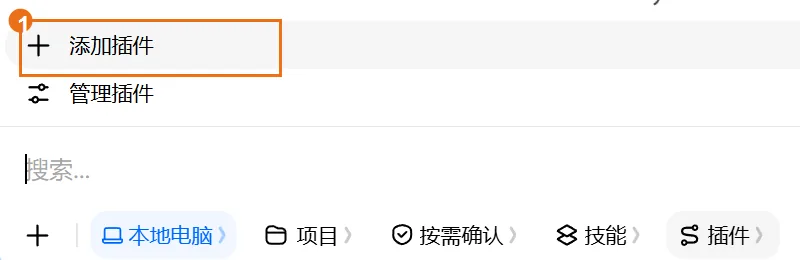
Doubao デスクトップで、メッセージボックスの下にある ① Local computer → ② Plugins を選び、Add plugin をクリックします。

-
ステップ2
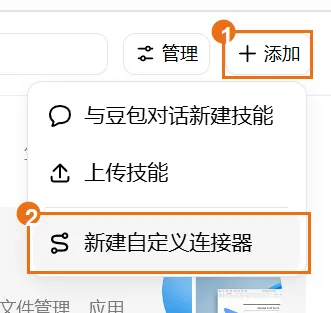
右上の ① + Add をクリックし、② New custom connector を選びます。

-
ステップ3
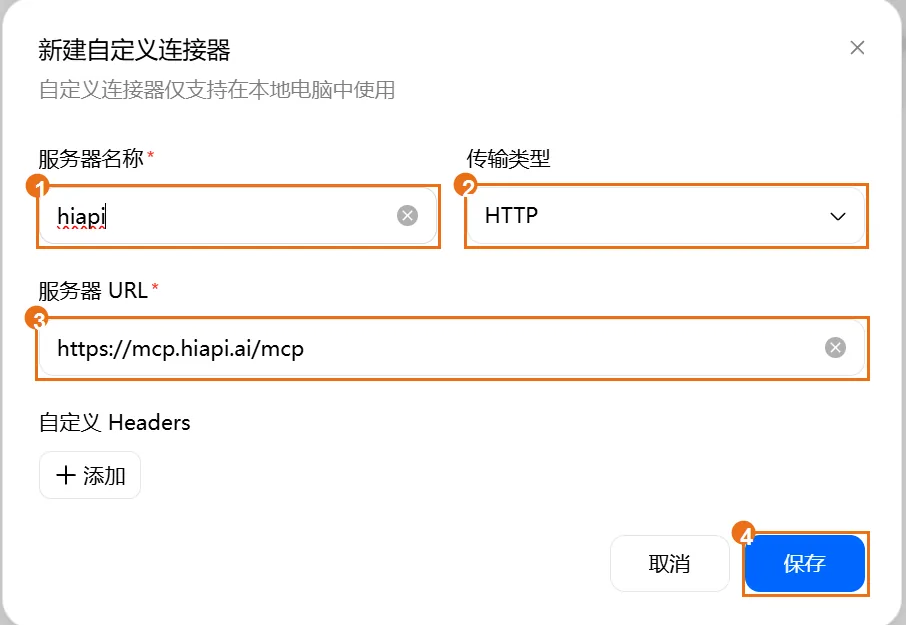
① 名前に hiapi を入力し、② トランスポートで HTTP を選び、③ サーバー URL に上記の MCP URL を貼り付け、カスタムヘッダーは空のままにして、④ Save をクリックします。
-
ステップ4
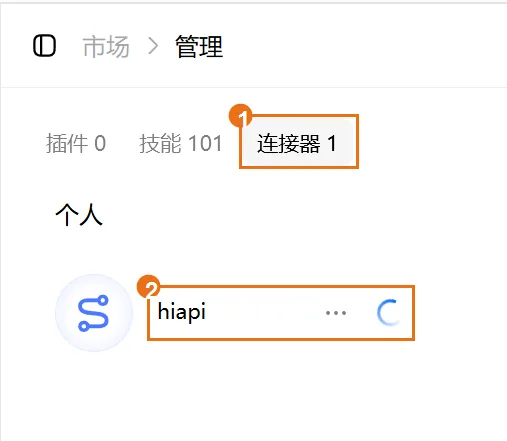
保存後、Manage → Connectors で hiapi の読み込みが終わるまで待ちます。
-
ステップ5
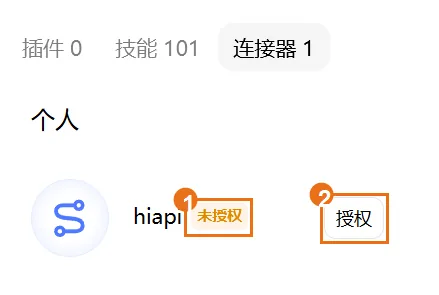
① Not authorized が表示されたら、右側の ② Authorize をクリックします。
-
ステップ6
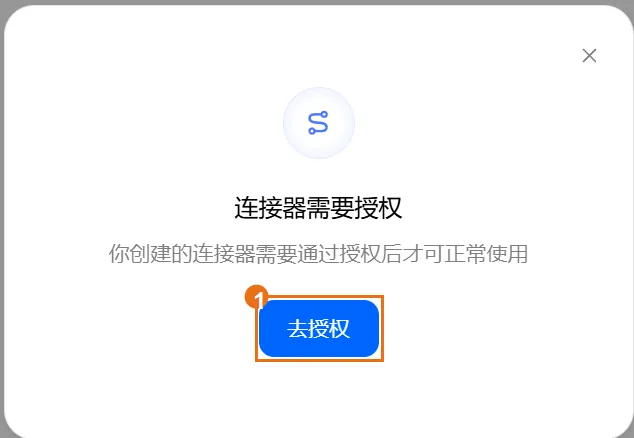
ダイアログで Go authorize をクリックします。ブラウザで HiAPI の承認ページが開きます。
-
ステップ7
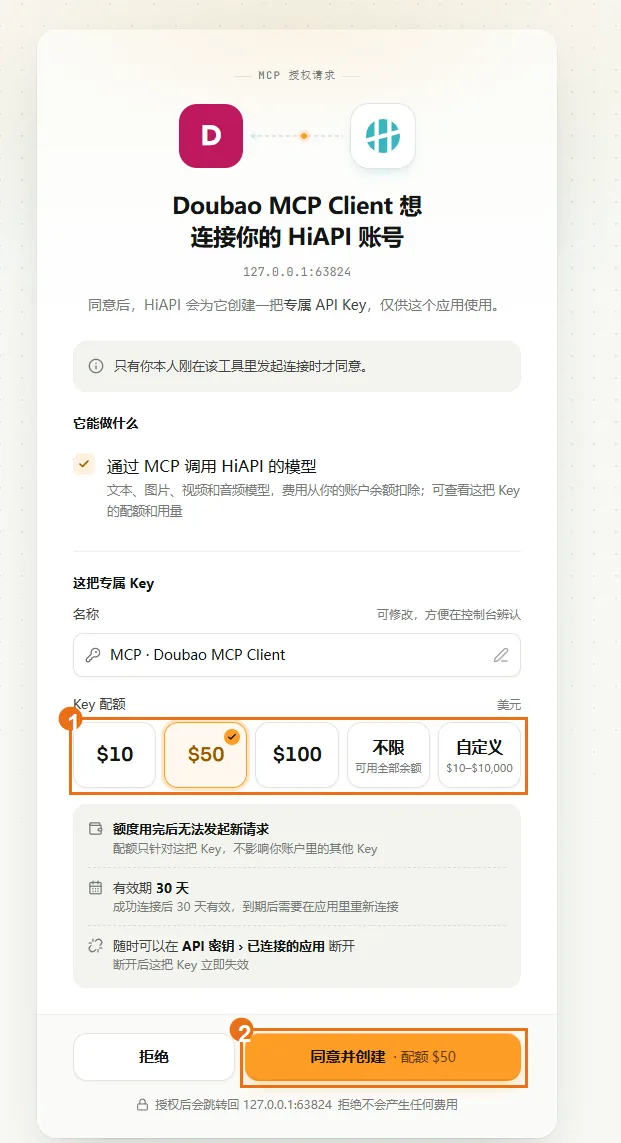
リクエスト元が Doubao MCP Client であることを確認し、① クォータを選択して、② Approve and create をクリックし、Doubao に戻ります。スクリーンショットの $50 はあくまで例です。クォータは利用上限額であり、無料クレジットではなく、有効期間は 30 日間です。
-
ステップ8
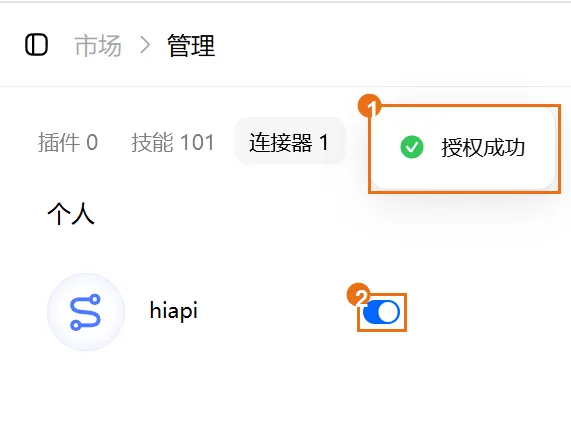
① Authorized と、hiapi の横の ② 青いスイッチが表示されていれば、認可済みで有効になっています。
-
ステップ9
チャットに戻り、「HiAPI の get_balance を呼び出して接続を確認してください。ツールの結果だけを返し、生成やアップロードは行わないでください。」と送信します。実際のツール呼び出しと残高が表示されれば接続完了です。
ChatGPT(Web) に HiAPI を追加
-
ステップ1
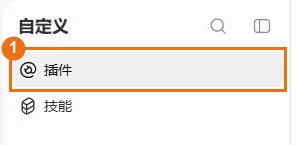
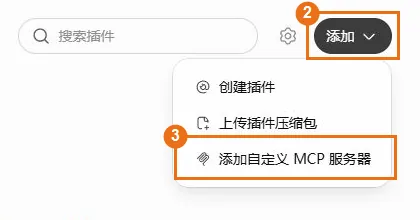
Web 版の ChatGPT で、左サイドバーの ① Plugins をクリックする(または chatgpt.com/plugins を開く)か、右上の ② Add → ③ Add custom MCP server をクリックします。
-
ステップ2
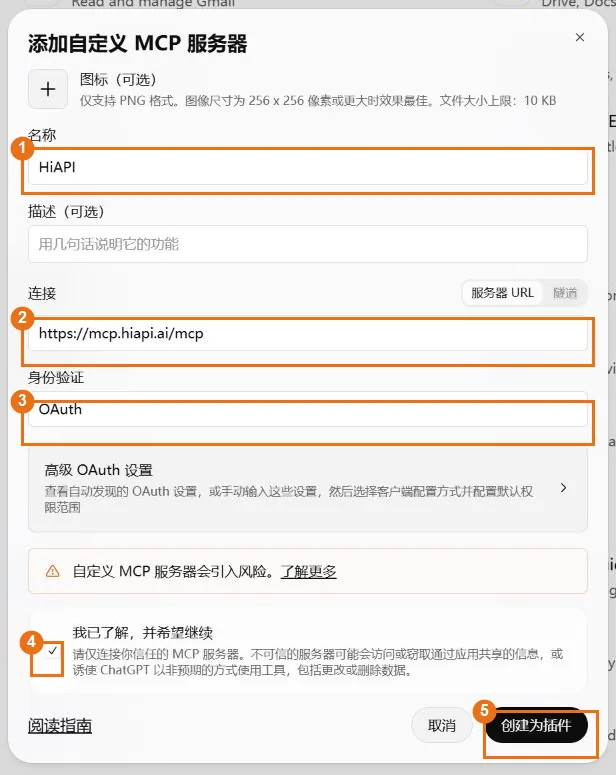
① 名前に HiAPI を入力し、② サーバー URL に上記の MCP URL を貼り付け、③ 認証で OAuth を選び、その他はそのままにします。リスクに関する注意を読んだうえで、④ 「I understand and want to continue」にチェックを入れ、⑤ Create as plugin をクリックします。
-
ステップ3
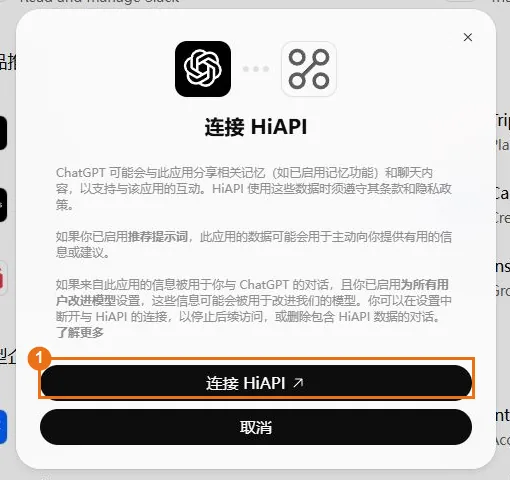
Connect HiAPI をクリックして、HiAPI の承認ページを開きます。
-
ステップ4
自分の HiAPI アカウントであることを確認し、① クォータを選択して、② Approve and create をクリックし、ChatGPT に戻ります。スクリーンショットの $10 はあくまで例です。クォータはこの接続の利用上限額であり、無料クレジットではなく、有効期間は 30 日間です。
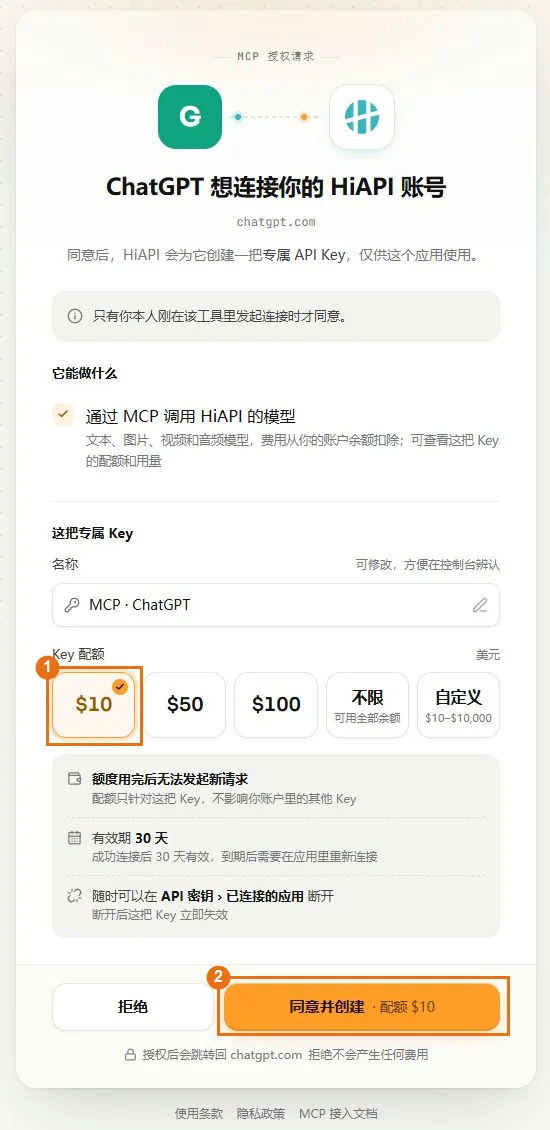
-
ステップ5
HiAPI プラグインを開き、Try in chat をクリックします。まだ Install と表示されている場合は、先にインストールしてください。work モードに入り Send が無効になっている場合は、chat に切り替えてください。
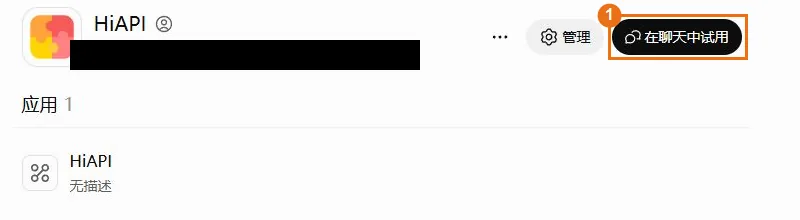
-
ステップ6
メッセージボックスに ① HiAPI のタグが表示されていることを確認し、次を貼り付けて ② Send をクリックします:「HiAPI の get_balance を呼び出して接続を確認してください。ツールの結果だけを返し、生成やアップロードは行わないでください。」
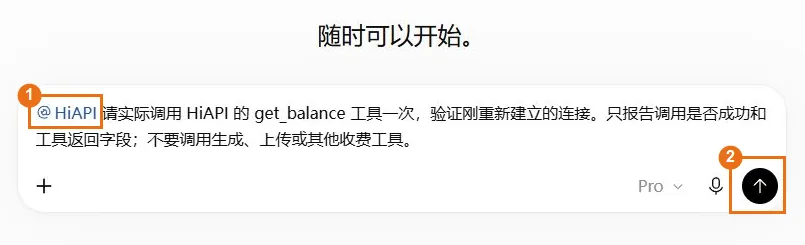
-
ステップ7
呼び出しが成功し(isError: false)、Balance や Used などの残高フィールドが表示されれば接続完了です。画像・動画などの生成は利用量に応じて課金されます。
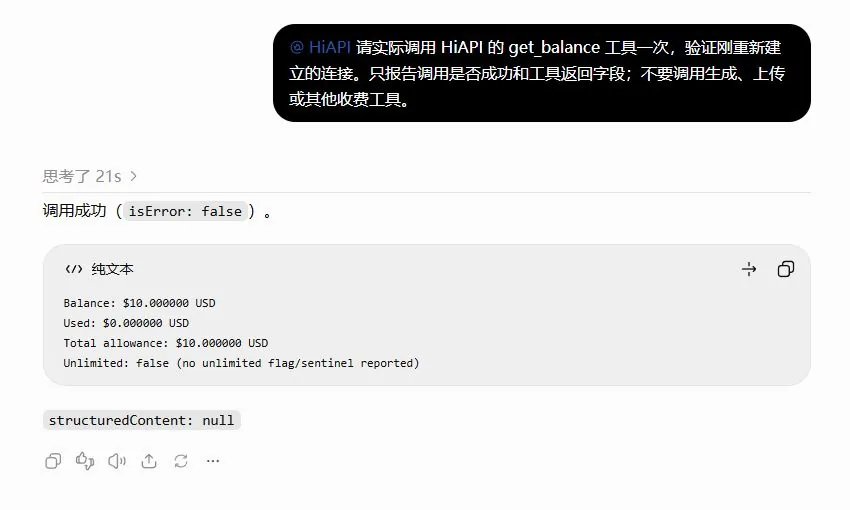
Claude(Web / デスクトップ) に HiAPI を追加
-
ステップ1
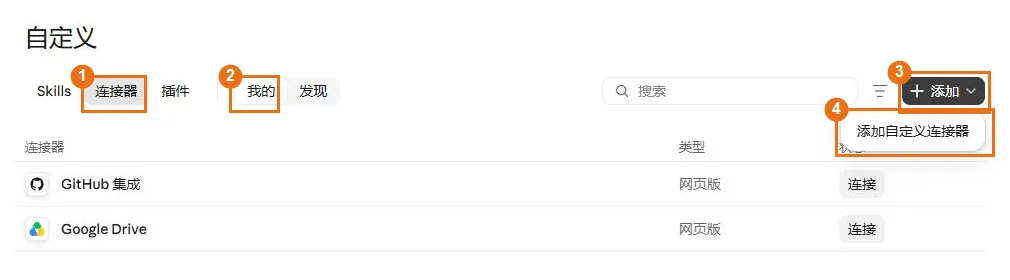
Claude で左サイドバーの Customize をクリックし、① Connectors → ② Mine → ③ Add → ④ Add custom connector に進みます。
-
ステップ2
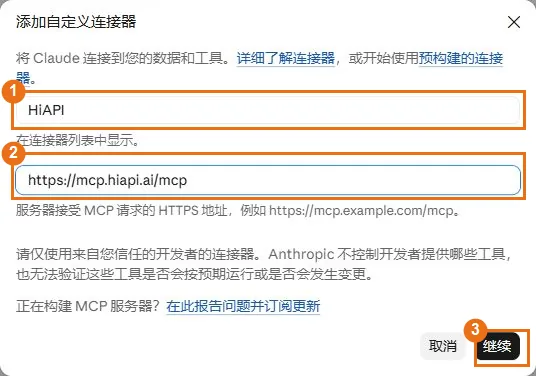
① 名前に HiAPI を入力し、② 上記の MCP URL を貼り付け、③ Continue をクリックして、チェックが終わるまで待ちます。
-
ステップ3
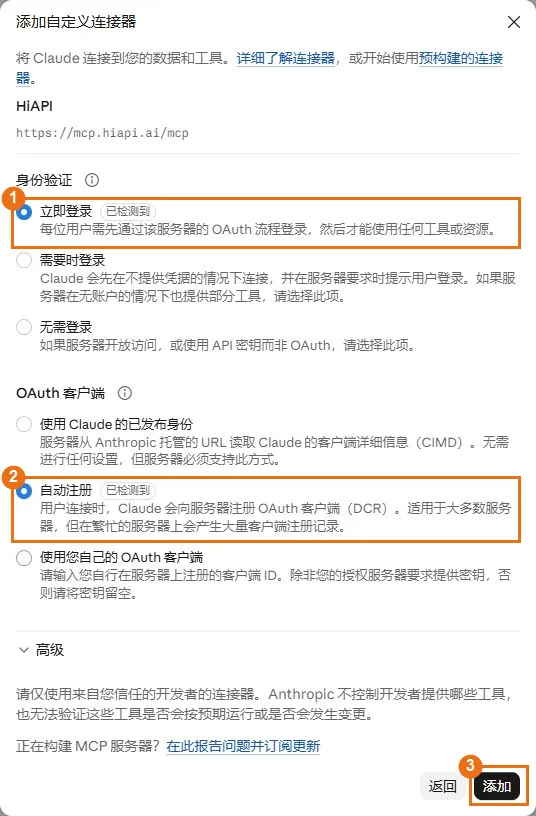
認証には ① Sign in now を選び、OAuth クライアントには ② Automatic registration を選び、その他はそのままにして、③ Add をクリックします。
-
ステップ4
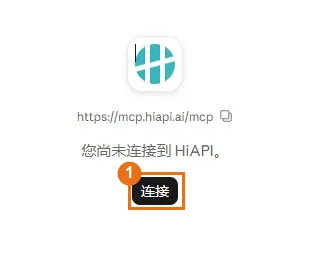
「You're not connected to HiAPI」と表示された場合は、Connect をクリックします。承認ページがすでに開いている場合は、次のステップに進んでください。
-
ステップ5
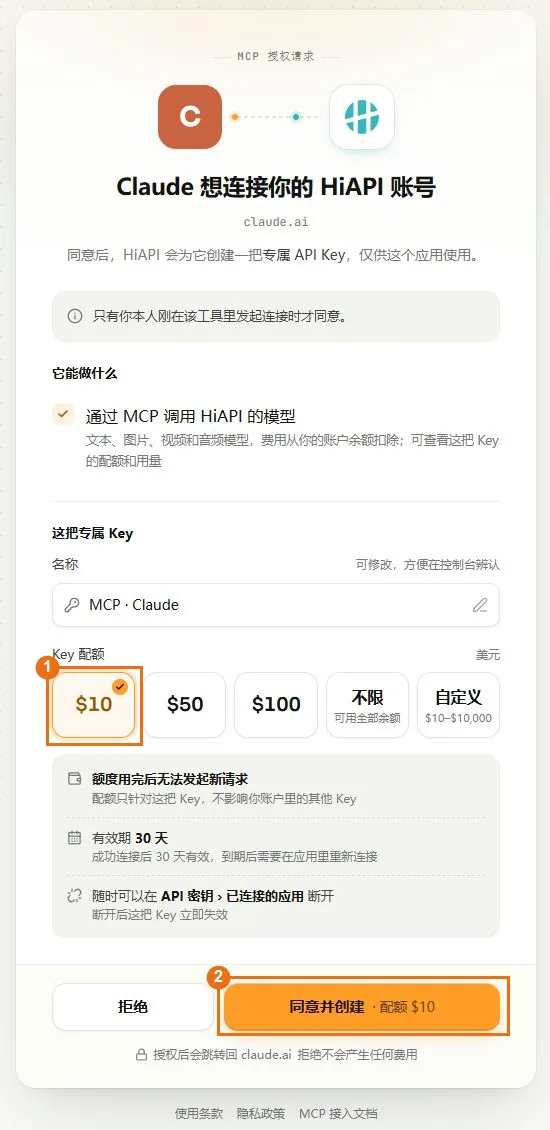
アカウントと、リクエスト元が Claude であることを確認し、① クォータを選択して、② Approve and create をクリックします。スクリーンショットの $10 はあくまで例です。クォータは利用上限額であり、無料クレジットではなく、有効期間は 30 日間です。
-
ステップ6
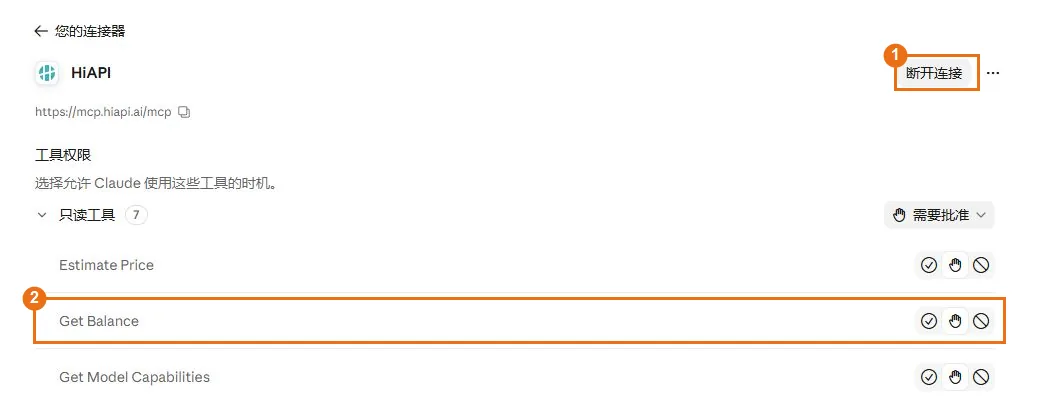
Claude に戻り、① Disconnect ボタンと、② Get Balance などのツールが表示されていれば接続完了です。
-
ステップ7
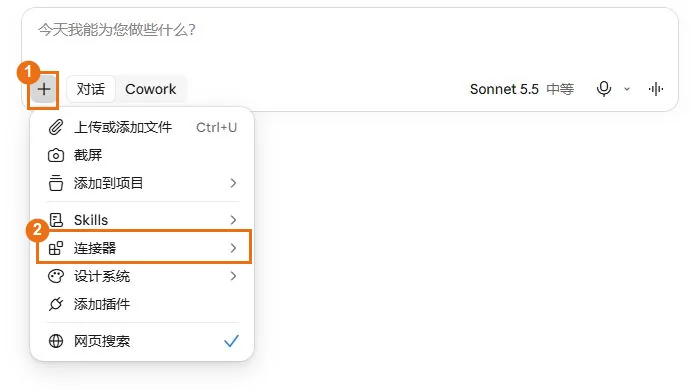
通常のチャットを開始し、メッセージボックス左下の ① + → ② Connectors をクリックします。
-
ステップ8
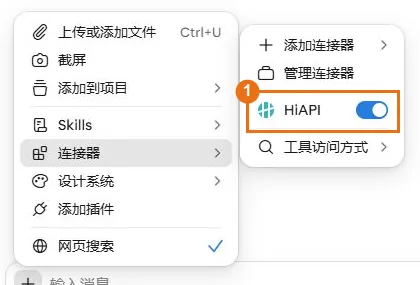
HiAPI の横のスイッチが青になっていることを確認します。すでにオンになっている場合はそのままにしてください。
-
ステップ9
「HiAPI の get_balance を呼び出して接続を確認してください。ツールの結果だけを返し、生成やアップロードは行わないでください。」と送信します。Get Balance の承認プロンプトが表示されたら、Allow once をクリックします。
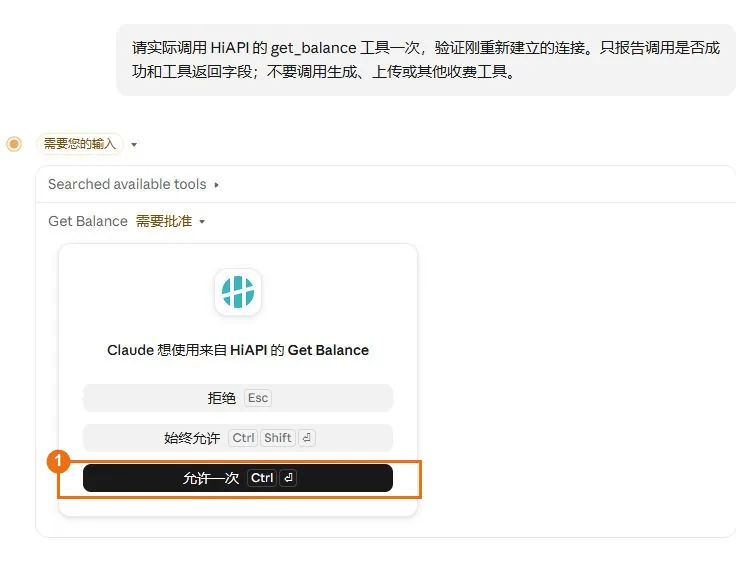
-
ステップ10
ツールの記録を展開します。残高フィールド付きの Get Balance が表示されていれば接続完了です。画像・動画などの生成は利用量に応じて課金されます。
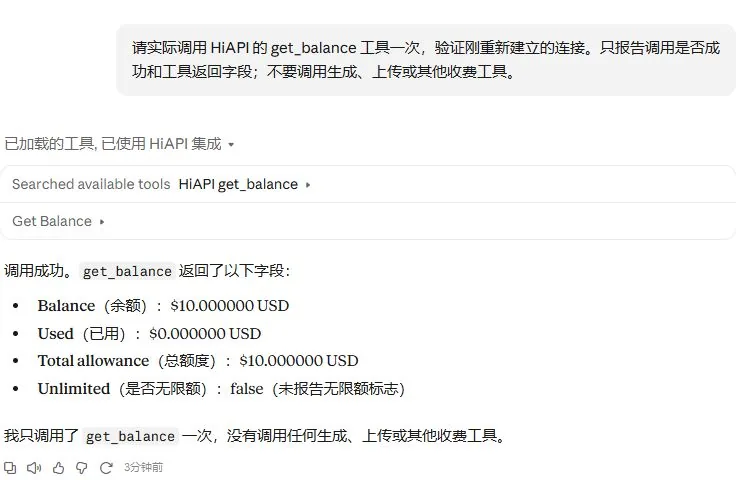
このプロンプトを その他のエージェント に送信
このクライアントのチャットに貼り付けてください。接続の設定と認可の開始まで自動で行います。
- 1 「プロンプトをコピー」をクリック
- 2 その他のエージェント の入力欄に貼り付けて送信
- 3 ブラウザで HiAPI の認可ページが開きます。ログインしてクォータを選び、承認
私が実際に使っている環境で HiAPI MCP に接続してください。私自身が行う必要がある作業(クライアント上でのボタン操作、ブラウザでの承認)はすべて明示してください。私がやるのはそれだけです。コマンドやコード、コールバック URL の貼り付けを私に求めないでください。

対象クライアント:自分自身(現在のエージェント)
サーバー名:hiapi
MCP URL:https://mcp.hiapi.ai/mcp(Streamable HTTP + OAuth)

次の順番で進めてください。
1. 自分が自分自身(現在のエージェント)であることを確認し、その判断に用いた環境の根拠(プラットフォーム、および自身の設定ディレクトリやプラグインディレクトリの有無)を明示してください。自称だけでは不十分です。以下のセットアップは、実際に動作している環境(macOS / Linux / Windows / WSL、ローカルまたはリモートサーバー)で行ってください。
2. 自分自身のリモート MCP 設定を使って追加してください:Streamable HTTP + OAuth(認可サーバーメタデータのディスカバリ + 動的クライアント登録)。他のクライアントのコマンドを流用したり、固定トークン・Authorization ヘッダー・client_secret を書き込んだりしないでください。これらに対応していない項目があれば、停止して何が足りないかを私に伝えてください。
3. 明確に未認可の場合に限り、自分自身の OAuth サインインを開始し、私がブラウザで承認するまで待ってください。続いて HiAPI の承認ページが開くので、私がサインイン・承認・クォータ設定を行います。ブラウザが開けない場合は、前述のとおりリンクを私に渡してください。サインインの開始は最大 1 回までです。
4. 承認後、hiapi の get_balance を呼び出して接続を確認してください。失敗した場合は一度だけ再試行してかまいませんが、再び失敗したら停止し、正確なエラーを見せてください。課金が発生するツール(画像・動画・音声・テキストの生成)は呼び出さないでください。このセッションからまだ hiapi のツールが見えない場合は、再びサインインするのではなく、セッションの再起動を私に依頼してください。
5. 設定ファイルを編集するときは他のエントリを残してください。アクセストークン、認可コード、code_verifier、その他の認証情報を、チャット・ログ・コマンドのエコーに決して表示しないでください。
6. 完了したら、2 つの部分に分けて簡潔に報告してください。あなた自身が確認したこと:どの設定を変更したか(ファイルかアプリ内設定か。もともと存在していて手を入れていない場合はそう明記)、および残高確認の結果と残高。私が確認すべきこと:ブラウザで承認したかどうか、クライアントの再起動が必要かどうか。

実際の状態がこの手順と少しだけ異なる場合(例:設定ファイルがまだ存在しない、既存エントリの書式が少し異なる)は、実際にある状態に合わせて進め、相違点を報告で一つずつ指摘してください。画面や設定が見当たらない、コマンドが存在しない、自分が上記のクライアントではない、またはこの手順の範囲外の変更が必要な場合は、別の方法を推測せずに停止し、見えているものを伝えてください。
実際に行ったこと・見たことだけを報告してください。私側の事柄(例:ブラウザで承認したかどうか)が見えない場合は、完了と書かず「あなたの確認待ち」と記載してください。
手動で設定
自分で設定を編集したい場合は、下のコマンドまたはファイルの内容をコピーしてください。
https://mcp.hiapi.ai/mcpStreamable HTTPOAuth 2.1 + PKCE + Dynamic Client Registrationよくある問題
- クライアントが接続できない
- URL が https://mcp.hiapi.ai/mcp、トランスポートが HTTP(Streamable)になっているか確認してください。
- 残高またはクォータ不足のエラー
- コンソールでチャージしてから再試行 ↗
- 生成結果がまだ出ない
- タスクはまだ実行中です。再送信せず、同じ task_id で AI に確認を続けさせてください。