
このページの内容
Trae
Trae にカスタムモデルを追加し、モデルに合った API 形式を選んでアドレスを入力すると、HiAPI 経由で Claude、GPT、DeepSeek などのモデルを使えます。
Trae はカスタムモデル経由で HiAPI に接続できます。Trae の API format(API 格式)はプロトコルによって異なり、形式が合っている場合にのみモデルが接続できます。例を 2 つ挙げます。claude-opus-5-5 は Anthropic Messages 形式、gpt-6-astra は OpenAI Chat Completions 形式です。本チュートリアルは Trae 3.4.4 で検証済みです。
1. HiAPI の API キーを用意する
API キーの取得 の手順でキーを用意し、キーの横にあるコピーアイコンをクリックして、完全な HiAPI API キー をコピーしておき、以下の Trae で入力します。
2. API 形式を選ぶ
| プロトコル | Trae での選択 | 適したモデル |
|---|---|---|
| Anthropic Messages | Anthropic Messages format | Claude シリーズ |
| OpenAI Chat Completions | OpenAI Chat Completions format | GPT シリーズ、DeepSeek シリーズ |
| OpenAI Responses | OpenAI Responses API format | Responses の機能が必要なケース |
このページの例のモデルは、上表の組み合わせでいずれも検証済みです。別のモデルを使う場合は、まず表から形式を選び、保存してメッセージを送って試してください。400 does not support this endpoint が返ってきたら、別の形式に切り替えます。
3. Claude を接続する(Anthropic Messages 形式)
3.1 入口を開く
Trae の左下で設定を開き、左側の Models(模型)を探して Add Model → Custom Model(添加模型 → 自定义模型)をクリックします。
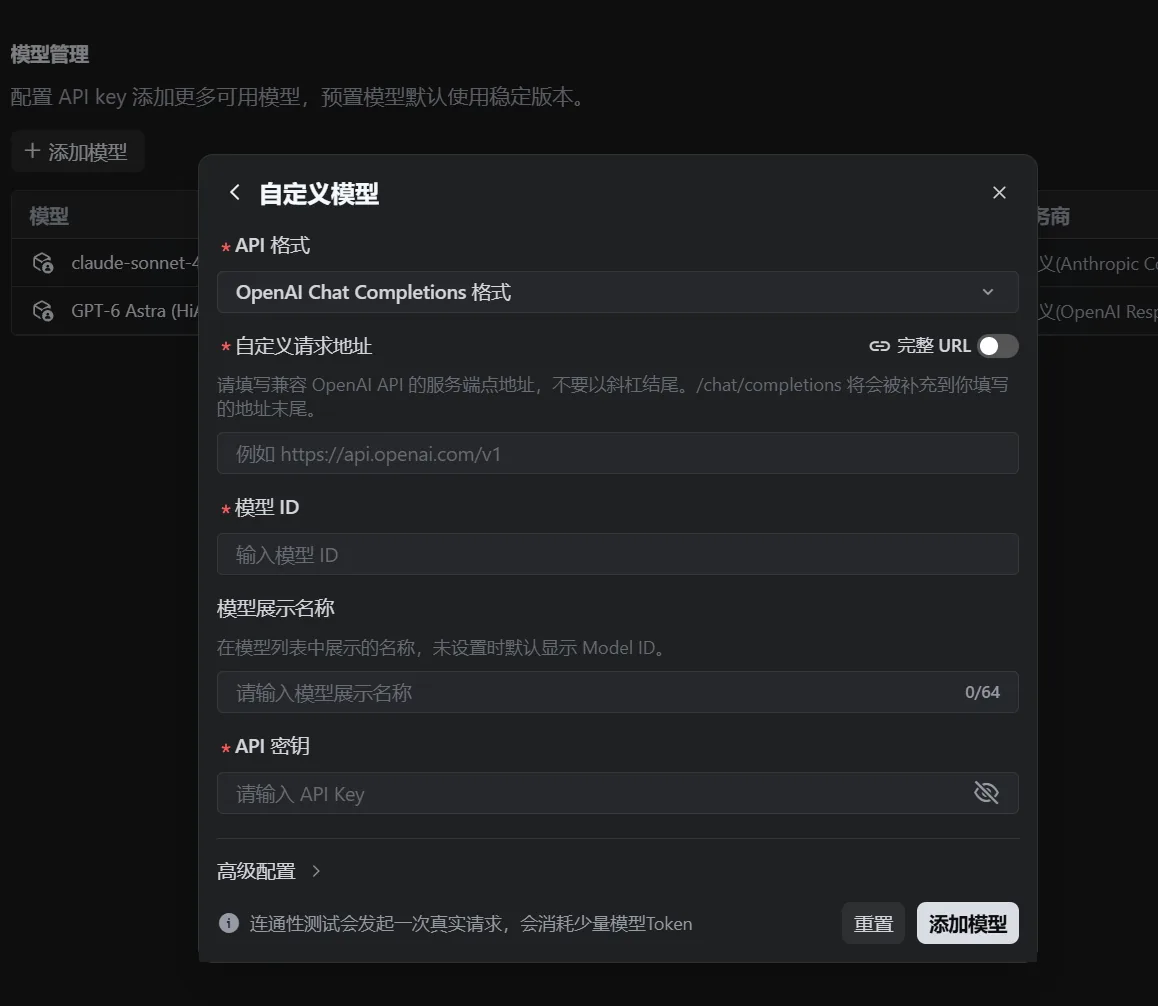
3.2 項目を入力する
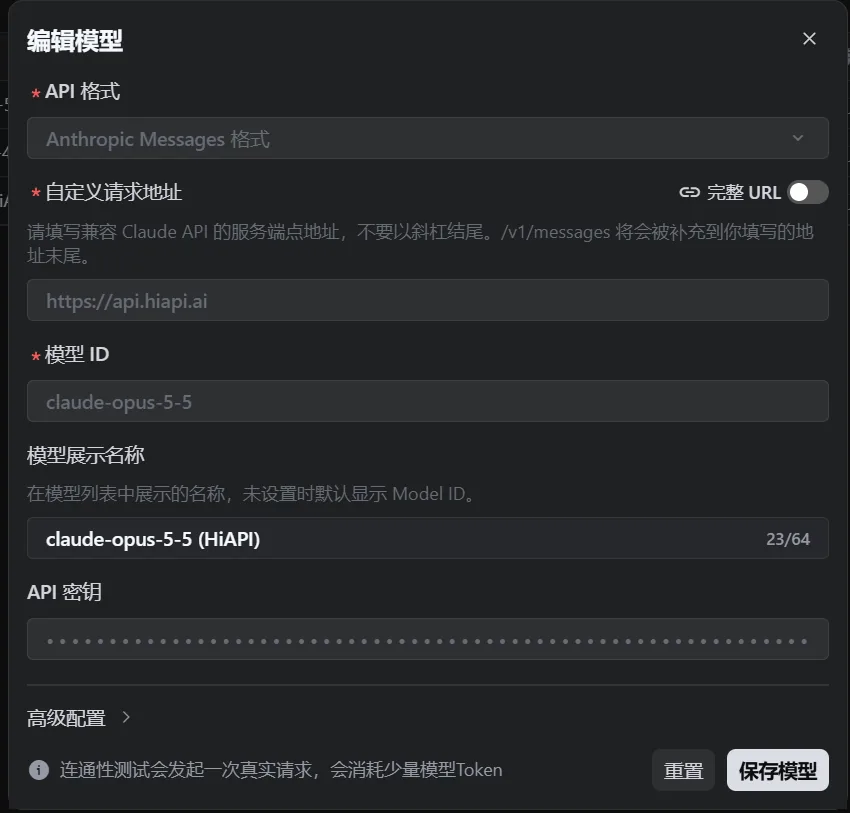
claude-opus-5-5 を例にすると次のとおりです。
| 項目 | 値 |
|---|---|
| API format(API 格式) | Anthropic Messages format |
| Custom request address(自定义请求地址) | https://api.hiapi.ai(/v1 なし) |
| Full URL(完整 URL) | オフ |
| Model ID(模型 ID) | claude-opus-5-5 |
| Model display name(模型展示名称) | 見分けやすい名前。たとえば claude-opus-5-5 (HiAPI) |
| API key(API 密钥) | ご自身の HiAPI API キー |
Trae はアドレスの末尾に /v1/messages を自動で付加するため、最終的なリクエストは https://api.hiapi.ai/v1/messages に送られます。
3.3 別の Claude モデルに切り替える
モデル ID を目的のモデルに変更するだけで、他の項目はそのままにします。コンテキスト長と最大出力はモデルページを参照してください。
4. GPT と DeepSeek を接続する(OpenAI Chat Completions 形式)
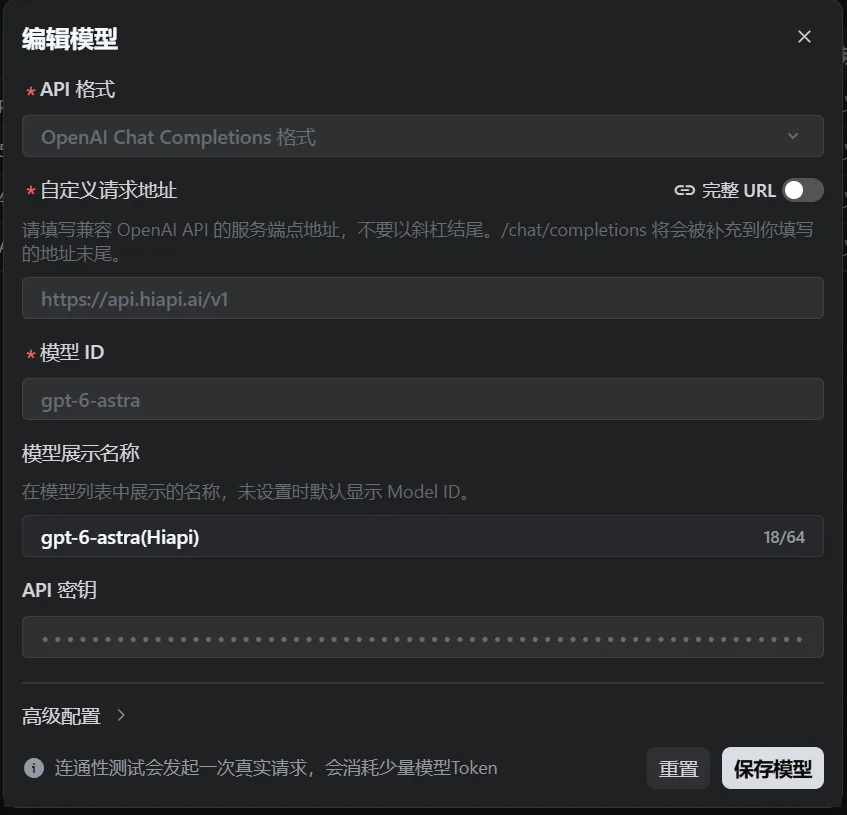
同じく Add Model → Custom Model(添加模型 → 自定义模型)から入力します。gpt-6-astra を例にすると次のとおりです。
| 項目 | 値 |
|---|---|
| API format(API 格式) | OpenAI Chat Completions format |
| Custom request address(自定义请求地址) | https://api.hiapi.ai/v1 |
| Full URL(完整 URL) | オフ |
| Model ID(模型 ID) | gpt-6-astra |
| Model display name(模型展示名称) | 見分けやすい名前。たとえば GPT-6 Astra (HiAPI) |
| API key(API 密钥) | ご自身の HiAPI API キー |
Trae はアドレスの末尾に /chat/completions を自動で付加するため、最終的なリクエストは https://api.hiapi.ai/v1/chat/completions に送られます。
Responses 形式を使う場合は、API 形式として OpenAI Responses API format を選び、アドレスも https://api.hiapi.ai/v1 を入力します。この形式はストリーミング出力のみに対応しているため、ストリーミングをオンにしておくことを忘れないでください。
5. アドレスの早見表
Trae が付加するパスは API 形式によって変わり、アドレスを間違えるとすぐに 404 になります。
| API 形式 | 入力する値 | Trae が付加するパス | 最終的なアドレス |
|---|---|---|---|
| Anthropic Messages | https://api.hiapi.ai | /v1/messages | /v1/messages |
| OpenAI Chat Completions | https://api.hiapi.ai/v1 | /chat/completions | /v1/chat/completions |
| OpenAI Responses | https://api.hiapi.ai/v1 | /responses | /v1/responses |
ルールはこうです。Trae が付加するパスに v1 が含まれるかどうかを確認します。含まれる場合は、入力する側には v1 を入れません。含まれない場合は、自分で入れます。Full URL(完整 URL)のスイッチはオフにして、Trae にパスを付加させてください。オンにした場合は、完全なリクエストアドレスを入力する必要があります。
6. 動作確認
設定を保存したら、新しいセッションを開始してテストします。
6.1 チャット
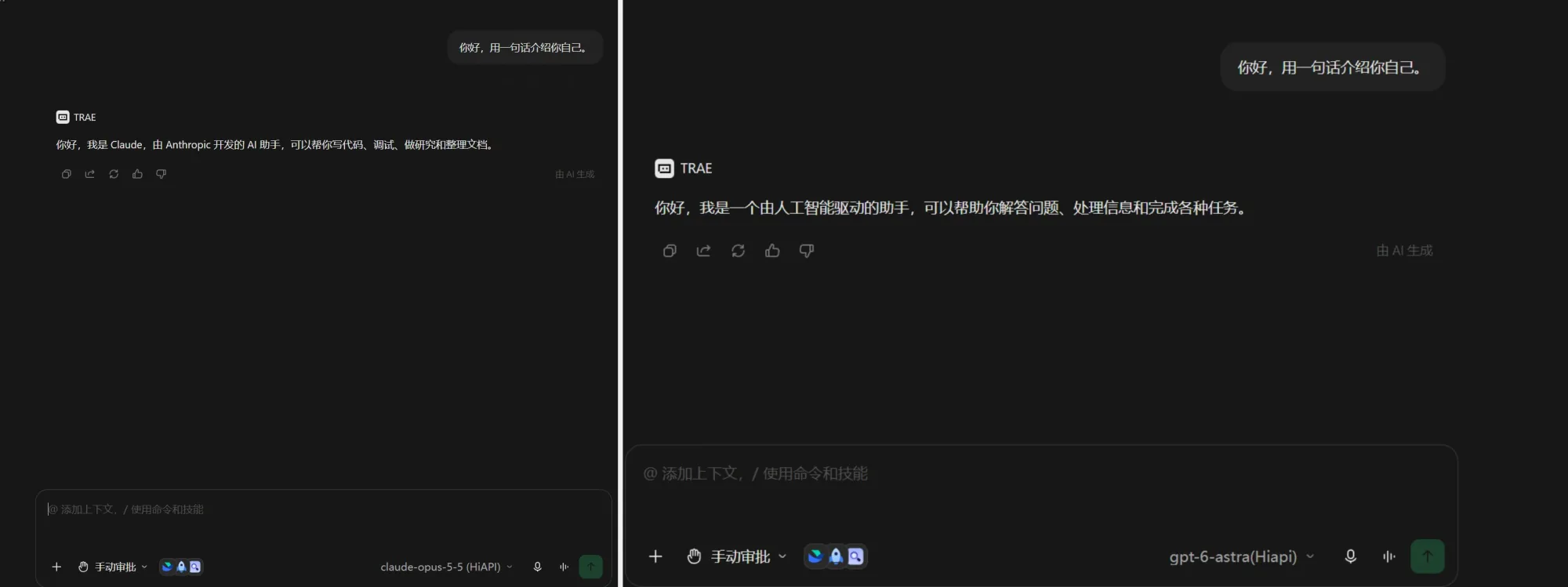
追加したモデルに切り替え、「こんにちは。自己紹介を一文でお願いします。」と送ります。正常に返答があれば接続できています。
6.2 ツール呼び出し
まず、Trae で開いているプロジェクトのフォルダに tool-call-test.txt を作成し、hello hiapi の 1 行を書いて保存します。次にタスク / Agent ページで「ファイル読み取りツールを1回だけ使ってください。tool-call-test.txt の全内容を読み取り、そのままの形で返してください。ファイルを変更しないでください。他のファイルも読まないでください。ファイル名から内容を推測しないでください。」と送ります。ツール呼び出しが表示され、hello hiapi が返ってくれば合格です。検証では、claude-opus-5-5 も gpt-6-astra も通常どおりチャットとツール呼び出しができました。
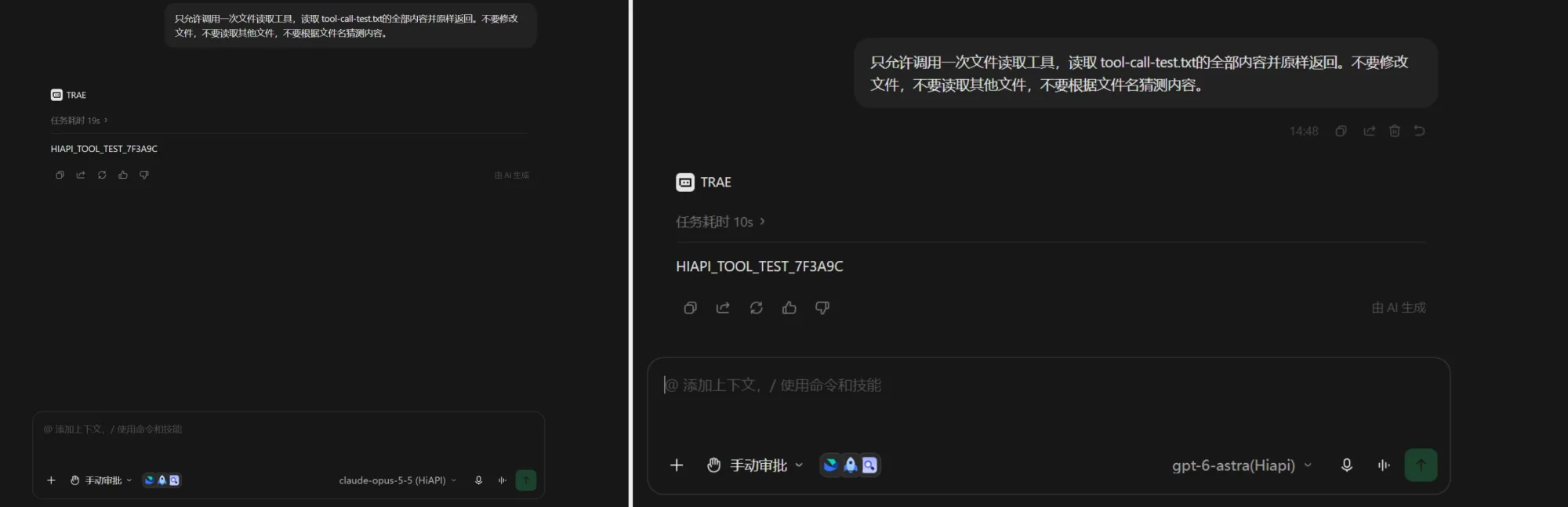
このチュートリアルはテキストモデルの接続のみを扱っています。Trae から HiAPI の画像・動画ツールを呼び出すには、MCP 設定ガイド の Trae の節を参照してください。
7. トラブルシューティング
ここには Trae 固有の問題だけを記載しています。401、404、429 などの一般的なエラーは よくあるエラー を参照してください。
| エラー | 原因 | 解決方法 |
|---|---|---|
| 404 | アドレスに /v1 が余分にある、または足りない | 5 節の表に従って入力する |
400 This model does not support this endpoint | API 形式とモデルが合っていない | Claude は Anthropic Messages 形式、GPT と DeepSeek は OpenAI Chat Completions 形式を選ぶ |
| 401 / invalid api key | HiAPI API キー が違う | 前後に空白を入れずにもう一度貼り付ける |
max_tokens に関するエラー | 最大出力トークンが設定されていない | 詳細設定で適切な値を設定する。gpt-6-astra が Chat Completions を使う場合は、max_tokens や temperature を設定しない |
stream: must be true | このモデルはストリーミング出力のみに対応している | ストリーミング出力をオンにする |
| ずっと読み込み中 / タイムアウト | ネットワークの問題、または API 形式が違う | ネットワークを確認し、API 形式が正しいことを確認する |