
このページの内容
WorkBuddy
WorkBuddy にカスタムモデルを追加し、OpenAI Chat Completions に対応するモデルを HiAPI 経由で使います。
WorkBuddy はカスタムモデル経由で HiAPI に接続できます。対応するのは OpenAI Chat Completions プロトコル(画面では OpenAI-compatible と表示されます)のみのため、Anthropic Messages のみに対応するモデルは接続できません。以下の手順は gpt-6-astra を例にしており、本チュートリアルは WorkBuddy 5.8.3 で検証済みです。別のモデルを使う場合は、テキストモデル一覧 でモデル名を探して入力してください。接続テストが拒否された場合、そのモデルは Chat Completions に対応していないため、別のモデルに切り替えてください。
1. HiAPI の API キーを用意する
API キーの取得 の手順でキーを用意し、キーの横にあるコピーアイコンをクリックして、完全な HiAPI API キー をコピーしておき、以下の WorkBuddy で入力します。
2. モデルを追加する
2.1 入口を開く
Settings → Models → Add Model(设置 → 模型 → 添加模型)をクリックします。
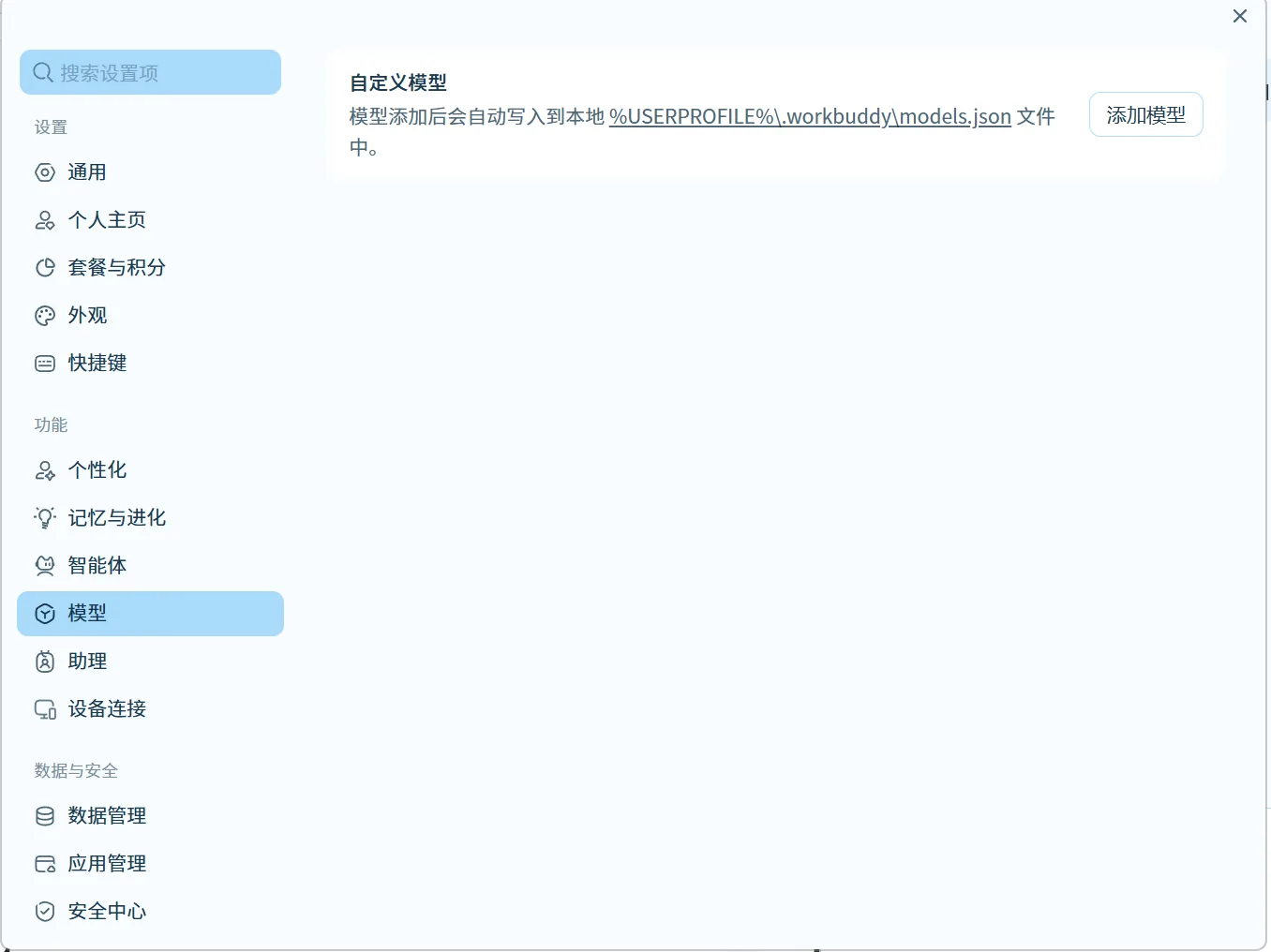
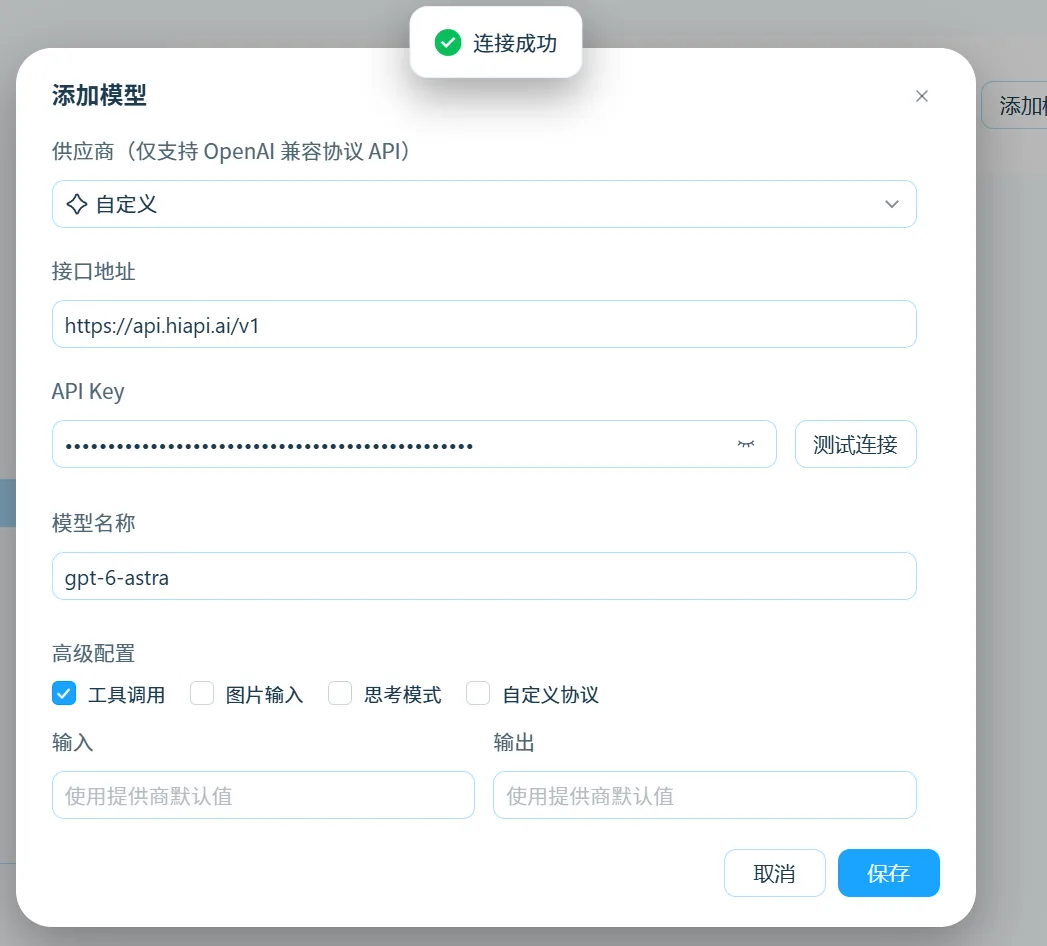
2.2 項目を入力する
| 項目 | 値 |
|---|---|
| Supplier(供应商) | Custom(自定义) |
| API address(接口地址) | https://api.hiapi.ai/v1 |
| API Key | ご自身の HiAPI API キー |
| Model name(模型名称) | gpt-6-astra |
| Advanced settings → Tool calling(高级配置 → 工具调用) | チェックを入れる |
| Input / Output(输入 / 输出) | 「Use provider default」(使用提供商默认值)のままにする |
API アドレスは /v1 までで入力し、/chat/completions や /responses を付け加えないでください。対応するパラメータはモデルによって異なります。モデルページを参照してください。
Test connection(测试连接)をクリックし、成功したら保存します。
3. 動作確認
3.1 チャット
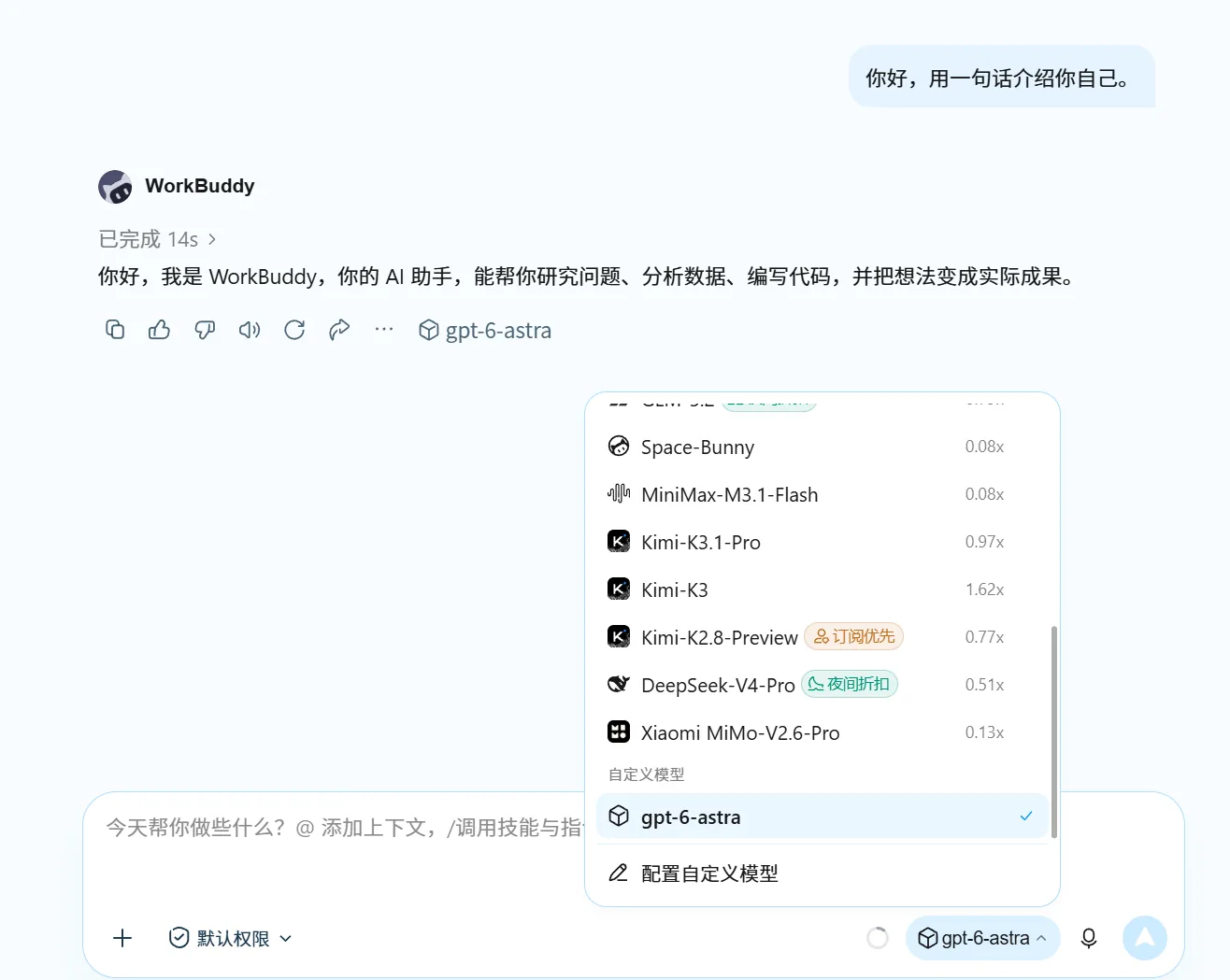
「こんにちは。自己紹介を一文でお願いします。」と送ります。正常に返答があれば接続できています。
3.2 ツール呼び出し
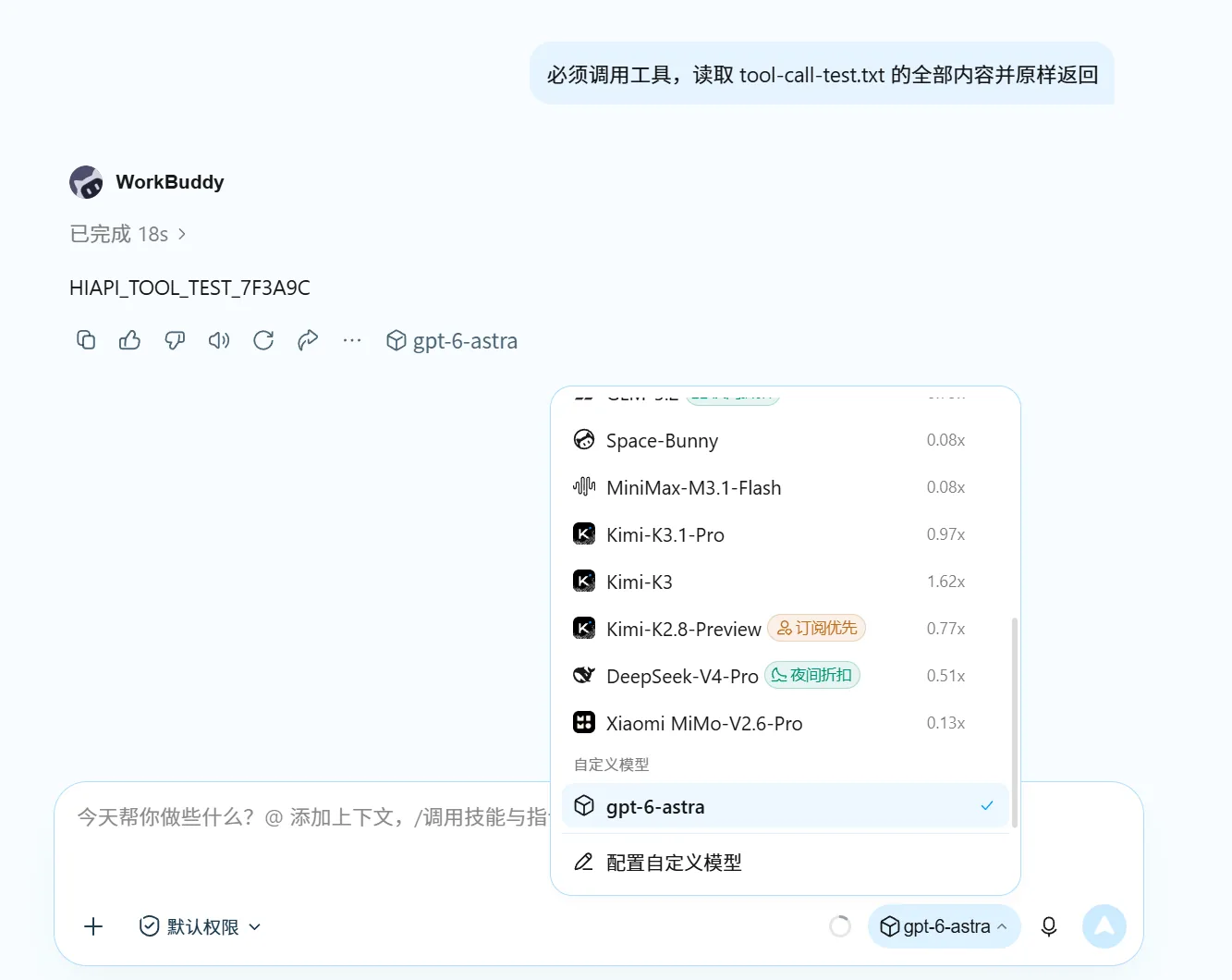
まず、WorkBuddy が現在使っている作業フォルダに tool-call-test.txt を作成し、hello hiapi の 1 行を書いて保存します。次に「必ずツールを呼び出してください。tool-call-test.txt の全内容を読み取り、そのままの形で返してください。ファイル名から内容を推測しないでください。」と送ります。ツール呼び出しが表示され、hello hiapi が返ってくれば合格です。
このページはテキストモデルのみを扱っています。ツール関連の機能は MCP ガイド を参照してください。
4. トラブルシューティング
ここには WorkBuddy 固有の問題だけを記載しています。401、404、429 などの一般的なエラーは よくあるエラー を参照してください。
WorkBuddy の Test connection(测试连接)は、プロトコルのエラーに当たると具体的な理由を返さず、一般的なメッセージだけを返すため、以下の表で原因を絞り込んでください。
| エラー | 原因 | 解決方法 |
|---|---|---|
| モデルサービスがテストリクエストを拒否した | そのモデルが OpenAI Chat Completions に対応していない | Chat Completions に対応するモデルに切り替える |
| API アドレスまたはモデル名が正しくない | API アドレスが違う | API アドレスを https://api.hiapi.ai/v1 に設定する |
| 401 | HiAPI API キー が違う | 前後に空白を入れずにもう一度貼り付ける |
| Invalid model name | モデル名の綴りが違う | テキストモデル一覧 に表示されているとおりにモデル名を入力する |