
このページの内容
OpenClaw
OpenClaw 内蔵のウィザードで HiAPI のカスタムエンドポイントを追加し、HiAPI 経由で OpenClaw の Claude などのモデルを使います。
OpenClaw はオープンソースのエージェントです。内蔵のセットアップウィザードまたはコマンドで HiAPI をモデルプロバイダーとして追加し、Dashboard(ブラウザ上のコンソール)または TUI(ターミナル上のチャット画面)で対話できます。以下の手順は claude-opus-5-5 を例にしており、HiAPI は OpenAI Chat Completions プロトコルを使います。本チュートリアルは OpenClaw 2026.10.7 で検証済みです。
1. OpenClaw をインストールする
公式のインストールスクリプトを推奨します。必要な Node.js 環境を確認し、用意してくれます。Mac / Linux / WSL2 では次を実行します。
curl -fsSL https://openclaw.ai/install.sh | bash
Windows では PowerShell を使います。
iwr -useb https://openclaw.ai/install.ps1 | iex
インストールしたら、ターミナルを開き直して openclaw --version を実行します。バージョン番号が表示されれば十分です。
2. OpenClaw を初期化して開く
まず HiAPI の API キー を用意します。別のモデルを使う場合は、テキストモデル一覧 でモデル名を探して入力してください。
初回は、ターミナルで次を実行します。
openclaw onboard --install-daemon
案内に従って基本設定を完了します。現在のバージョンではブラウザでモデル設定ページが開きます。従来のターミナルのウィザードが表示された場合は、QuickStart を選び、既定のエージェントは main のまま、モデル、チャネル、検索、任意の Skills は Skip for now を選んでから、以下で説明するように HiAPI を接続してください。すでに初期化済みの場合は、Dashboard を直接開きます。
openclaw dashboard
OpenClaw はバックグラウンドの Gateway サービスで動きます。Gateway がまだ起動していない場合は、あるターミナルで openclaw gateway run を実行してウィンドウを開いたままにし、別のターミナルで openclaw dashboard を実行します。バックグラウンドサービスをインストールした場合は、openclaw gateway restart で再起動することもできます。
以下のスクリーンショットは、2026 年 10 月 28 日に OpenClaw 2026.10.7 のスタンドアロンのデモインスタンスで撮ったものです。ポートはお使いのマシンと異なる場合があるため、openclaw dashboard が開くアドレスを使ってください。
3. OpenClaw に HiAPI を追加する
初めて Model settings ページに入ると、Custom OpenAI/Anthropic-compatible endpoint があるので Set up endpoint をクリックします。すでに初期化済みの場合は、Settings → Models → Connect provider → On this Gateway から同じ入口に進めます。
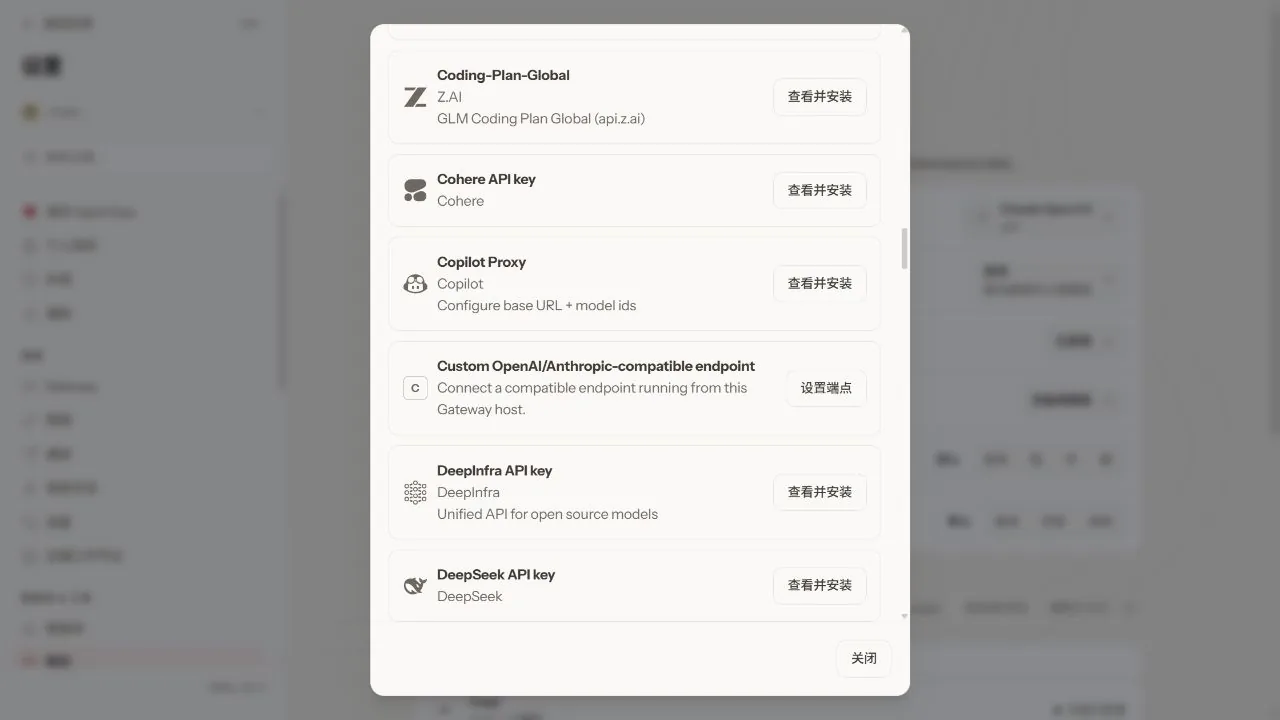
3.1 API アドレスを入力する
API Base URL に https://api.hiapi.ai/v1 を設定し、/chat/completions は付けずに Submit をクリックします。
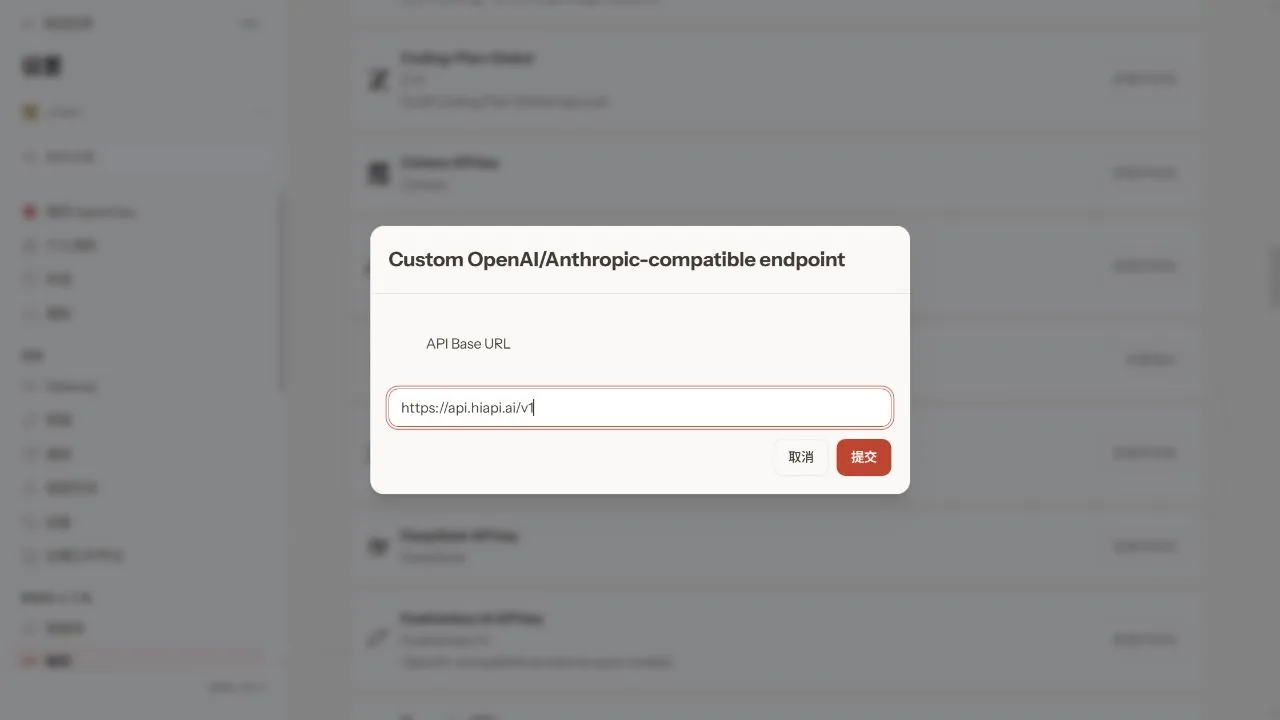
3.2 API キーを入力する
How do you want to provide this API key? の手順で Paste API key now を選び、HiAPI API キー を貼り付けて Submit をクリックします。
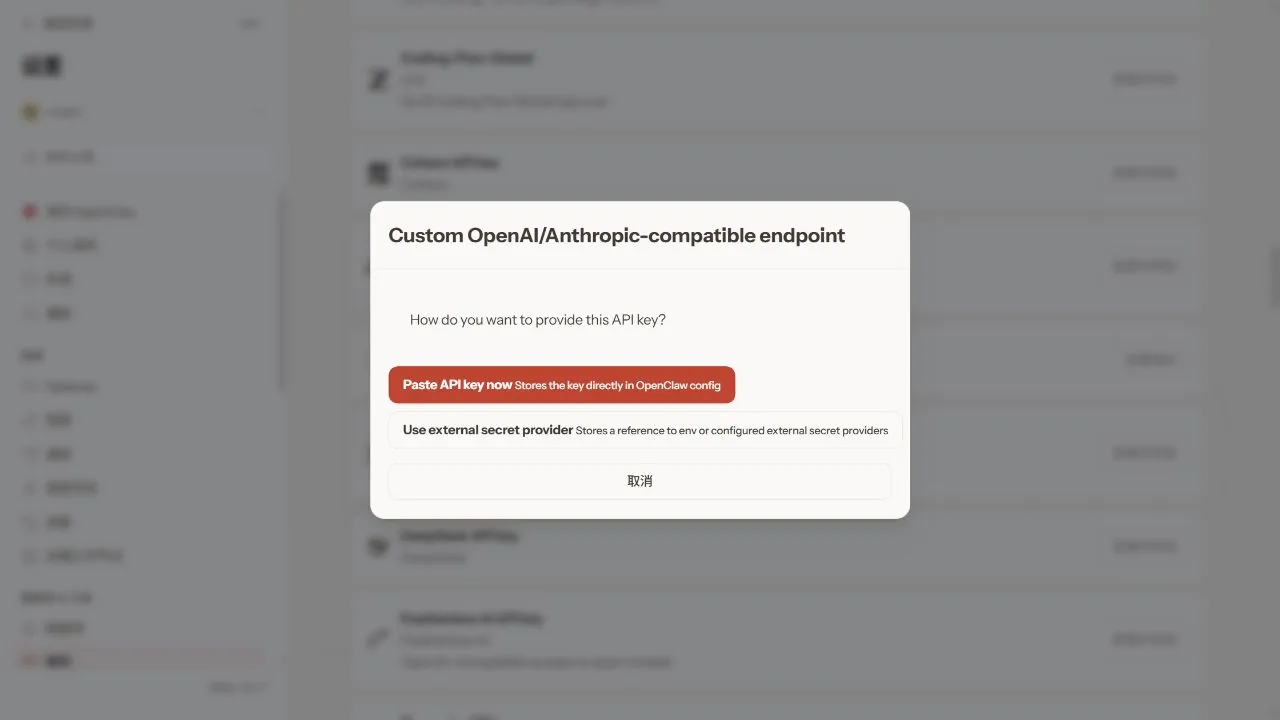
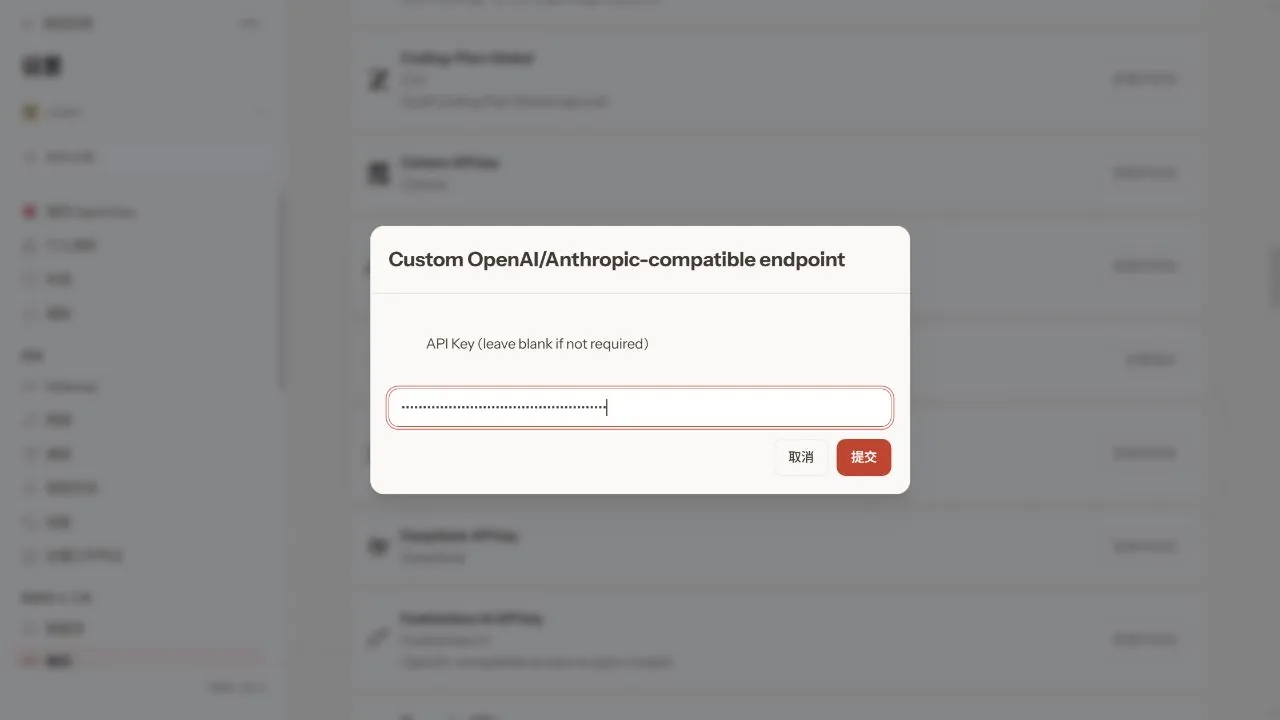
3.3 プロトコルを選ぶ
Endpoint compatibility には OpenAI-compatible — Uses /chat/completions(つまり OpenAI Chat Completions プロトコル)を選びます。モデルが Claude の場合でも、このプロトコルを使います。
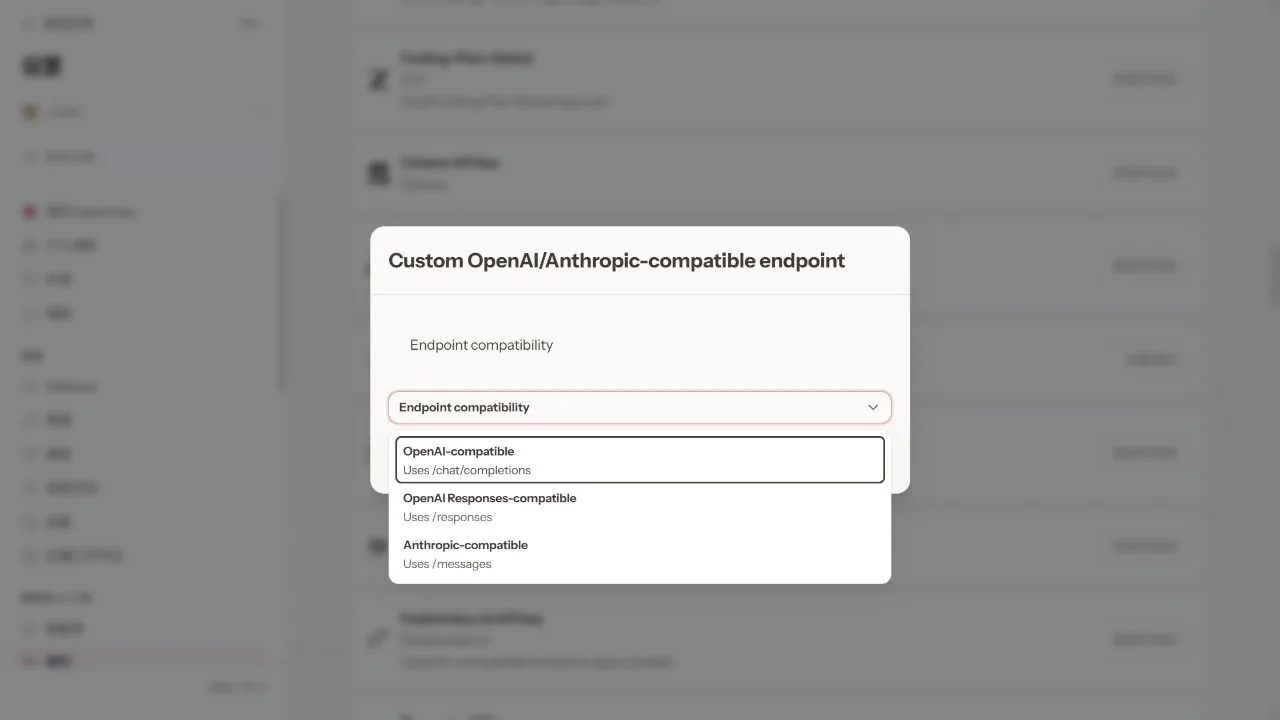
3.4 モデル名とプロバイダー名を入力する
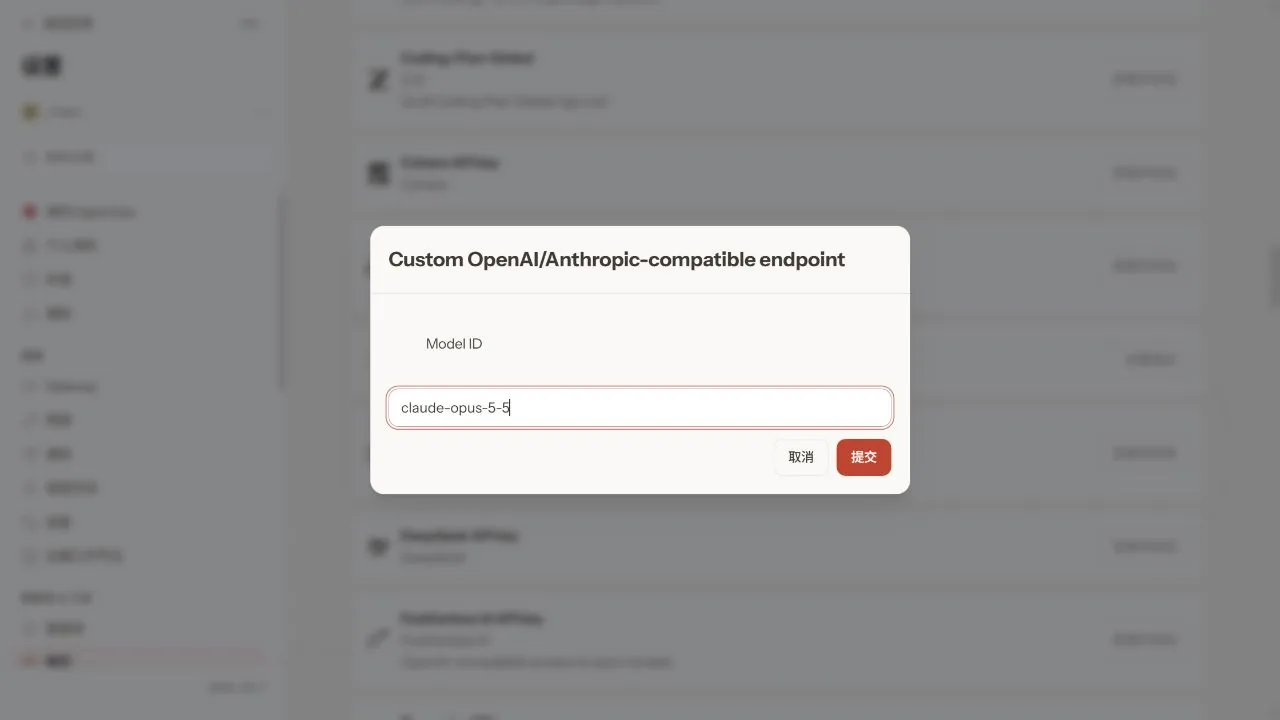
Model ID に claude-opus-5-5 を設定して Submit をクリックします。
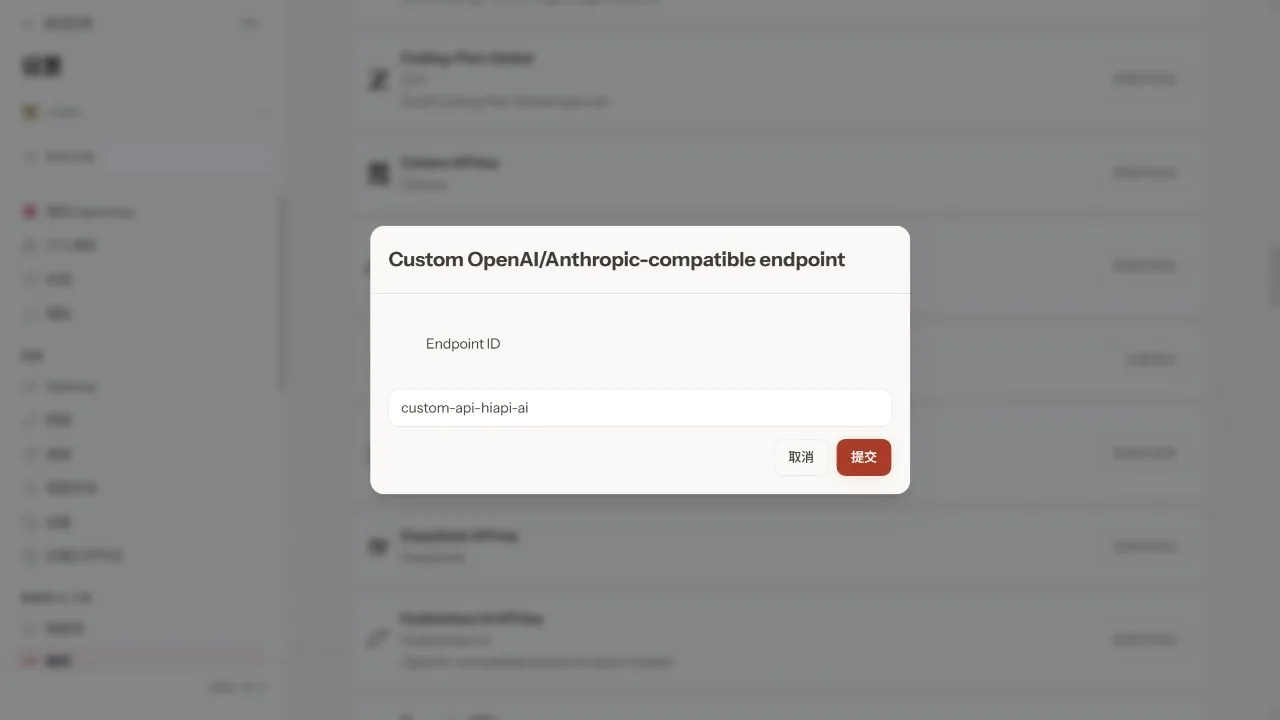
Endpoint ID に hiapi を設定して Submit をクリックします。すると OpenClaw での完全なモデル参照は hiapi/claude-opus-5-5 になります。
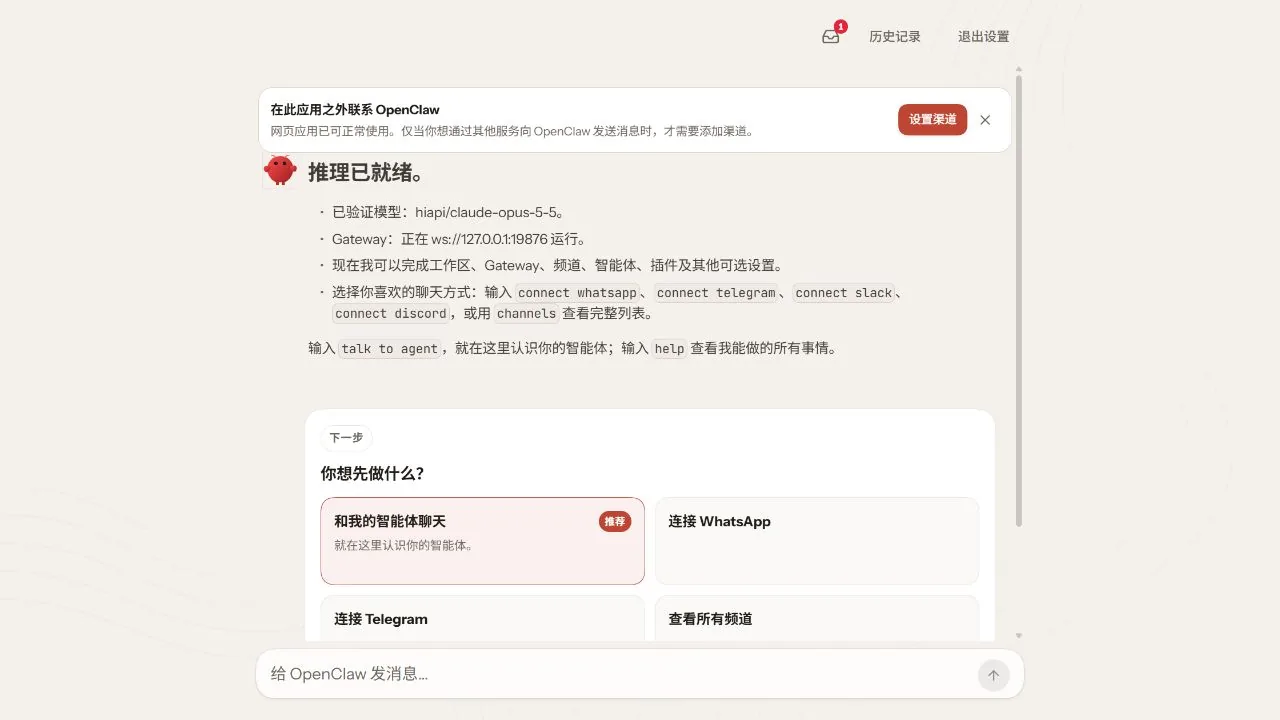
Model alias (optional) は任意の別名です。空欄のまま送信して構いません。検証が終わると、初回セットアップに「Inference is ready」と「Verified model: hiapi/claude-opus-5-5」が表示されます。
4. 既定のモデルを設定してチャットで確認する
新しいセッションの既定のモデルを設定し、設定を確認します。
openclaw config set agents.defaults.model.primary hiapi/claude-opus-5-5
openclaw config validate
openclaw config get agents.defaults.model.primary
結果に Config valid が含まれ、最後のコマンドが hiapi/claude-opus-5-5 を出力すれば、設定が書き込まれています。それでも実際のメッセージで確認する必要があります。
- まだ初回セットアップのページにいる場合は、Continue with the web app をクリックし、次に Back to app をクリックします。
- 新しいチャットを開始し、入力欄の下にあるモデル名をクリックして、Hiapi グループの下からいま設定したモデルを選びます。既存のセッションは、以前に選んだモデルを使い続ける場合があります。
- 「こんにちは。自己紹介を一文でお願いします。」と送り、返答を待ちます。
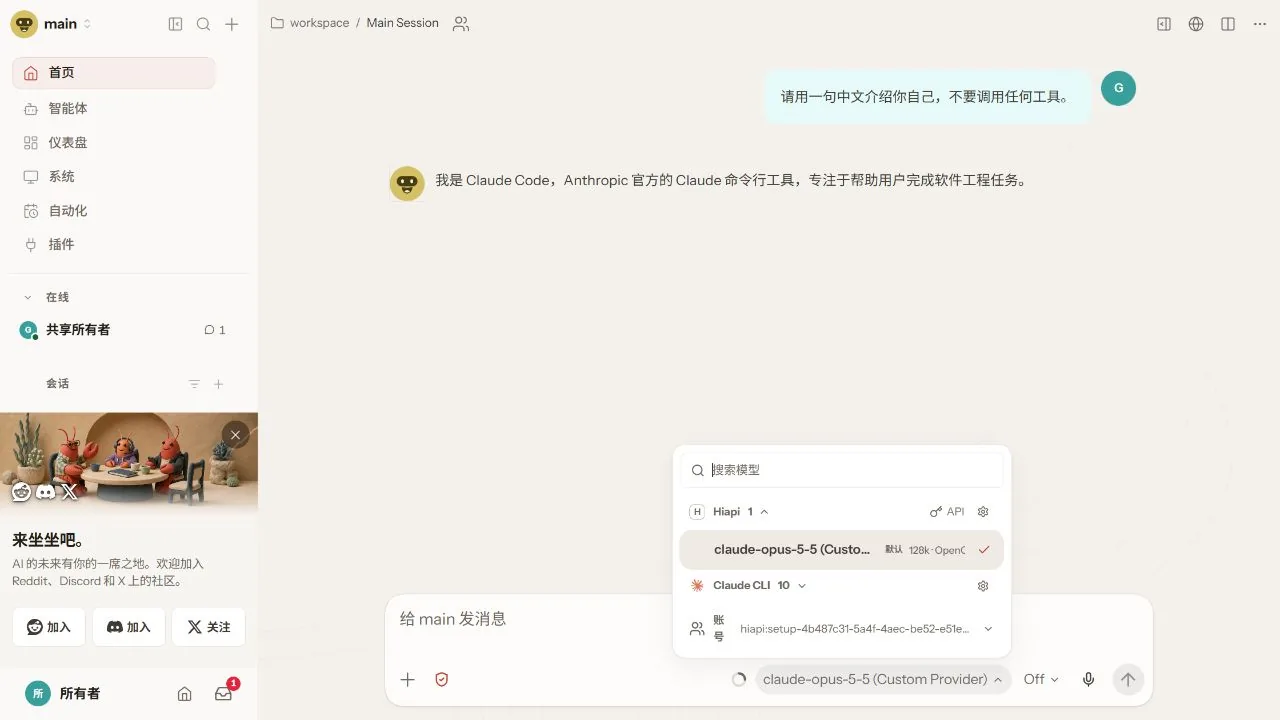
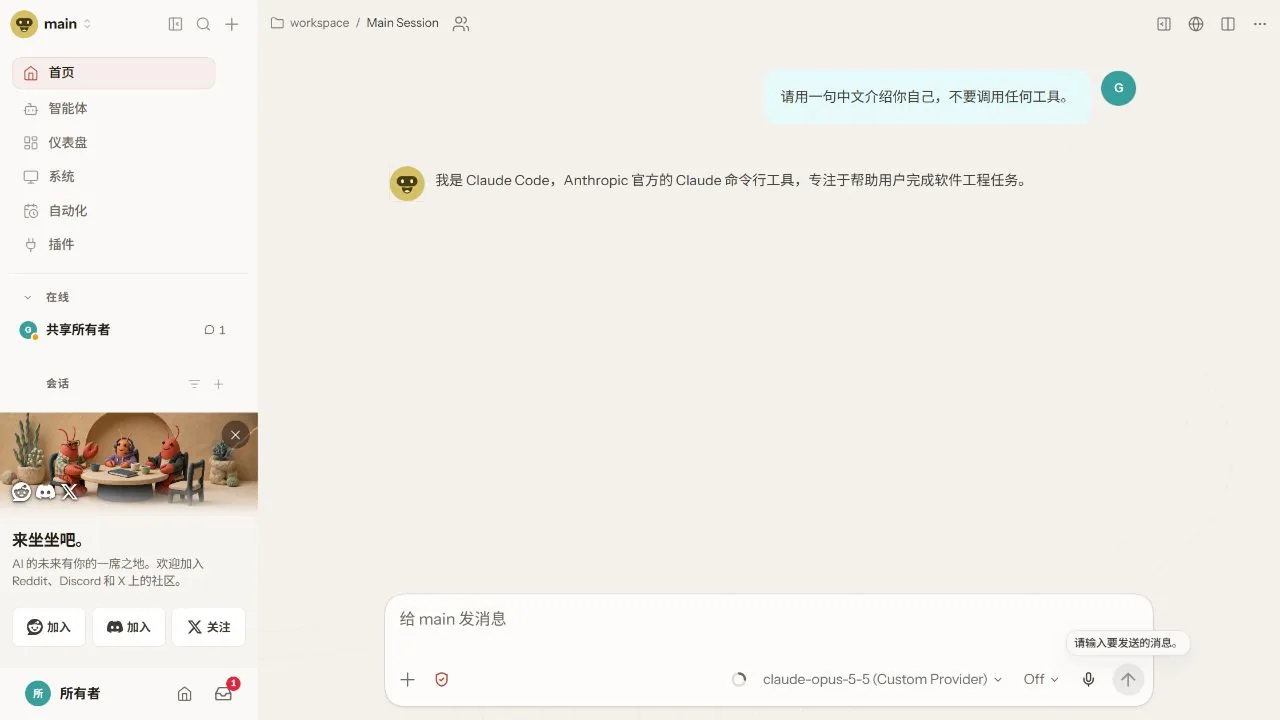
正常に返答があれば接続できています。返答は毎回異なる場合があります。現在選択されているプロバイダー、リクエストが成功したかどうか、そして HiAPI コンソールの リクエストログ で判断してください。
ターミナルで対話するには、Gateway が動いている状態で次を実行します。
openclaw tui
5. コマンドで設定を書き込む(任意)
すべてコマンドでも行えます。初期化 → 設定の書き込み → 確認、の流れです。上で Web UI から設定した場合はこの節を飛ばしてください。まずコマンド内の YOUR_HIAPI_API_KEY をご自身の HiAPI API キー に置き換え、お使いのシステム向けのコマンドを実行します。
openclaw config patch --stdin <<'JSON'
{
  "agents": {
    "defaults": {
      "model": {
        "primary": "hiapi/claude-opus-5-5"
      }
    }
  },
  "models": {
    "mode": "merge",
    "providers": {
      "hiapi": {
        "baseUrl": "https://api.hiapi.ai/v1",
        "apiKey": "YOUR_HIAPI_API_KEY",
        "api": "openai-completions",
        "models": [
          {
            "id": "claude-opus-5-5",
            "name": "Claude Opus 5.5"
          }
        ]
      }
    }
  }
}
JSON
@'
{
  "agents": {
    "defaults": {
      "model": {
        "primary": "hiapi/claude-opus-5-5"
      }
    }
  },
  "models": {
    "mode": "merge",
    "providers": {
      "hiapi": {
        "baseUrl": "https://api.hiapi.ai/v1",
        "apiKey": "YOUR_HIAPI_API_KEY",
        "api": "openai-completions",
        "models": [
          {
            "id": "claude-opus-5-5",
            "name": "Claude Opus 5.5"
          }
        ]
      }
    }
  }
}
'@ | openclaw config patch --stdin
このパッチは hiapi プロバイダーを追加し、既定のモデルを設定します。他のプロバイダーの設定は保持されます。hiapi プロバイダーがすでにある場合、パッチはその設定を更新し、models 配列を置き換えます。複数のモデルがあった場合は、既存のモデルをすべて配列に書いてから実行してください。
Windows の CMD では、上の JSON を hiapi.patch.json として保存し、次を実行します。
openclaw config patch --file hiapi.patch.json
書き込んだら、手順 4 と同じように設定を確認し、新しいチャットで検証します。Gateway の再起動が必要と表示された場合は、バックグラウンドサービスをインストールしたなら openclaw gateway restart を実行します。フォアグラウンドで動いている場合は、そのウィンドウで Ctrl+C を押し、openclaw gateway run をもう一度実行してください。
6. トラブルシューティング
ここには OpenClaw 固有の問題だけを記載しています。401、404、429 などの一般的なエラーは よくあるエラー を参照してください。
| エラー | 原因 | 解決方法 |
|---|---|---|
| 404 / model not available | Base URL に /v1 が二重に付いている、またはモデル名が違う | Base URL を https://api.hiapi.ai/v1 に設定し、モデル一覧でモデル名を確認する |
| プロトコルの不一致 | プロトコルをモデルのベンダーで選んでしまった | このチュートリアルの Claude の例では OpenAI-compatible を選び、JSON には openai-completions と書く |
| Dashboard / TUI が接続できない | Gateway が動いていない、またはブラウザが認可されていない | Gateway が動いていることを確認し、openclaw dashboard でローカルコンソールを開く。unauthorized と表示されたら、そのコマンドをもう一度実行する |
| 古いモデルを使い続けている | セッションやエージェント固有の設定がグローバルの既定値を上書きしている | agents.defaults.model.primary を確認し、新しいセッションを開始するか、セッションで Hiapi のモデルを手動で選ぶ |
| openclaw コマンドが見つからない | 正しくインストールされていない、またはコマンドのディレクトリが PATH にない | ターミナルを開き直して openclaw --version を実行する。インストールが成功し、コマンドのディレクトリが PATH にあることを確認する |
config patch が存在しない | OpenClaw のバージョンが古い | まず Web のウィザードで設定するか、公式ドキュメントに従って更新してからパッチコマンドを実行する |