
このページの内容
DeepSeek Harness
DeepSeek Harness Web 版のカスタムモデルのフォームに HiAPI を入力し、HiAPI 経由で DeepSeek と GPT のモデルを使います。
DeepSeek Harness は Web 版のカスタムモデル API から HiAPI に接続できます。以下の手順は deepseek-v4.1-flash を例にしており、HiAPI は OpenAI Chat Completions プロトコルを使います。GPT が必要な場合は手順 6 を参照してください。本チュートリアルは Mac の DeepSeek Harness 0.2.1-rc.2(Web 版)で、インストール、設定の保存、モデルの選択について検証済みです。一部のスクリーンショットは Windows の Edge ブラウザで撮ったものです。DeepSeek 公式アカウントのサインイン欄に HiAPI API キー を入力しないでください。
1. Node.js をインストールする
Node.js の準備 の手順で LTS 22.19 以降 をインストールしてください。すでにあれば飛ばします。その後、ターミナルで以下の 2 つのコマンドを実行します。バージョン番号が表示されれば十分です。
node --version
npm --version
2. Harness をインストールして起動する
- Mac では、ターミナルを開いて各行を実行します。
npx --yes @deepseek-ai/dsh@0.2.1-rc.2 --version
npx --yes @deepseek-ai/dsh@0.2.1-rc.2 web
1 つ目のコマンドは初回実行時に公式パッケージをダウンロードしてバージョンを表示します。2 つ目は Web サービスを起動します。Windows の PowerShell では、どちらのコマンドでも npx を npx.cmd に置き換えてください。
dsh web:とローカルアドレスが表示されたら、通常はブラウザが自動で開きます。開かない場合は、ターミナルに表示された認証付きの完全な URL(認証パラメータを含む) をコピーし、同じマシンのブラウザのアドレスバーに貼り付けます。ポートのアドレスだけを入力しないでください。

① 0.2.1-rc.2 と表示されていることを確認します。② ターミナルの dsh web の後に表示される、認証付きの完全な URL を使います。スクリーンショットの認証トークンは伏せてあります。
- サービスのターミナルは開いたままにしてください。ブラウザはフロントエンドにすぎず、ターミナルを閉じるとサービスは停止します。後でまた使うときは、起動コマンドをもう一度実行し、新しく表示されたアドレスを開いてください。終わったら、このターミナルに戻って Ctrl+C を押します。
3. メイン画面とモデル設定を開く
- 初回に「preview version notes」が表示された場合は、ページの案内に従って進んでください。まず「Get started」(开始使用)の下にある公式 API キー / アカウントの入口を閉じて、メイン画面に入ります。
- Default workspace(默认工作区)と、入力欄の上にある標準モードはそのままにします。
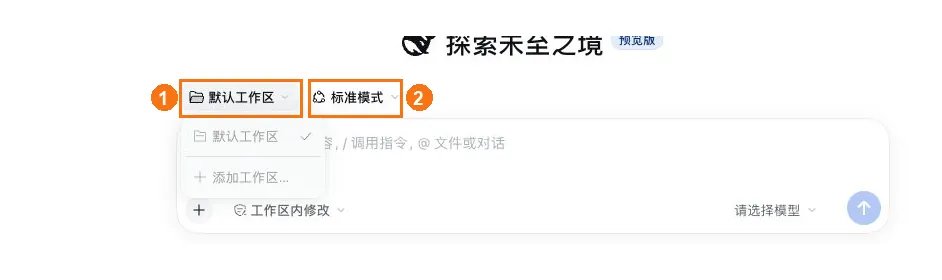
① 既定のワークスペースのままにします。② 標準モードのままにします。
- 左下の More → Settings(更多 → 设置)をクリックし、次に左側の Models(模型)をクリックします。
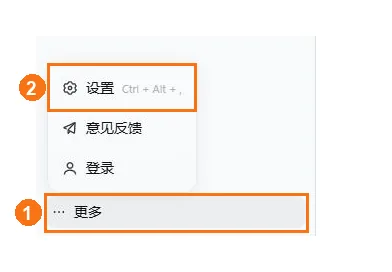
① 左下の More をクリックします。② Settings をクリックします。2026-10-26、Windows Edge、Harness 0.2.1-rc.2。
- モデル設定ページで Add model provider(添加模型提供商)をクリックし、次に Custom model API(自定义模型 API)に切り替えます。
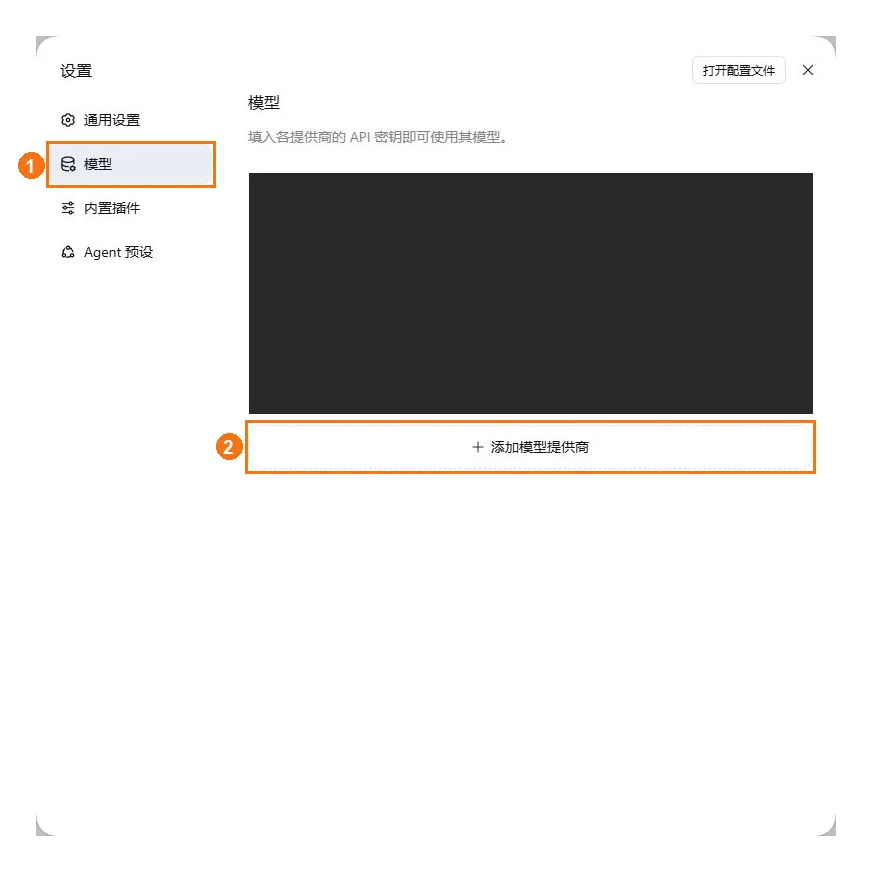
① 左側の Models をクリックします。② Add model provider をクリックします。2026-10-26、Windows Edge、Harness 0.2.1-rc.2。
4. HiAPI の API キーを取得する
API キーの取得 の手順でキーを用意し、キーの横にあるコピーアイコンをクリックして、完全な HiAPI API キー をコピーします。次の手順で API key(API 密钥)の項目に貼り付けます。
5. DeepSeek を入力してプロバイダーを保存する
- Custom model API(自定义模型 API)で、各項目を入力します。
| 項目 | 値 |
|---|---|
| Provider ID | hiapi-deepseek |
| Display name(显示名称) | HiAPI · DeepSeek |
| API address(API 地址) | https://api.hiapi.ai/v1 |
| API protocol(API 协议) | OpenAI Chat Completions |
| API key(API 密钥) | ご自身の HiAPI API キー |
- Model catalog(模型目录)の下で Add model(添加模型)をクリックします。新しい行のモデル ID に
deepseek-v4.1-flash、表示名にDeepSeek V4.1 Flashを入力します。モデルが 1 つもないプロバイダーは使えません。
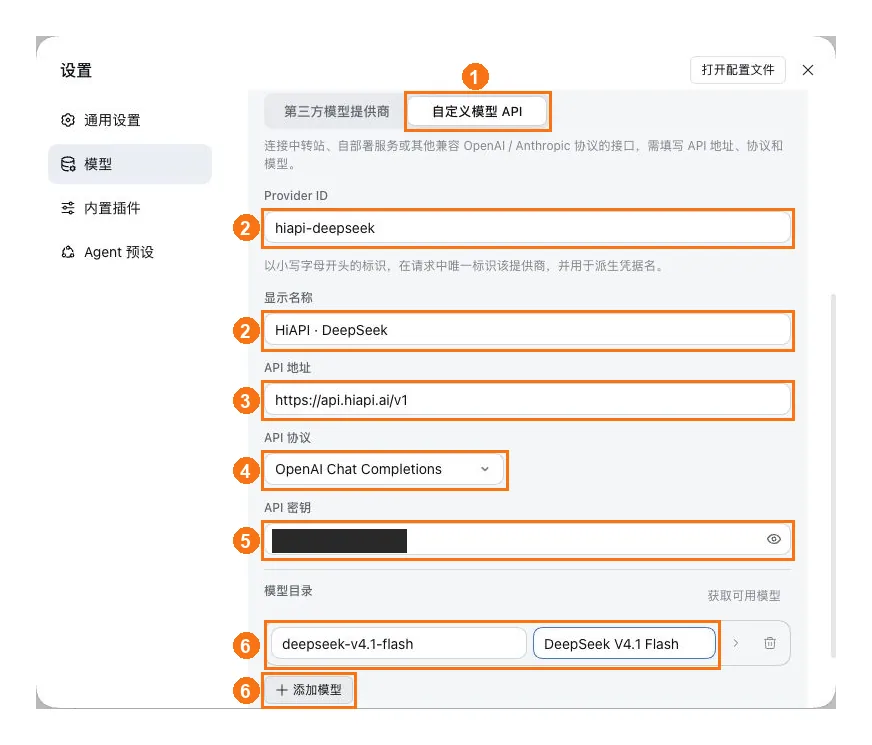
① Custom model API をクリックします。② Provider ID と表示名を入力します。③ API アドレスを https://api.hiapi.ai/v1 に設定します。④ プロトコルとして OpenAI Chat Completions を選びます。⑤ 完全な HiAPI API キー を貼り付けます。⑥ 先に Add model をクリックしてから、DeepSeek のモデル ID と表示名を入力します。作成ボタンはさらに下にあります。下にスクロールして保存してください。
- フォームの一番下までスクロールし、Create provider(创建提供商)をクリックします。モデル一覧に戻ると HiAPI · DeepSeek が表示されているはずです。同じ名前のプロバイダーがすでにある場合は、同じ ID で新しく作るのではなく、その項目を編集して保存してください。
- DeepSeek だけを使う場合は、そのまま手順 7 に進んでモデルを選んでください。
6. GPT が必要な場合は Responses の設定を追加する
gpt-6-astraが必要になったら、もう一度 Add model provider → Custom model API(添加模型提供商 → 自定义模型 API)をクリックし、以下の表を入力します。
| 項目 | 値 |
|---|---|
| Provider ID | hiapi-gpt |
| Display name(显示名称) | HiAPI · GPT |
| API address(API 地址) | https://api.hiapi.ai/v1 |
| API protocol(API 协议) | OpenAI Responses |
| API key(API 密钥) | ご自身の HiAPI API キー |
| Add model(添加模型)をクリックした後の Model ID | gpt-6-astra |
| Model display name(模型显示名称) | GPT-6 Astra |
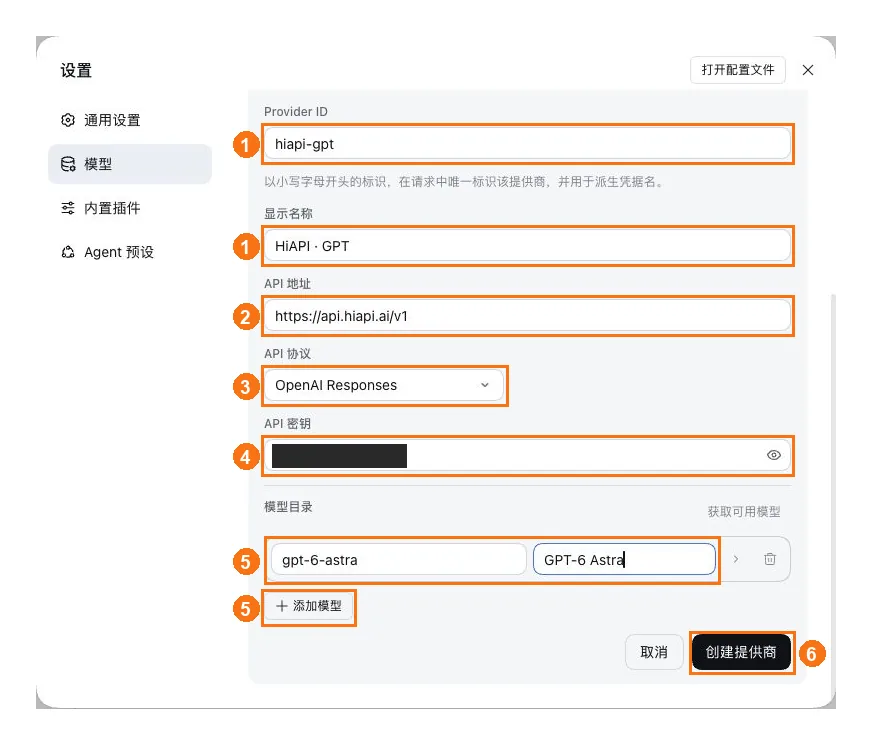
① Provider ID と表示名を入力します。② API アドレスを https://api.hiapi.ai/v1 に設定します。③ プロトコルとして OpenAI Responses を選びます。④ 完全な HiAPI API キー を貼り付けます。⑤ 先に Add model をクリックしてから、gpt-6-astra と表示名を入力します。⑥ Create provider をクリックして保存します。
- 下にスクロールして Create provider(创建提供商)をクリックします。GPT には OpenAI Responses、DeepSeek には OpenAI Chat Completions をプロトコルとして選んでください。API アドレスは
/v1までで、/responsesや/chat/completionsを付け加えないでください。
7. モデルを選んで開始する
- 設定画面の右上にある × をクリックしてチャットに戻ります。入力欄の上は Default workspace(默认工作区)のままにしてください。エージェントのプリセットには Standard mode(标准模式)を使えます。
- 入力欄の右下にある Choose a model(请选择模型)をクリックし、HiAPI · DeepSeek グループの下で DeepSeek V4.1 Flash をクリックします。GPT を設定した場合は、HiAPI · GPT グループの下で GPT-6 Astra も選べます。
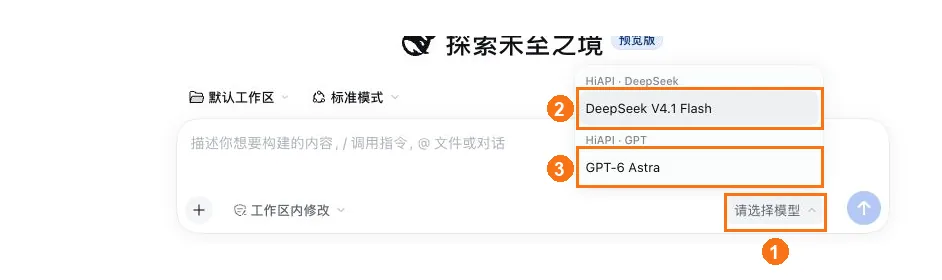
① Choose a model をクリックしてメニューを開きます。② DeepSeek V4.1 Flash を選びます。③ または GPT-6 Astra を選びます(どちらでも可)。
- 入力欄の横のモデル名が更新されたら、権限は既定のままにして「こんにちは。自己紹介を一文でお願いします。」と送ります。正常に返答があれば接続できています。プロバイダーとモデルは保存済みなので、次回は起動後にモデルメニューから選ぶだけです。
トラブルシューティング
ここには DeepSeek Harness 固有の問題だけを記載しています。401、404、429 などの一般的なエラーは よくあるエラー を参照してください。
| 症状 | 原因 | 解決方法 |
|---|---|---|
| 開いた後にブラウザで unauthorized と表示される | 認証パラメータなしのポートアドレスだけを入力した | ターミナルに表示された認証付きの完全な URL をコピーして開く |
| ページが突然つながらなくなる | サービスを実行しているターミナルを閉じた | 起動コマンドをもう一度実行し、新しく表示されたアドレスを開く |
| モデルメニューに HiAPI のモデルがない | プロバイダーは作成したが、Add model(添加模型)をクリックしていない | プロバイダーを編集し、モデルカタログでモデル ID を追加して保存する |
| 401 | HiAPI API キー が違う、または DeepSeek 公式アカウントのサインイン欄に入力した | プロバイダーの API key(API 密钥)の項目にもう一度貼り付ける |