
このページの内容
Claude Code
CC Switch で設定をインポートするか環境変数を設定して、HiAPI 経由で Claude Code の Claude モデルを使います。
Claude Code は CC Switch または環境変数で HiAPI に接続できます。設定ファイルを編集しなくて済むため、CC Switch をおすすめします。HiAPI は Anthropic Messages プロトコルを使い、Claude Code は既定で Anthropic 公式 API に接続するため、切り替えるには 2 つの値だけを変更すれば済みます。本チュートリアルは Windows 11 の Claude Code 2.1.284 で検証済みで、例として使うモデルは claude-opus-5-5 です。
1. Claude Code をインストールする
先に Node.js(LTS 22.19 以降)をインストールしてください。まだの場合は Node.js の準備 を参照してください。ターミナルで各行を実行します。
npm install -g @anthropic-ai/claude-code
claude --version
バージョン番号が表示されれば OK です。
2. 方法 1:CC Switch でワンクリックインポート(推奨)
CC Switch は設定を Claude Code に書き込むため、後でプロバイダーを変えてもファイルを編集する必要はありません。CC Switch がまだない場合は、CC Switch のインストールとワンクリックインポート に従ってインストールしてください。
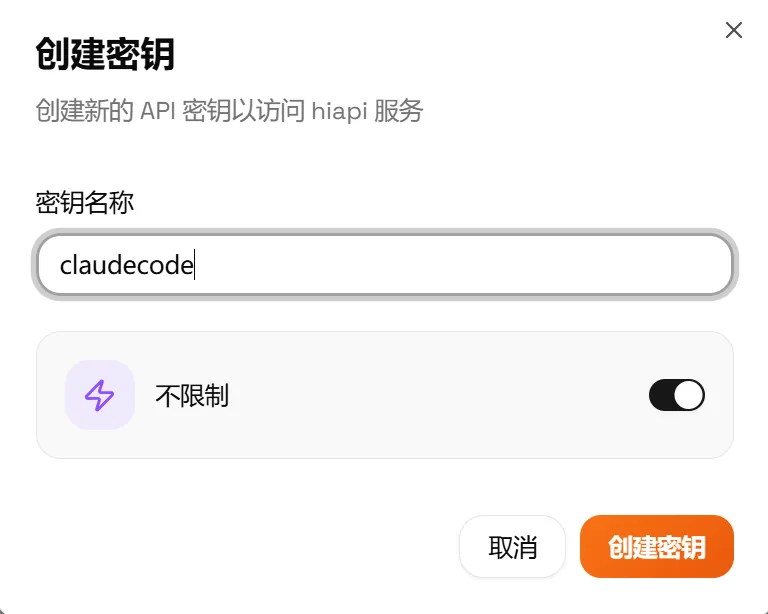
- HiAPI コンソール → API キー を開き、使用するキーを選びます。ない場合は API キーの取得 の手順で作成してください。ここでキーをコピーする必要はありません。インポートが引き継ぎます。
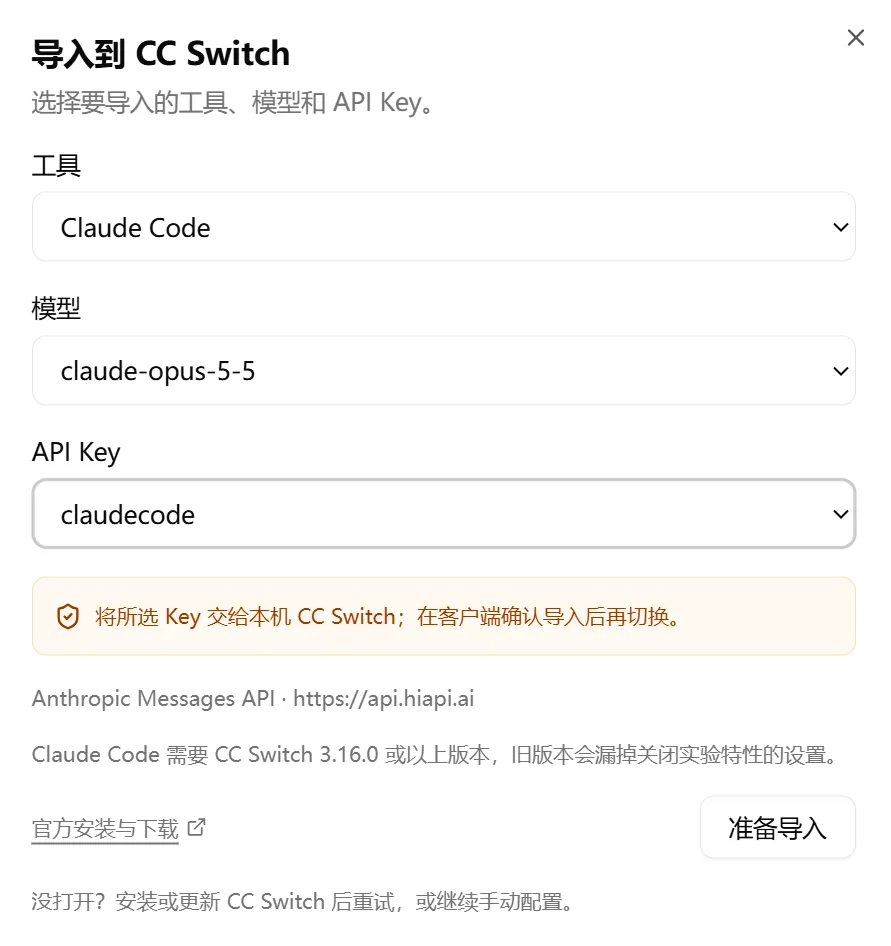
- キーの右側にある Import CCS(CCS は CC Switch のこと)をクリックします。ブラウザが CC Switch を開き、このプロバイダー設定を渡します。

- インポート時にツールとして Claude Code を選び、使用するモデルにチェックを入れます。
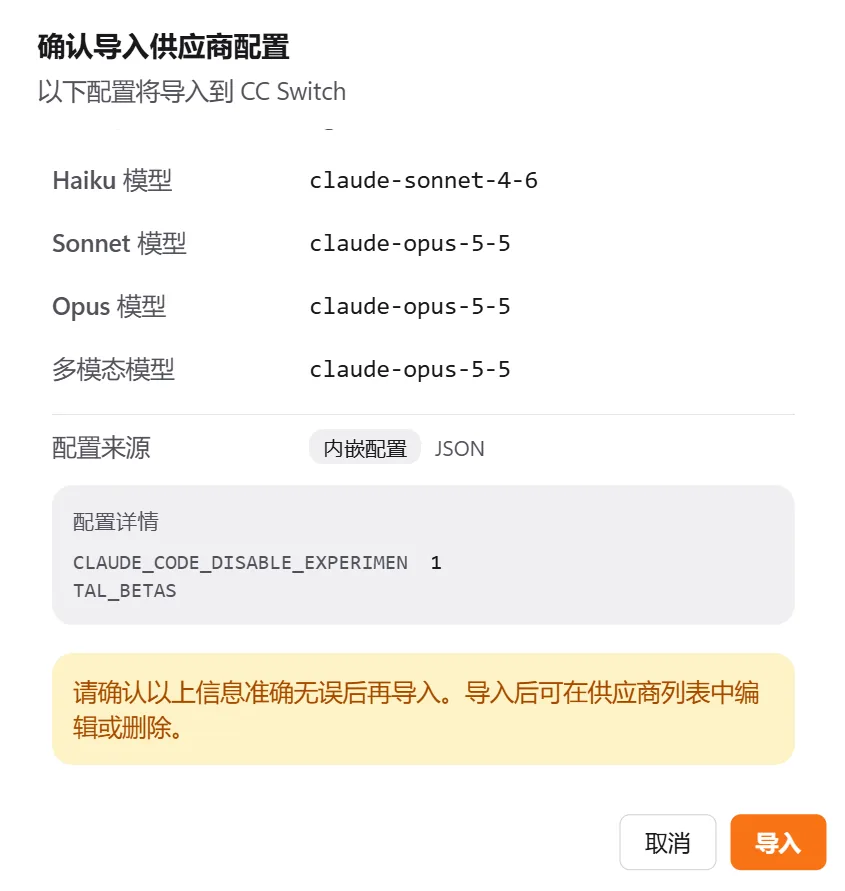
- Base URL、API キー、モデルを確認して Import をクリックします。ページは CC Switch に切り替わり、設定が書き込まれます。
- CC Switch のメイン画面に戻り、HiAPI の項目で Switch provider をクリックします。

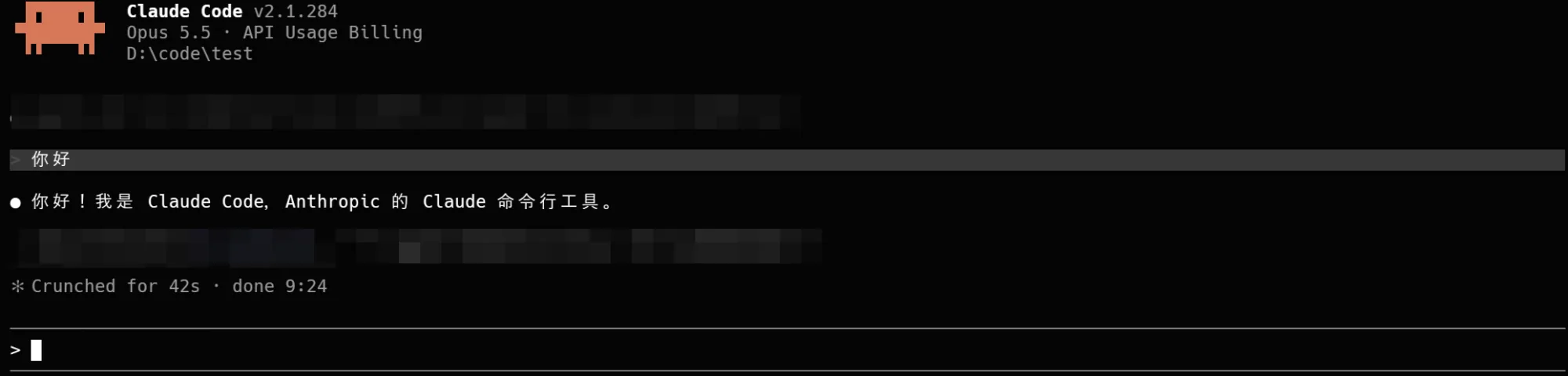
- 新しいターミナルを開き、プロジェクトのディレクトリに移動して
claudeを実行します。
3. 方法 2:環境変数で設定する
CC Switch を使わなくても構いません。Claude Code は ANTHROPIC_BASE_URL と ANTHROPIC_AUTH_TOKEN の 2 つの環境変数を読み込みます。Base URL は /v1 を付けずに https://api.hiapi.ai を設定してください。パスは Claude Code が自分で付加します。以下の YOUR_HIAPI_API_KEY をご自身の HiAPI API キー に置き換え、引用符はそのまま残してください。
あわせて CLAUDE_CODE_DISABLE_EXPERIMENTAL_BETAS=1 を設定し、Claude Code の実験的機能のリクエストをオフにすることをおすすめします。サードパーティのエンドポイントがそれらのリクエストをエラーで拒否するのを防げます。CC Switch はインポート時にこの設定を自動で書き込みます。
現在のターミナルのみ
ウィンドウを閉じると無効になります。本格的に設定する前の初回テストに向いています。
export ANTHROPIC_BASE_URL="https://api.hiapi.ai"
export ANTHROPIC_AUTH_TOKEN="YOUR_HIAPI_API_KEY"
export CLAUDE_CODE_DISABLE_EXPERIMENTAL_BETAS=1
claude
$env:ANTHROPIC_BASE_URL = "https://api.hiapi.ai"
$env:ANTHROPIC_AUTH_TOKEN = "YOUR_HIAPI_API_KEY"
$env:CLAUDE_CODE_DISABLE_EXPERIMENTAL_BETAS = "1"
claude
set "ANTHROPIC_BASE_URL=https://api.hiapi.ai"
set "ANTHROPIC_AUTH_TOKEN=YOUR_HIAPI_API_KEY"
set "CLAUDE_CODE_DISABLE_EXPERIMENTAL_BETAS=1"
claude
セッションをまたいで保持する
Mac は既定で zsh を使います。3 行を ~/.zshrc に追記し(bash の場合は ~/.bashrc)、読み込み直します。
echo 'export ANTHROPIC_BASE_URL="https://api.hiapi.ai"' >> ~/.zshrc
echo 'export ANTHROPIC_AUTH_TOKEN="YOUR_HIAPI_API_KEY"' >> ~/.zshrc
echo 'export CLAUDE_CODE_DISABLE_EXPERIMENTAL_BETAS=1' >> ~/.zshrc
source ~/.zshrc
Windows では setx でユーザー環境変数に書き込みます。ターミナルを開き直すと反映されます。
setx ANTHROPIC_BASE_URL "https://api.hiapi.ai"
setx ANTHROPIC_AUTH_TOKEN "YOUR_HIAPI_API_KEY"
setx CLAUDE_CODE_DISABLE_EXPERIMENTAL_BETAS "1"
4. 動作確認
プロジェクトのディレクトリで claude を実行し、「こんにちは。自己紹介を一文でお願いします。」と送ります。正常に返答し、プロジェクトのファイルを読めれば接続できています。念のため /status と入力して Base URL とモデルを確認するか、HiAPI コンソールの リクエストログ を開いてこのリクエストを探してください。
5. トラブルシューティング
ここには Claude Code 固有の問題だけを記載しています。401、404、429 などの一般的なエラーは よくあるエラー を参照してください。
| エラー | 原因 | 解決方法 |
|---|---|---|
| 404 / model not available | Base URL の末尾に /v1 を付けてしまった | Claude Code の Base URL を /v1 なしの https://api.hiapi.ai に設定する |
/status のアドレスが https://api.hiapi.ai になっていない | 以前に Anthropic 公式アカウントでサインインした、または環境変数が反映されていない | 先に /logout で公式アカウントからサインアウトする。環境変数を使う場合は、ターミナルを閉じて開き直し、再度 claude を実行する |
| 起動時に Auth conflict | ANTHROPIC_API_KEY と ANTHROPIC_AUTH_TOKEN の両方が設定されている | ANTHROPIC_API_KEY を削除し、ANTHROPIC_AUTH_TOKEN だけを残す |
| CC Switch でインポートしたのに公式 API に接続したまま | CC Switch で HiAPI に切り替えていない、または切り替える前にターミナルを開いていた | HiAPI に切り替わっていることを確認し、新しいターミナルで claude を実行する |