
このページの内容
Hermes
Hermes 内蔵のセットアップウィザードで HiAPI のカスタムエンドポイントを追加し、HiAPI 経由で Hermes の Claude、GPT、DeepSeek などのテキストモデルを使います。
Hermes は Nous Research のオープンソースのエージェントです。内蔵の hermes model ウィザードで HiAPI をカスタムエンドポイントとして追加できるため、サードパーティの管理ツールは不要です。以下の手順は claude-opus-5-5 を例にしており、本チュートリアルは Windows の Hermes 0.22.5 で検証済みです。
1. Hermes をインストールする
1.1 要件
| 項目 | 要件 |
|---|---|
| OS | Windows 10/11、macOS、Linux(Windows のネイティブ対応には v0.14 以降が必要。それ以前のバージョンでは WSL2 を使う) |
| Git | インストール済み |
| Linux / macOS | curl。Linux では xz-utils も必要 |
| ハードウェア | 2 コア、8 GB 以上を推奨 |
| コンテキスト | Hermes はモデルのコンテキストが 64K トークン以上必要 |
1.2 Windows(PowerShell)
セットアップウィザードを飛ばし、インストール後にモデルだけを設定します。
& ([scriptblock]::Create((irm https://hermes-agent.nousresearch.com/install.ps1))) -SkipSetup
標準インストール(セットアップウィザードが開きます):
iex(irm https://hermes-agent.nousresearch.com/install.ps1)
1.3 macOS / Linux
curl -fsSL https://hermes-agent.nousresearch.com/install.sh | bash -s -- --skip-setup
1.4 インストールの確認
ターミナルを開き直して実行します。
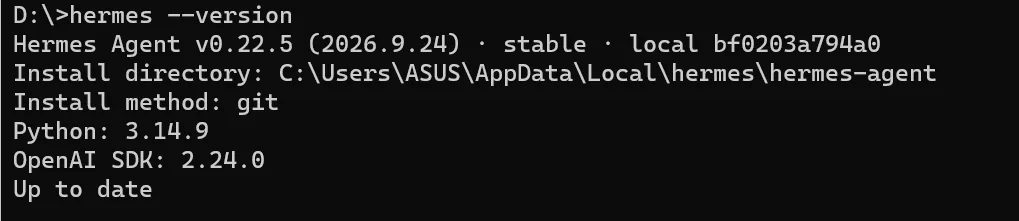
hermes --version
バージョン番号が表示されれば十分です。出力があれば先に進んでください。
1.5 その他のインストール方法
| 方法 | 補足 |
|---|---|
| Docker | イメージ nousresearch/hermes-agent |
| デスクトップインストーラー | 公式に提供。お使いのシステム向けをダウンロード |
| ソースから | Python 3.10 以降 |
インストールスクリプトとバージョンの要件は Hermes 公式のインストールドキュメント に従います。
2. HiAPI エンドポイントを設定する
Hermes にはモデル関連のコマンドが 2 つあり、用途が異なります。混同しないでください。
| コマンド | 実行する場所 | できること |
|---|---|---|
hermes model | ターミナル(セッションの外) | 新しいプロバイダーの追加、API キーの入力、カスタムエンドポイントの設定 |
/model | セッションの中 | 設定済みのモデルの切り替えのみ。新規追加はできない |
HiAPI を追加するには hermes model を使うため、先にセッションを終了してください(Ctrl+C または /quit)。
2.1 セットアップウィザードを実行する
hermes model
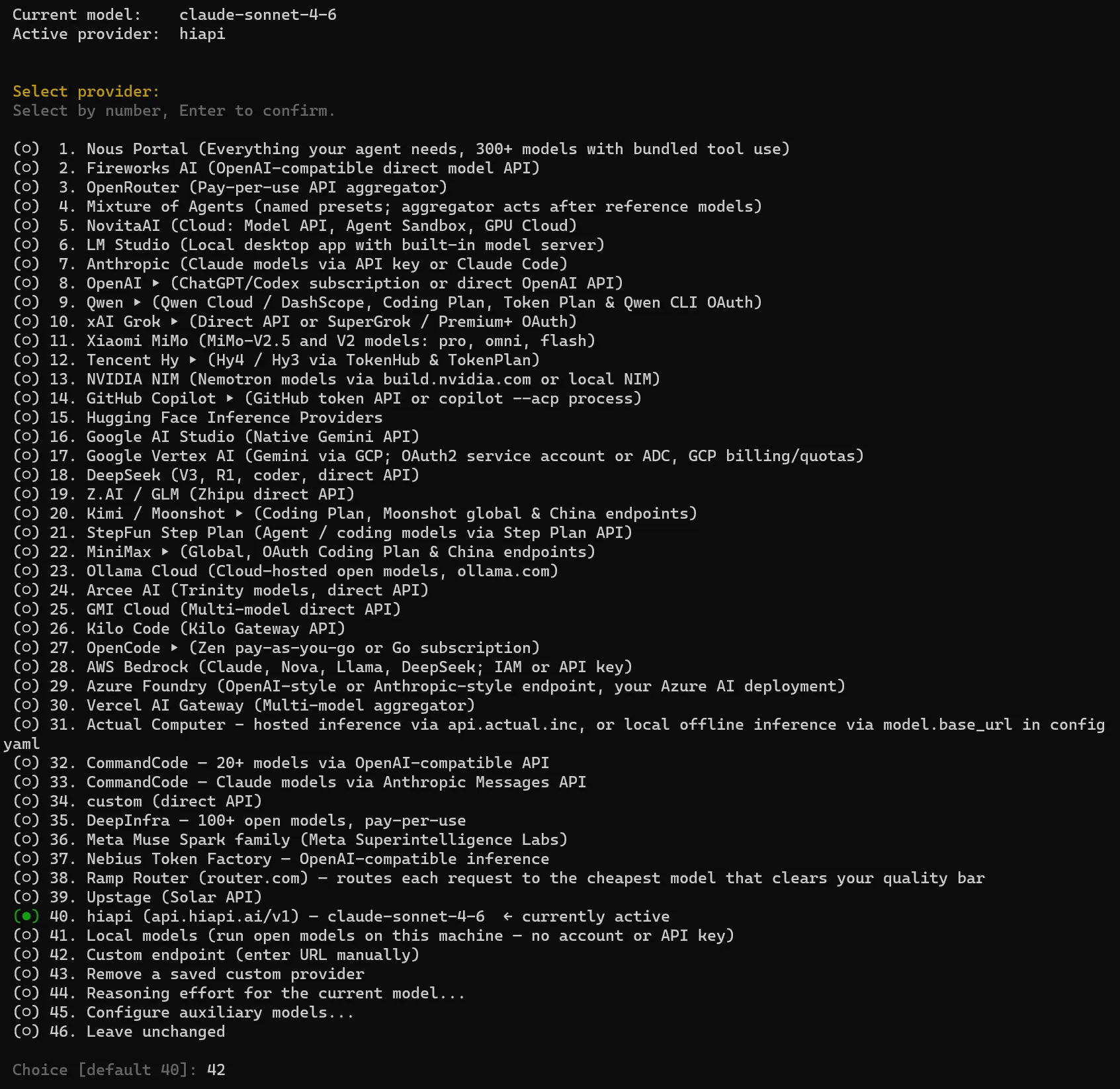
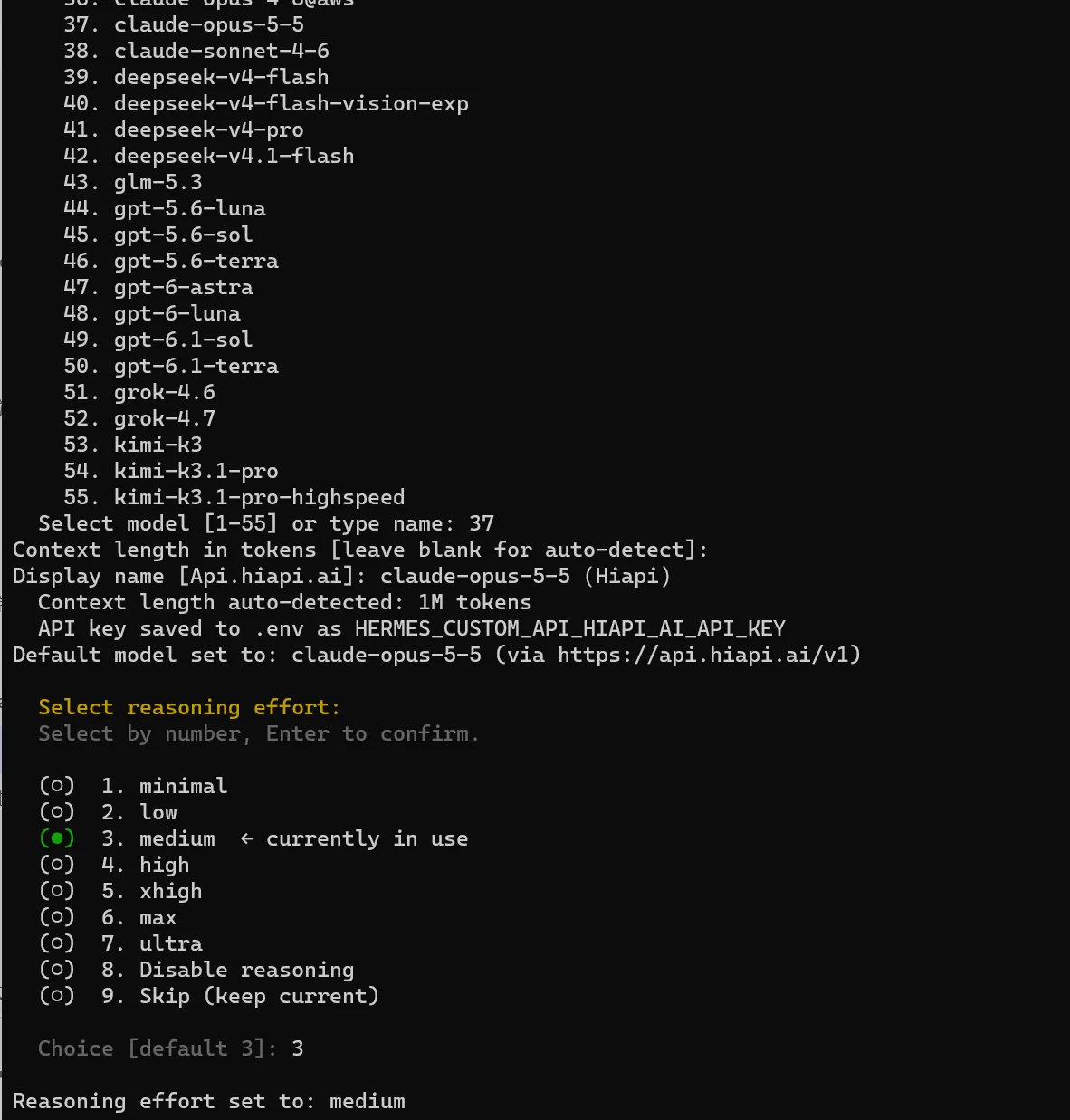
Custom endpoint (self-hosted / VLLM / etc.) を選びます(バージョンによっては Custom endpoint (enter URL manually) と表示されます)。
2.2 各項目を入力する
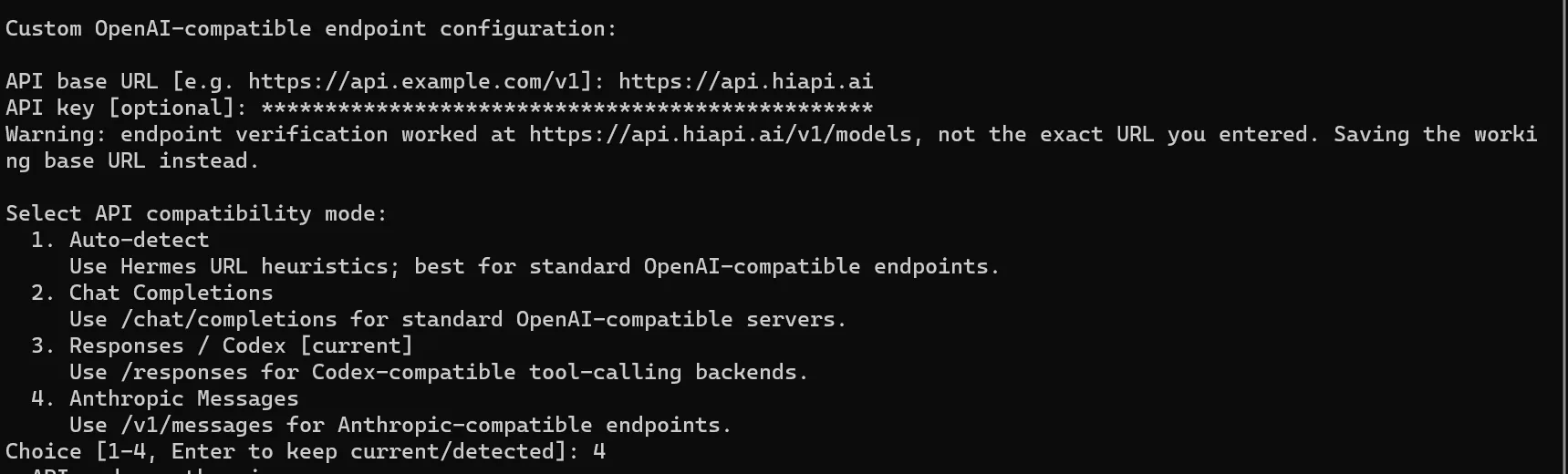
Claude モデルの場合は、API compatibility mode として Anthropic Messages を選びます。claude-opus-5-5 を例にすると次のとおりです。
| プロンプト | 値 |
|---|---|
| API base URL | https://api.hiapi.ai |
| API key | ご自身の HiAPI API キー |
| API compatibility mode | Anthropic Messages |
| Model name | claude-opus-5-5(一覧から選ぶか、直接入力する) |
| Context length | Enter を押す。自動で検出される |
| Display name | 見分けやすい名前。たとえば HiAPI |
| Reasoning effort(表示された場合) | Enter を押して既定値のままにする |
Anthropic Messages モードでは、API base URL を /v1 なしのルートアドレス https://api.hiapi.ai に設定します。/v1/messages は Hermes が自分で付加します。HiAPI API キー は入力中に伏せ字またはアスタリスクで表示されます。貼り付けて Enter を押してください。
2.3 GPT、DeepSeek などのモデルに接続する
GPT、DeepSeek などのモデルの場合は、上表のとおりに他の項目を入力し、以下の 2 つだけを変更して、Model name を該当するモデル名に置き換えます。ここでのアドレスには /v1 が含まれる点に注意してください。
| プロンプト | 値 |
|---|---|
| API base URL | https://api.hiapi.ai/v1 |
| API compatibility mode | Chat Completions |
このチュートリアルで検証した組み合わせは、Claude に Anthropic Messages、GPT と DeepSeek に Chat Completions です。選んだプロトコルにモデルが対応していない場合は 400 が返ります。
2.4 別のモデルに切り替える
同じエンドポイントのままモデルを切り替えるには、セッションで直接次のように入力します。
/model custom:<model-id>
または hermes model をもう一度実行して既定のモデルを変更します。別のモデルに切り替える際は、テキストモデル一覧 でモデル名を探し、コンテキストが 64K 以上あることを確認してください。カスタムエンドポイントのその他のオプションは Hermes のカスタムエンドポイントのドキュメント にあります。
3. 手動設定(任意)
以下の手動設定は、Chat Completions を使う GPT、DeepSeek などのモデルに使えます。Claude の場合は上記の hermes model ウィザードを使ってください。ウィザードが使えない場合は、~/.hermes/config.yaml を直接編集します(base_url には /v1 を含める必要があります)。
model:
  default: <model-id>
  provider: custom
  base_url: https://api.hiapi.ai/v1
  api_key: YOUR_HIAPI_API_KEY
平文のキーの代わりに環境変数を使うこともできます。key_env は Hermes が環境変数を読み込むための指定なので、そのままにしてください。
model:
  default: <model-id>
  provider: custom
  base_url: https://api.hiapi.ai/v1
  key_env: HIAPI_API_KEY
そして ~/.hermes/.env に次のように書きます。
HIAPI_API_KEY=YOUR_HIAPI_API_KEY
YOUR_HIAPI_API_KEY をご自身の HiAPI API キー に置き換えてください。設定を変更したら、/new で新しいセッションを開始するか、Hermes を再起動してからテストします。
4. 動作確認
4.1 チャット
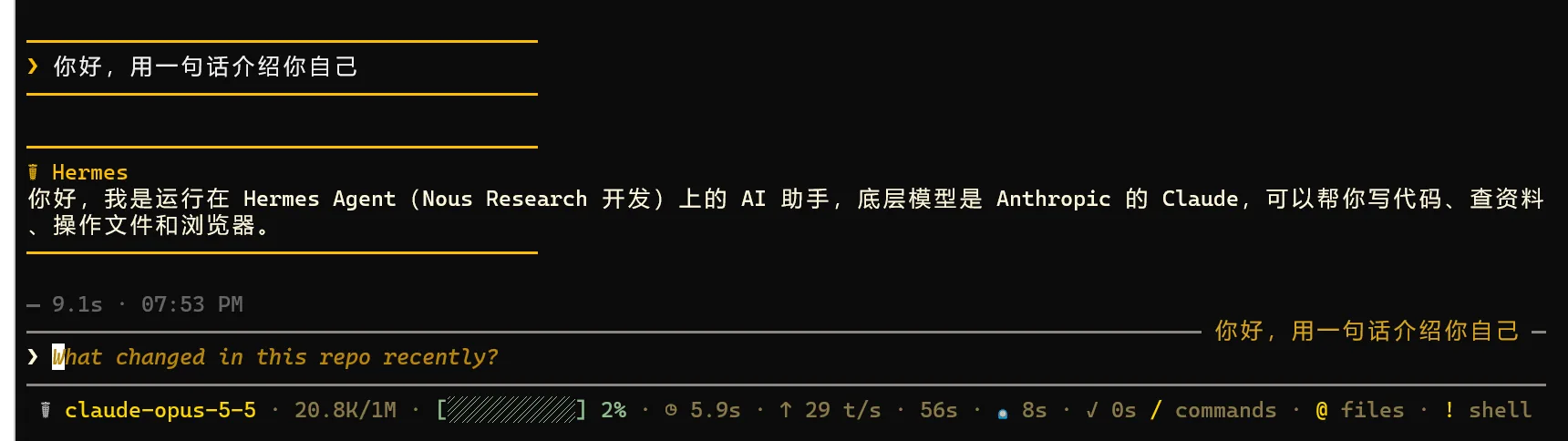
Hermes を開き、HiAPI プロバイダーを使っていることを確認して、「こんにちは。自己紹介を一文でお願いします。」と送ります。正常に返答があれば接続できています。
4.2 ツール呼び出し
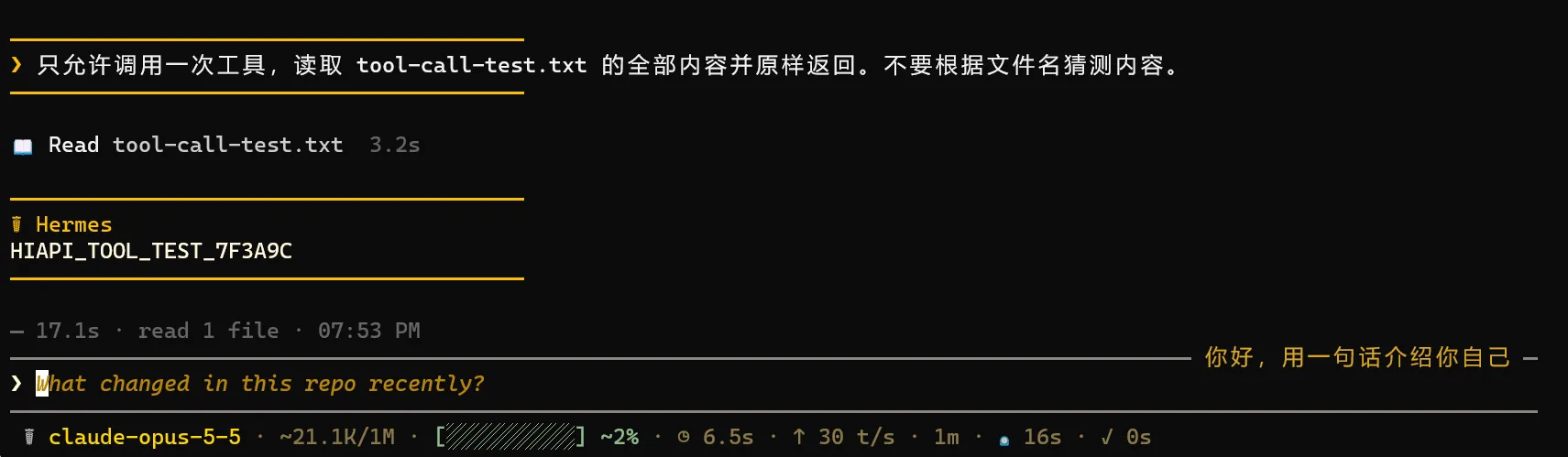
まず、Hermes を起動するフォルダに tool-call-test.txt を作成し、hello hiapi の 1 行を書いて保存します。次に「ツールを1回だけ呼び出してください。tool-call-test.txt の全内容を読み取り、そのままの形で返してください。ファイル名から内容を推測しないでください。」と送ります。ツール呼び出しが表示され、hello hiapi が返ってくることを確認してください。
5. トラブルシューティング
ここには Hermes 固有の問題だけを記載しています。401、404、429 などの一般的なエラーは よくあるエラー を参照してください。
| エラー | 原因 | 解決方法 |
|---|---|---|
hermes: command not found | インストール後にターミナルを開き直していないため、PATH が反映されていない | ターミナルを開き直す。それでもだめなら、インストールスクリプトをもう一度実行する |
| インストールスクリプトが curl / xz-utils の不足を報告する | Linux で依存関係が不足している | apt install curl xz-utils(またはお使いのパッケージマネージャー)を実行する |
400 This model does not support this endpoint | プロトコルとモデルが合っていない | hermes model をもう一度実行し、Claude には Anthropic Messages、GPT と DeepSeek には Chat Completions を選ぶ |
| 404 | base_url に /v1 が余分にある、または足りない | Claude(Anthropic Messages)は https://api.hiapi.ai、GPT と DeepSeek(Chat Completions)は https://api.hiapi.ai/v1 を使う |
| 401 | HiAPI API キー が違う | 前後に空白を入れずにもう一度貼り付ける |
| コンテキストが小さすぎると表示される | モデルのコンテキストが 64K 未満 | コンテキストが 64K 以上のモデルに切り替える |
/model に HiAPI がない | hermes model で追加していない | セッションを終了し、hermes model を実行して追加する |
| 設定の変更が反映されない | 古いセッションがキャッシュされている | /new で新しいセッションを開始するか、Hermes を再起動する |
このページはテキストモデルのみを扱っています。ツール関連の機能は MCP ガイド を参照してください。