
このページの内容
Node.js の準備
Node.js と npm をインストールします。Claude Code、Codex CLI、Pi、DeepSeek Harness などのコマンドラインツールは、先にこれが必要です。
Claude Code、Codex CLI、Pi、DeepSeek Harness は npm でインストールします。OpenCode も npm でインストールできます。そのため、まず Node.js をインストールしてください。以下の手順は Mac を使っています。Windows については別に説明します。すでに LTS 22.19 以降 があれば、このページは飛ばしてください。
1. Node.js をダウンロードする
- Node.js のダウンロードページ を開き、LTS、22.19 以降 を選びます。
- Mac では、Apple menu → About This Mac をクリックしてチップを確認します。M シリーズは ARM64、Intel は x64 です。ダウンロードページで Or get a prebuilt Node.js を探し、macOS を選んで macOS Installer (.pkg) をクリックします。Source Code は選ばないでください。
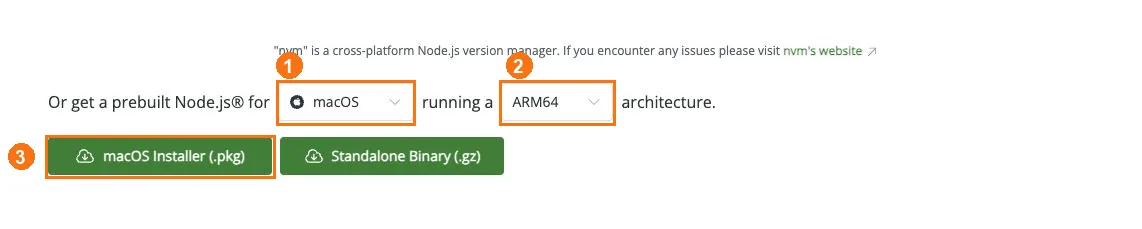
① macOS を選びます。② お使いのチップに合わせて ARM64 か x64 を選びます。③ macOS Installer (.pkg) をクリックします。
2. Node.js をインストールする
Finder → Downloads で .pkg をダブルクリックし、Continue → Install をクリックしてから Close をクリックします。
Windows の場合:ダウンロードページで Windows とアーキテクチャを選び、.msi をダウンロードしてインストーラーに従います。
3. インストールを確認する
Mac では ⌘ Space を押して Terminal を検索して開きます(インストール前に開いていたターミナルは閉じて、開き直してください)。Windows では新しい PowerShell を開きます。各行を実行してください。
node --version
npm --version
Node.js と npm の両方でバージョン番号が表示されれば OK です。
Windows の PowerShell では、以降のチュートリアルにある npm / npx コマンドを npm.cmd / npx.cmd と書いてください。実行ポリシーを変更する必要はありません。
その後、設定しているツールのガイドに戻ってください。たとえば Codex CLI、Pi、DeepSeek Harness などです。