
このページの内容
Codex Desktop
すべてグラフィカルな画面で操作し、CC Switch で設定をインポートして、HiAPI 経由で Codex Desktop の GPT モデルを使います。
Codex Desktop は CC Switch のワンクリックインポートで HiAPI に接続できます。以下の手順は gpt-6-astra を例にしており、HiAPI は OpenAI Responses プロトコルを使います。すべてグラフィカルな画面で完結し、Node.js のインストールも、コマンドも、設定ファイルの編集も不要です。
1. Codex Desktop をインストールする
-
OpenAI 公式のデスクトップ版スタートガイド を開き、Desktop app のダウンロード入口を選びます。Mac では公式の Codex.dmg を使います。公式ページにあるシステムとチップの要件が適用されます。
-
Finder → Downloads を開き、
.dmgをダブルクリックしてアプリを Applications にドラッグします。コピーが終わったら Applications から開きます。確認されたら、公式の入手元であることを確かめて Open をクリックします。 -
初回起動でサインインページで止まった場合は、そのままにして CC Switch のインストール、HiAPI のインポートと有効化を進めてください。一度 ChatGPT にサインインしてからサインアウトする必要はありません。
Windows の場合:公式ページで Windows のインストーラーを選び、インストールを完了してスタートメニューからアプリを開きます。Mac の DMG は使わないでください。
2. CC Switch をインストールして開く
CC Switch のインストールとワンクリックインポート の手順で CC Switch をダウンロード、インストールし、開きます。すでにある場合は、そのまま開いてください。
すでにプロバイダーをお持ちの場合は、まず Codex ページで「In use」と表示されたカードの名前を控えておき、必要に応じて 現在の設定のバックアップ の手順で SQL バックアップをエクスポートします。
3. HiAPI の API キーを選ぶ
API キーの取得 の手順でキーを選ぶか作成し、その名前を控えます。ここでキーをコピーする必要はありません。インポートが引き継ぎます。
4. Web でワンクリックインポートを準備する
- HiAPI の Codex 接続ページ を開き、API Key setup → Codex → Desktop → gpt-6-astra → macOS を選びます。Windows ではシステムとして Windows を選びます。
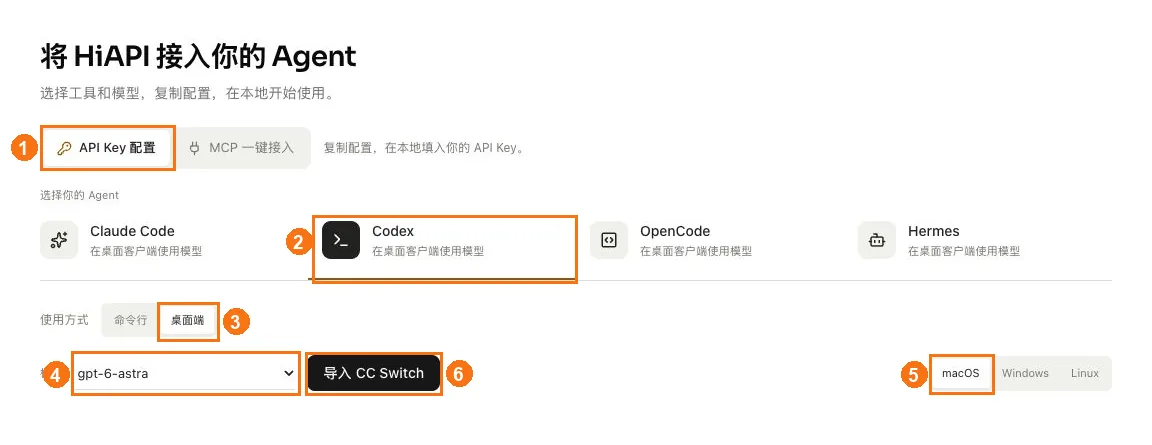
① API Key setup を選びます。② Codex を選びます。③ Desktop を選びます。④ gpt-6-astra を選びます。⑤ システムとして macOS を選びます(Windows では Windows を選びます)。⑥ Import to CC Switch をクリックします。
- Import to CC Switch をクリックし、API Key のドロップダウンから先ほど控えたキーの名前を選び、下部に Responses API ·
https://api.hiapi.ai/v1と表示されていることを確認します。 - Prepare import をクリックし、続いて Open CC Switch をクリックします。ブラウザからの確認には許可を出してください。
各手順のスクリーンショットは 接続ページでインポートを準備する にあります。
5. CC Switch でインポートを確認する
「Confirm provider import」ウィンドウで以下の項目を確認し、Switch to this provider immediately after import をオフのままにして、Import をクリックします。
| 項目 | 期待される値 |
|---|---|
| App type | Codex |
| Provider name | HiAPI - gpt-6-astra |
| API endpoint | https://api.hiapi.ai/v1 |
| Model | gpt-6-astra |
| API key | 入力済みで伏せ字 |
CC Switch の Codex ページに戻り、HiAPI - gpt-6-astra のカードがあればインポートは成功しています(まだ有効にはなっていません)。スクリーンショットは CC Switch でインポートを確認する を参照してください。
6. HiAPI を有効にする
- まず Codex で実行中のタスクが終わるのを待ちます。CC Switch の Codex → Direct ページで、
HiAPI - gpt-6-astraカードの Switch / Enable ボタンをクリックします。カードに「In use」が表示されている場合にのみ、HiAPI は有効です。スクリーンショットは HiAPI を有効にする を参照してください。 - Codex を完全に終了して開き直し、新しい設定を反映させます。CLI と Desktop はローカルの Codex 設定を共有している場合があります。後で元のプロバイダーに戻す場合は、ここでそのカードに切り替えてから、クライアントを開き直してください。
7. クライアントを開き直し、必要ならサインインする
-
実行中のタスクが終わるのを待ってから、Mac ではアプリのメニューで Quit をクリックするか
⌘Qを押し、Applications からアプリをもう一度開きます。ウィンドウを閉じただけでは終了しません。Windows でもアプリのメニューから終了し、スタートメニューから開き直してください。 -
そのままメイン画面に進んだ場合は、次の手順に進んでください。API キーでのサインイン入口が表示された場合は Sign in another way をクリックし、HiAPI コンソール → API キー で先ほど選んだキーを探し、その横のコピーアイコンをクリックして、完全な HiAPI API キー をコピーします。
-
クライアントに戻り、HiAPI API キー を API Key input field に貼り付けて Continue をクリックします。チャットの入力欄には貼り付けないでください。また、名前や伏せ字の表示値をコピーしないでください。文言はバージョンによって異なる場合があります。API キーでのサインイン入口を目安に進めてください。設定ファイルを編集する必要はありません。
8. ローカルフォルダを開き、モデルを選んで開始する
-
Mac では、Finder のメニューで Go → Home をクリックし、
⌘⇧Nを押してhiapi-projectという名前のフォルダを作成し、Enter を押して確定します。既存のプロジェクトフォルダを使っても構いません。Windows では、エクスプローラーでユーザーディレクトリを開き、何もない場所を右クリックして New → Folder を選び、
hiapi-projectと名付けます。 -
クライアントで New chat / New task をクリックし、Codex を入力して Local の作業モードを選びます。Open / Add folder をクリックし、Mac のファイル選択画面では
⌘⇧Gを押して~/hiapi-projectと入力し、Enter を押して Open / Select folder をクリックします。Windows では、いま作成したフォルダを選択します。 -
このフォルダで新しいチャットを開始し、入力欄の横にあるモデル選択を開いて GPT-6 Astra / gpt-6-astra を選びます。バージョンによっては Codex が製品メニューや別のプロジェクト領域に置かれている場合があります。モードがローカルで、フォルダとモデルが正しければ問題ありません。
-
権限は、実行前に確認する既定のままにします。「こんにちは。自己紹介を一文でお願いします。」と送ります。正常に返答があれば接続できています。HiAPI コンソールの リクエストログ にこのリクエストが表示されれば、HiAPI 経由で通っています。あとはやりたいタスクを書くだけです。
トラブルシューティング
ここには Codex Desktop 固有の問題だけを記載しています。401、404、429 などの一般的なエラーは よくあるエラー を参照してください。
| 症状 | 原因 | 解決方法 |
|---|---|---|
| 開き直しても ChatGPT のサインインページのまま | デスクトップアプリは API キーでのサインインを求めている | Sign in another way をクリックして HiAPI API キー を貼り付ける。手順 7 を参照 |
モデル選択に gpt-6-astra がない | HiAPI のカードが有効になっていない、またはクライアントを完全に終了していない | CC Switch の Codex ページで HiAPI のカードに「In use」が表示されていることを確認し、⌘Q で完全に終了して開き直す |
| コマンドラインの Codex も変わってしまった | ローカルの Codex 設定を共有している | 想定どおりの動作。元のプロバイダーに戻す場合は、CC Switch でそのカードに切り替える |